- Power Automate Desktop umożliwia tworzenie zautomatyzowanych przepływów pracy bez konieczności posiadania wiedzy programistycznej. Jest to aplikacja wbudowana w system Windows 11.
- Automatyzacje można stosować zarówno w aplikacjach lokalnych, jak i w usługach w chmurze. Są one idealnym rozwiązaniem oszczędzającym czas i zapobiegającym błędom ludzkim.
- Wstępnie skonfigurowane szablony, rejestrator działań i ponad 400 gotowych do użycia działań ułatwiają tworzenie niestandardowych procesów.

Chcieć Automatyzuj powtarzalne zadania w systemie Windows 11 za pomocą usługi Power Automate DesktopMasz dość powtarzania tych samych czynności na komputerze? Automatyzacja zadań w systemie Windows 11 nie jest już tylko dla ekspertów lub programistów. Dzięki Power Automate Desktop każdy użytkownik może uprościć procedury, zaoszczędzić czas i zwiększyć produktywność, budując konfigurowalne i praktyczne przepływy pracy w prosty i wizualny sposób.
Jeśli codziennie pracujesz z wieloma aplikacjami, dokumentami lub danymi, prawdopodobnie jest wiele zadań, które możesz zautomatyzować. Ten przewodnik obejmuje wszystko, czego potrzebujesz, aby opanować Power Automate Desktop: od pobierania po projektowanie zaawansowanych przepływów pracy, z przykładami z życia wziętymi, od zadań w chmurze po kontrolowanie aplikacji lokalnych — wszystko bez pisania ani jednej linijki kodu!
Czym jest Power Automate Desktop i dlaczego jest tak ważnym elementem systemu Windows 11?
Power Automate Desktop to aplikacja firmy Microsoft umożliwiająca tworzenie zautomatyzowanych przepływów pracy między różnymi aplikacjami i usługami, zarówno lokalnymi, jak i w chmurze, dzięki czemu możesz wyeliminować powtarzalne zadania z codziennej rutyny. Aplikacja jest przeznaczona zarówno dla użytkowników domowych, jak i biznesowych, a w systemie Windows 11 jest ona wbudowana w system (lub można ją pobrać ze sklepu Microsoft Store w poprzednich wersjach lub jeśli nie jest domyślnie wyświetlana).
Wielką siłą Power Automate Desktop jest jego filozofia Niski kod lub „niski kod”, Oznacza to, że nie potrzebujesz żadnego doświadczenia w programowaniu, aby zacząć z niego korzystać. Dzięki intuicyjnemu interfejsowi graficznemu i setkom wstępnie zaprojektowanych działań możesz budować wszystko, od bardzo prostych przepływów pracy po naprawdę złożone procesy, łącząc kroki z wielu programów, witryn internetowych lub usług online.
Power Automate jest częścią Platforma Microsoft Power, potężny ekosystem zwiększający produktywność, który obejmuje także Power Apps (do tworzenia aplikacji), Power BI (do analizy danych) i Power Virtual Agent (boty konwersacyjne). Zwykle jest kojarzony z pakietem Microsoft 365, chociaż z wielu funkcji możesz korzystać, mając konto bezpłatne lub profesjonalne, a posiadając licencję biznesową możesz jeszcze bardziej rozszerzyć jego potencjał.
Ponadto zawiera tzw. RPA (Robotic Process Automation), umożliwiając automatyczne wykonywanie nawet zadań wykonywanych ręcznie, takich jak wypełnianie formularzy, manipulowanie plikami lub zbieranie informacji, tak jak zrobiłby to człowiek, ale bez ograniczeń prędkości czy ludzkich niedopatrzeń.
Zalety automatyzacji zadań za pomocą Power Automate Desktop
Automatyzacja cyfrowych czynności nie tylko oszczędza Twój czas, ale także zmniejsza liczbę błędów, eliminuje monotonię i pozwala Ci skupić się na zadaniach naprawdę ważnych. Przyjrzyjmy się bliżej jego najważniejszym zaletom:
- Nie musisz umieć programować:Każdy użytkownik może tworzyć wizualne przepływy, przeciągając i upuszczając akcje, a także konfigurować je zaledwie kilkoma kliknięciami.
- Bezpłatnie dla użytkowników systemów Windows 10 i 11:Jeśli nie masz aplikacji zainstalowanej, wystarczy ją pobrać ze sklepu Microsoft Store.
- Ponad 400 wstępnie skonfigurowanych działańOd manipulowania plikami, wysyłania wiadomości e-mail, wypełniania formularzy, przesyłania danych między programem Excel a stronami internetowymi, po operacje w aplikacjach innych firm.
- Rozszerzalny i wszechstronny:Możesz automatyzować procesy biznesowe, konfigurować zadania, łączyć się z ponad 500 usługami i interfejsami API lub pracować wyłącznie lokalnie na swoim komputerze.
- Zmniejsz liczbę błędów ludzkich i przyspiesz procesyAutomatyzacja zapewnia precyzję i szybkość wykonywania rutynowych zadań.
Narzędzia tego typu mogą radykalnie odmienić Twój sposób pracy, umożliwiając wykonywanie powtarzalnych zadań w ciągu kilku sekund i minimalizując liczbę błędów.
Rozpoczęcie pracy z usługą Power Automate Desktop w systemie Windows 11
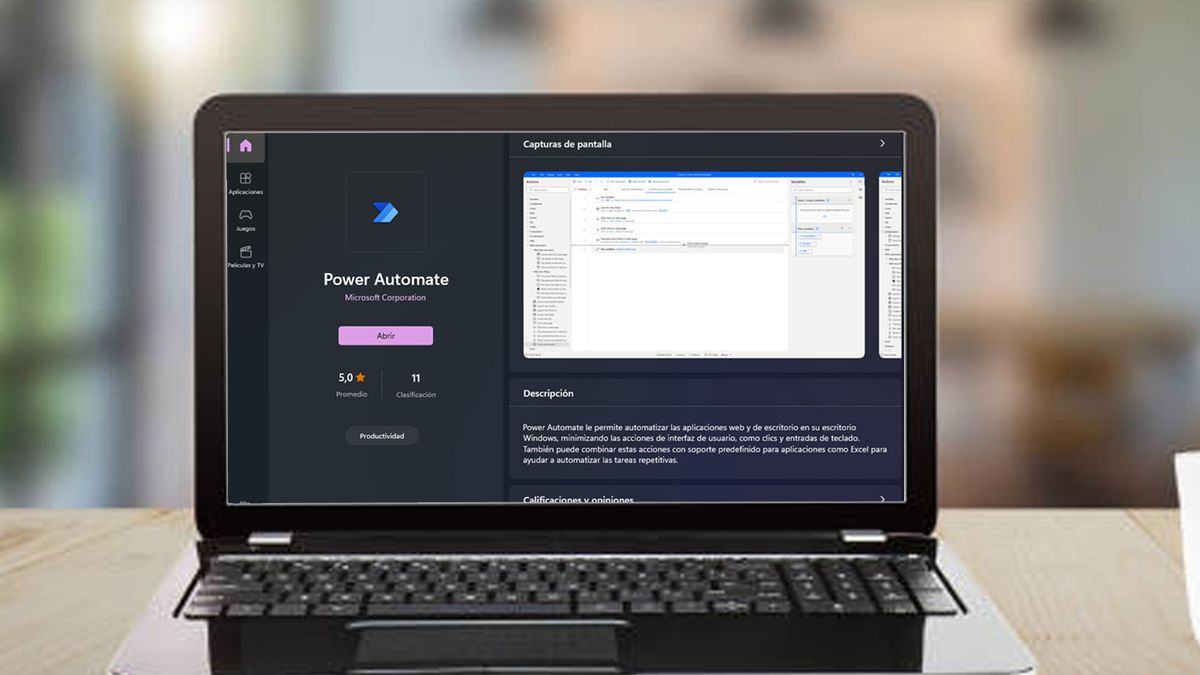
Jeśli masz system Windows 11, prawdopodobnie masz już zainstalowaną aplikację Power Automate Desktop, Ponieważ jest wbudowany w system, jeśli nie, możesz go wyszukać w menu Start lub zainstalować bezpłatnie ze sklepu Microsoft Store. W przypadku systemu Windows 10 możesz go również pobrać bezpłatnie, chociaż niektóre zaawansowane funkcje mogą wymagać konta profesjonalnego.
- Aby zainstalować aplikację ze sklepu, po prostu wyszukaj „Power Automate Desktop”, kliknij „Pobierz” i postępuj zgodnie z instrukcjami wyświetlanymi na ekranie.
- Jeśli wolisz przeprowadzić instalację ręczną, pobierz instalator z oficjalnej witryny firmy Microsoft, uruchom plik „Setup.Microsoft.PowerAutomate.exe” i wykonaj standardowe kroki.
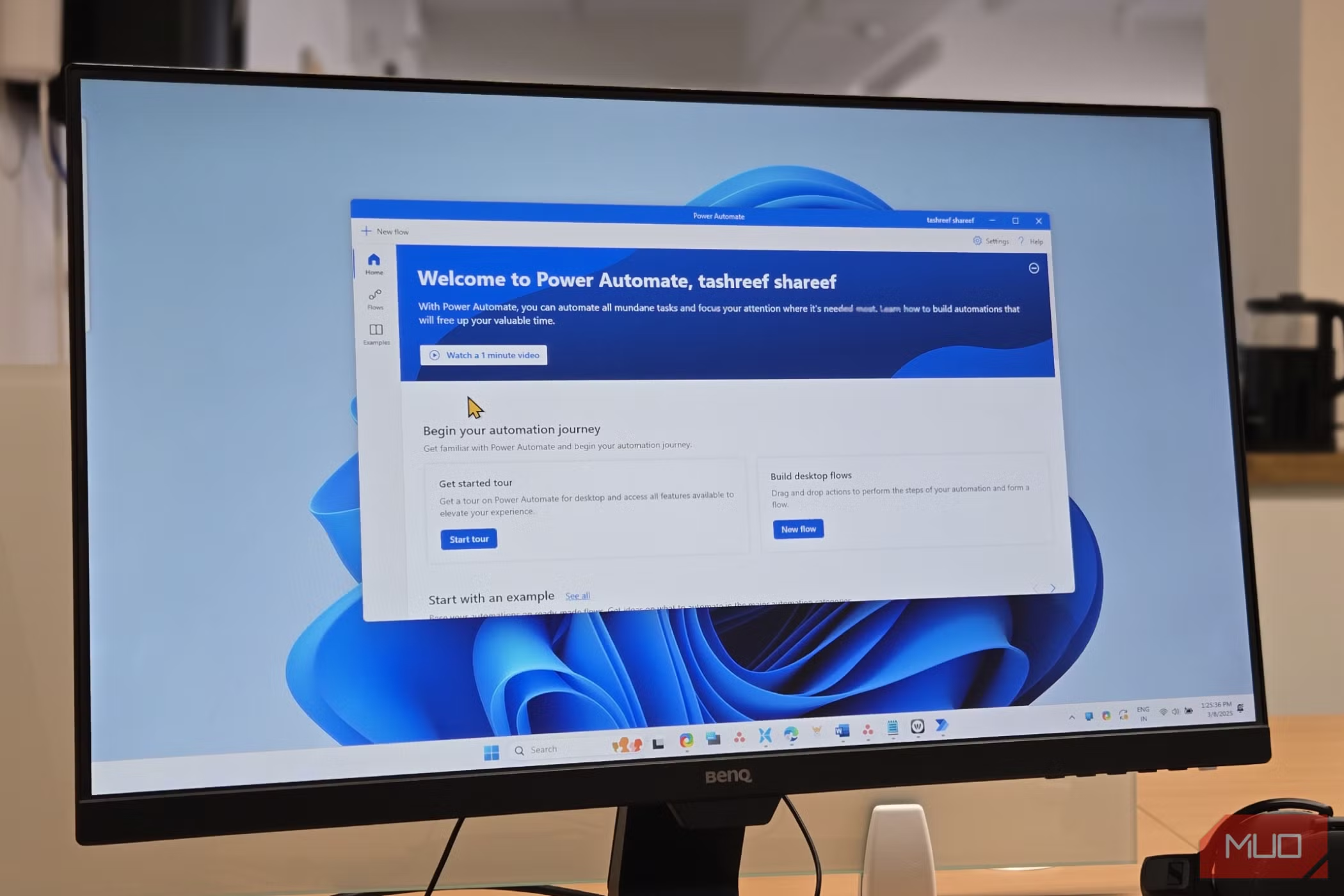
Po zainstalowaniu zaloguj się przy użyciu konta Microsoft (osobistego, edukacyjnego lub zawodowego, w zależności od tego, jakie posiadasz) i Teraz będziesz mieć dostęp do głównego panelu aplikacji, aby tworzyć, edytować i zarządzać wszystkimi przepływami.
Jakie rodzaje zadań można zautomatyzować?
Prawie wszystko, co robisz na swoim komputerze, możesz obsłużyć przy użyciu aplikacji Power Automate Desktop. Do najczęściej wykonywanych zadań należą:
- Organizuj dokumenty: Automatycznie zmieniaj nazwy, przenoś, kopiuj lub archiwizuj pliki na podstawie reguł lub harmonogramów.
- Wyodrębnij informacje ze stron internetowych:Śledź ceny, pobieraj dane i przesyłaj je do programu Excel.
- Konwertuj dokumenty:Na przykład otwieranie plików Word i zapisywanie ich w formacie PDF bez konieczności ręcznej ingerencji.
- Wysyłaj e-maile i powiadomienia automatycznie po wykryciu określonych zdarzeń.
- Wypełnij formularze i powtarzające się pola na stronach internetowych lub w aplikacjach desktopowych.
- Przesyłaj dane pomiędzy aplikacjami: Synchronizuj dane między programami takimi jak Outlook, SharePoint, OneDrive, aplikacjami internetowymi i plikami lokalnymi.
- Utwórz kopie zapasowe okresowe przeglądy ważnych plików.
- Automatyzacja operacji w chmurze i lokalnie, oszczędzając czas przeznaczony na procesy biznesowe i osobiste.
Możesz nawet zaprojektować przepływy łączące kilka z tych działań, takie jak pobieranie danych ze strony internetowej, ich konwersja, udostępnianie, a następnie wysyłanie raportu pocztą elektroniczną — wszystko jednym kliknięciem lub w pełni zaplanowane.
Rodzaje przepływów, które możesz utworzyć
Power Automate Desktop umożliwia tworzenie trzech głównych typów przepływów, dostosowane do Twoich potrzeb i środowiska, w którym pracujesz:
- Przepływy chmurZaprojektowane do automatyzacji procesów w aplikacjach i usługach online. Mogą być wyzwalane automatycznie przez zdarzenia, naciśnięcie przycisku lub zgodnie z harmonogramem.
- Przepływy pracy na komputerach stacjonarnych:Automatyzuj lokalne zadania na swoim komputerze, takie jak przenoszenie plików, manipulowanie folderami, otwieranie aplikacji itp.
- Przepływy procesów biznesowych:Prowadzą użytkowników krok po kroku przez procedury określone przez firmę lub samego użytkownika, zapewniając spójność i kontrolę w sposobie wykonywania złożonych zadań.
Każdy rodzaj przepływu odpowiada określonemu celowichoć można je ze sobą łączyć lub współdziałać z innymi aplikacjami i usługami dzięki setkom dostępnych łączników.
Jak utworzyć pierwszy przepływ w usłudze Power Automate Desktop
Proces tworzenia automatyzacji jest szybki i intuicyjny:
- Otwórz Power Automate Desktop i kliknij „Nowy przepływ”. Nadaj mu znaczącą nazwę i kliknij „Utwórz”.
- W oknie edycji dodaj akcje z lewego paska bocznegoMożesz na przykład wyszukiwać takie akcje, jak „otwórz dokument”, „konwertuj do pliku PDF”, „zapisz do folderu” itp.
- Dla każdej akcji można skonfigurować określone parametry., takie jak ścieżka pliku, folder docelowy lub nazwa dokumentu.
- Możesz przeciągać, przenosić i łączyć akcje, aby budować bardziej złożone procesy. W razie potrzeby dodaj warunki, pętle lub kroki decyzyjne.
- Po zakończeniu kliknij ikonę „Odtwórz”, aby przetestować przepływ i upewnić się, że wszystko działa.
- Zapisz swój przepływZostanie on wyświetlony w menu głównym w zakładce „Moje przepływy” i będziesz mógł go uruchomić wtedy, kiedy ci wygodnie.
Gdy już zapoznasz się z narzędziem, automatyzacja nowych zadań stanie się szybsza i łatwiejsza.
Praktyczne przykłady automatyzacji w systemie Windows 11
Power Automate Desktop wyróżnia się elastycznością: Możesz tworzyć wszystko, od prostych przypomnień po złożone przepływy biznesowe. Oto przykłady, które pokazują jego pełny potencjał:
- Automatyczna konwersja plików:Otwiera dokumenty Word z folderu, zapisuje je jako pliki PDF i porządkuje je w podfolderach według nazwy lub daty.
- Śledzenie i porównywanie cen online:Utwórz przepływ, który okresowo odwiedza określone strony internetowe, zbiera ceny i rejestruje je w arkuszu kalkulacyjnym programu Excel w celu analizy lub generowania alertów.
- Wysyłanie zaplanowanych raportów:Ekstrahuje dane ze źródła (na przykład listy otrzymanych wiadomości e-mail), przygotowuje raport i automatycznie wysyła go do jednego lub większej liczby odbiorców.
- Kopia zapasowa i czyszczenie plików: Każdej nocy o określonej porze kopiuj ważne pliki do folderu kopii zapasowej i usuwaj pliki tymczasowe.
- Automatyzacja procesów biznesowychNa przykład, poprowadzenie pracownika przez kroki wymagane do zrealizowania wewnętrznego wniosku, upewniając się, że nic nie zostanie pominięte.
To tylko kilka przykładów, ale możliwości są niemal nieograniczone. i możesz dostosować każdy przepływ do swoich potrzeb.
Jak korzystać z szablonów i rejestratora akcji
Jeśli nie chcesz zaczynać od zera, Power Automate Desktop oferuje gotowe szablony dla najpopularniejszych przepływów pracy. Wystarczy wybrać ten, który najlepiej odpowiada Twoim potrzebom, dostosować go za pomocą kilku parametrów (takich jak ścieżki plików, adresy e-mail, usługi itp.) i gotowe.
Oprócz, Funkcja rejestratora umożliwia „nauczenie” aplikacji Power Automate Desktop tego, co robisz na ekranieWystarczy aktywować nagrywanie, wykonać czynności, które zwykle wykonujesz ręcznie (otworzyć program, skopiować dane, wkleić je w inne miejsce itd.), a narzędzie przekształci te ruchy w edytowalny i nadający się do ponownego wykorzystania przepływ.
Funkcja ta jest idealna dla użytkowników nietechnicznych. i umożliwia przechwycenie nawet tych zadań, które nie pojawiają się bezpośrednio w szablonach lub które łączą w sobie kilka aplikacji jednocześnie.
Łączniki i kompatybilność: pełna integracja z innymi usługami
Jedną z największych różnic Power Automate jest jego system złączy: Małe „mosty”, które umożliwiają przepływowi komunikację z ponad 500 różnymi usługami i aplikacjami. Istnieją standardowe łączniki (zawarte w licencjach podstawowych) i łączniki premium (wymagające licencji korporacyjnych), które umożliwiają pracę z OneDrive, Outlook i Twitter, a także komunikację z bazami danych, niestandardowymi interfejsami API lub aplikacjami innych firm.
- Przykład integracji: Możesz skonfigurować automatyczne zadania w programie Excel, które będą uruchamiane za każdym razem, gdy otrzymasz w programie Outlook wiadomość e-mail o określonym temacie. W ten sposób wygenerujesz raport i zapiszesz go w folderze w chmurze.
- Tworzenie niestandardowych łączników: Jeśli aplikacja lub system nie są domyślnie obsługiwane, Power Automate umożliwia deweloperom tworzenie niestandardowych łączników w celu rozszerzenia możliwości platformy.
Łączniki zwiększają możliwości automatyzacji, dzięki czemu ekosystem cyfrowy może działać w pełni połączony i dostosowany do Twoich celów.
Porównanie z innymi narzędziami do automatyzacji: Dlaczego warto wybrać Power Automate?
Na rynku dostępne są inne rozwiązania, np. Zapier, który cieszy się dużą popularnością w środowiskach biznesowych, ale Power Automate wyróżnia się z kilku powodów:
- Natywna integracja z systemem Windows 11 i usługą Microsoft 365:Jeśli jesteś użytkownikiem Microsoftu, nie potrzebujesz żadnych zewnętrznych aplikacji ani dodatkowych opłat.
- Większa liczba automatycznych działań dla Twojej inwestycji:Power Automate oferuje więcej działań za tę samą cenę lub w wielu przypadkach nawet za darmo.
- Większe bezpieczeństwo i niezawodność:Microsoft stosuje zaawansowane mechanizmy kontroli danych, audytu i szyfrowania.
- Bardziej przyjazny interfejs dla użytkowników systemu Windows:Krzywa uczenia jest niska, dokumentacja i wsparcie są dostępne w języku hiszpańskim.
- Zaawansowane opcje i profesjonalizacja:Jeśli opanujesz to narzędzie, możesz tworzyć niezwykle złożone procesy przypominające procesy biznesowe.
Chociaż Zapier wyróżnia się liczbą integracji zewnętrznych i łatwością obsługi dla użytkowników korzystających wyłącznie z chmury, Power Automate Desktop to najlepsze rozwiązanie dla tych, którzy chcą zautomatyzować czynności wykonywane na swoim komputerze, połączyć operacje lokalne i online oraz wykorzystać zalety ekosystemu Microsoft.
Wskazówki, jak w pełni wykorzystać automatyzację
Jeśli chcesz, aby usługa Power Automate Desktop zrewolucjonizowała Twoje codzienne życie, oto kilka podstawowych wskazówek:
- Zacznij od prostych przepływów:Zautomatyzuj proste czynności, takie jak otwieranie programów, konwertowanie plików lub kopiowanie folderów, zanim przejdziesz do bardziej złożonych procesów.
- Dostosuj i eksperymentuj: Przetestuj szablony, edytuj je i modyfikuj, aby odpowiadały Twoim potrzebom. Edytor pozwala wypróbować różne kombinacje, aż znajdziesz tę, która najlepiej Ci odpowiada.
- Poznaj rejestratorJeśli masz powtarzalne zadanie, którego nie możesz traktować jako wstępnie zdefiniowanej akcji, zarejestruj je i zmień w przepływ.
- Utwórz kopię zapasową najważniejszych strumieni: Dzięki temu unikniesz ich utraty w przypadku zmiany sprzętu lub konieczności przywrócenia ustawień.
- Sprawdź społeczność i zasoby firmy Microsoft:Dostępnych jest wiele samouczków, odpowiedzi na często zadawane pytania i wsparcia technicznego.
- Jak zautomatyzować zadania w systemie Windows 11? Więcej informacji znajdziesz w tym artykule.
Dzięki poznaniu funkcji Power Automate Desktop zwiększysz swoją produktywność i ograniczysz liczbę powtarzających się zadań, które pochłaniają Twój czas i zasoby w codziennym życiu.
Firma Microsoft nieustannie rozszerza możliwości platformy, dodając nowe łączniki, szablony i integracje, które sprawiają, że automatyzacja staje się jeszcze bardziej dostępna i wydajna w każdym aspekcie cyfrowego życia.
Pulpit Power Automate Power Automate zdemokratyzowało automatyzację w systemie Windows 11 dzięki łatwości użytkowania, mocy i bezproblemowej integracji z aplikacjami, z których korzystamy każdego dnia. Jest to niezbędne narzędzie dla tych, którzy chcą zoptymalizować swój czas, mieć większą kontrolę nad swoimi zadaniami i pozwolić technologii wykonywać najbardziej żmudne czynności. Niezależnie od tego, czy jesteś początkującym, czy zaawansowanym użytkownikiem, automatyzacja komputera pozwoli Ci poświęcić więcej czasu na to, co naprawdę ważne, bez ciągłego powtarzania tych samych czynności. Mamy nadzieję, że nauczyłeś się, jak automatyzować powtarzalne zadania w systemie Windows 11 za pomocą Power Automate Desktop.

Od najmłodszych lat pasjonat technologii. Uwielbiam być na bieżąco w branży i przede wszystkim ją komunikować. Dlatego od wielu lat zajmuję się komunikacją w serwisach poświęconych technologii i grom wideo. Możesz znaleźć mnie piszącego o Androidzie, Windowsie, MacOS, iOS, Nintendo lub jakimkolwiek innym pokrewnym temacie, który przyjdzie Ci do głowy.