- Błąd 0x80070570 jest zazwyczaj spowodowany uszkodzonymi plikami lub problemami z dyskiem.
- Istnieją skuteczne rozwiązania pozwalające naprawić błędy oprogramowania i sprzętu.
- Profilaktyka i stosowanie oficjalnych środków minimalizują ryzyko nawrotu.
El błąd 0x80070570 To tajemnicza wiadomość, która czasami pojawia się w systemie Windows 11, pozostawiając nas nieco zdezorientowanymi. Natknęliśmy się na nią, gdy instalowanie systemu operacyjnego, kopiowanie plików na dysk zewnętrzny, a nawet aktualizowanie systemu Windows. Dobra wiadomość jest taka, że chociaż może się to wydawać poważne, w większości przypadków ma rozwiązanie.
W tym artykule hZebraliśmy informacje o przyczynach problemu i najlepszych metodach jego rozwiązania. Dowiedzieliśmy się również, jak go unikać w przyszłości.
Czym jest błąd 0x80070570 i kiedy zwykle się pojawia?
Błąd 0x80070570 to jeden z najczęściej powtarzających się komunikatów o błędach w systemie Windows, I chociaż jego kod może wydawać się przerażający na pierwszy rzut oka, prawda jest taka, że jego pochodzenie jest zwykle związane z błędami podczas odczytu, zapisu lub przenoszenia plików w systemie operacyjnym. Bardzo często można go znaleźć w następujących przypadkach:
- Instalowanie lub aktualizowanie systemu Windows, szczególnie w wersjach 7, 8, 10 lub 11
- Podczas przenoszenia, kopiowania lub usuwania plików na dyskach twardych, dyskach SSD lub dyskach USB
- Podczas uzyskiwania dostępu do folderów lub plików, które są uszkodzone lub nieczytelne
- Podczas pobierania, instalowania lub aktualizowania programów i aplikacji
Zwykle towarzyszą mu takie wiadomości jak: „Plik lub katalog jest uszkodzony lub nieczytelny” o „System Windows nie może zainstalować wymaganych plików”. Jeśli więc natknąłeś się na ten kod, nie martw się, nie jesteś jedyną osobą, która się z nim spotkała.
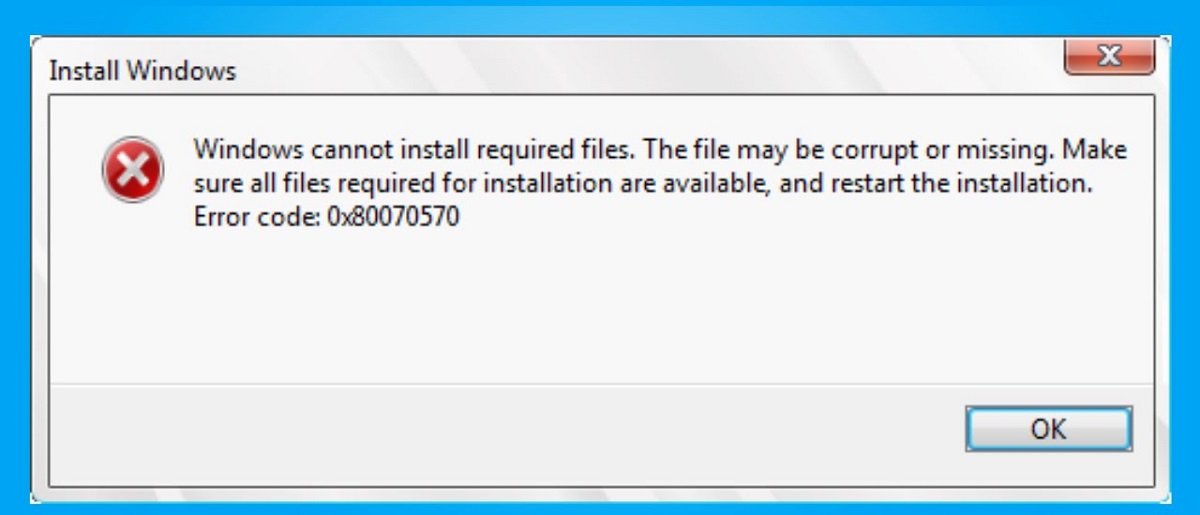
Najczęstsze przyczyny błędu 0x80070570 w systemie Windows
Choć może się to wydawać tajemnicze, Błąd 0x80070570 może mieć kilka przyczyn, A ich zrozumienie jest kluczem do znalezienia właściwego rozwiązania. Oto najczęstsze powody, dla których mogą się pojawiać:
- Uszkodzone lub uszkodzone pliki: zarówno z samego systemu operacyjnego, jak i z plików, które próbujesz przenieść lub uruchomić.
- Problemy z dyskiem twardym, dyskiem SSD lub dyskiem flash USB: Uszkodzone sektory, awarie fizyczne lub logiczne w pamięci masowej.
- Błędy instalacji lub aktualizacji systemu Windows: Wadliwy nośnik instalacyjny, przerwane pobieranie lub uszkodzone pliki ISO.
- Nieprawidłowe ustawienia BIOS-u:: szczególnie w odniesieniu do trybu kontrolera SATA (AHCI/IDE).
- Wadliwa pamięć RAM lub problemy z pamięcią: Błędy występujące podczas odczytu/zapisu danych w trakcie intensywnych procesów, np. instalacji.
- Zakażenia wirusami lub złośliwym oprogramowaniem: które uszkadzają ważne pliki lub blokują do nich dostęp.
- Zakłócenia ze strony programów antywirusowych lub zapór sieciowych:: : Zablokowanie plików systemowych przez pomyłkę.
- Nagłe lub nieprawidłowe odłączenie urządzeń zewnętrznych (USB, przenośnych dysków twardych itp.)
W większości przypadków, Błąd wskazuje, że system ma problemy z dostępem do niektórych informacji ponieważ jest uszkodzony, zabezpieczony, zablokowany lub fizycznie pogorszony.
Jak sprawdzić, czy problem dotyczy sprzętu, oprogramowania czy konfiguracji
Zanim zaczniesz bezmyślnie wypróbowywać nowe rozwiązania, warto ustalić, skąd bierze się problem. To zaoszczędzi Ci czasu i potencjalnych bólów głowy. Jak to zrobić? Zwróć uwagę na te oznaki:
-
- Jeśli błąd pojawi się podczas instalacji systemu Windows z dysku USB lub DVDSpróbuj tego samego nośnika na innym komputerze. Jeśli to nadal nie zadziała, problem leży w pliku ISO lub USB/DVD (fizycznym lub do pobrania).
- Jeżeli dzieje się tak podczas kopiowania plików pomiędzy dyskami, przy kilku różnych plikach, Problem najprawdopodobniej dotyczy dysku twardego lub urządzenia źródłowego/docelowego.
- Jeśli problem dotyczy tylko konkretnego pliku lub folderu, Ten plik jest prawdopodobnie uszkodzony lub niesprawny.
Jeżeli po wymianie dysku, sformatowaniu i ponownej instalacji problem nadal występuje, sprawdź pamięć RAM i Konfiguracja BIOS-u.
Innym dobrym sposobem jest testowanie w trybie awaryjnym, użyj narzędzia sprawdzającego błędy systemu Windows lub podłącz dysk do innego komputera. To szybko wykluczy, czy jest to problem ze sprzętem, oprogramowaniem czy konfiguracją.

Ogólne rozwiązania dla błędu 0x80070570 w systemie Windows
Nie ma jednego cudownego rozwiązania błędu 0x80070570, ale istnieje zestaw procedur, które zazwyczaj działają w prawie wszystkich przypadkach. Przeanalizujmy najbardziej zalecane kroki w oparciu o doświadczenia ekspertów i użytkowników:
1. Uruchom ponownie komputer i podłącz ponownie urządzenia.
Ponowne uruchomienie może wydawać się głupie, ale często naprawia tymczasowe blokady w pamięci lub dostępie do urządzenia. Ponadto odłączenie i ponowne podłączenie dysku flash USB lub dysku zewnętrznego pomaga systemowi Windows prawidłowo „rozpoznać” urządzenie i odblokować zablokowane pliki.
2. Sprawdź i napraw błędy dysku twardego
Windows zawiera Natywne narzędzia do analizy i naprawy błędów na dyskach i pamięciach USB, To naprawia większość błędów logicznych powodujących błąd 0x80070570. Aby to zrobić, wykonaj następujące kroki:
- Otwórz Eksplorator plików (Klawisz Windows + E)
- Kliknij prawym przyciskiem myszy na dysk lub urządzenie, którego dotyczy problem, i wybierz Właściwości
- Na karcie Narzędzia, naciśnij dalej Dowiadywać się
- Kliknij „Skanuj i napraw dysk” Nawet jeśli system Windows twierdzi, że nie znalazł żadnych problemów
Jeśli błąd jest poważniejszy, Użyj konsoli poleceń (CMD) jako administrator i uruchom: chkdsk X: /f /r /x (zamień X na literę urządzenia). To narzędzie będzie skanować i naprawiać uszkodzone sektory oraz odzyskiwać nieczytelne pliki, jeśli to możliwe.
3. Usuń pliki tymczasowe i wyczyść pamięć podręczną usługi Windows Update
Czasami błąd pojawia się podczas aktualizacji systemu Windows z powodu uszkodzonych plików w pamięci podręcznej.Proces czyszczenia folderu SoftwareDistribution jest prosty:
- Otwórz okno Usługi (Windows + R, następnie wpisz usługi.msc)
- Zatrzymaj usługę Aktualizacja systemu Windows
- Idź do C:\Windows\Dystrybucja oprogramowania i usuń wszystkie pliki
- Usługa zostanie ponownie uruchomiona Aktualizacja systemu Windows
Zmusza to system Windows do ponownego wygenerowania plików aktualizacji i eliminuje potencjalne awarie.
4. Zaktualizuj lub zainstaluj ponownie system Windows z czystego, oficjalnego nośnika
Jeżeli błąd pojawi się podczas instalacji systemu operacyjnego, Zawsze używaj nośnika USB/DVD utworzonego przy użyciu oficjalnego narzędzia firmy Microsoft i pobierz ISO z oficjalnej strony. Upewnij się, że dysk USB jest wolny od błędów, używając narzędzi takich jak Rufus aby go utworzyć i, jeśli to możliwe, spróbować ponownie zainstalować go z innego portu USB lub przy użyciu innego urządzenia.
Jeśli to będzie się powtarzać, Zmień tryb SATA w BIOS-ie z IDE na AHCI (lub odwrotnie) i sprawdź czy sekwencja rozruchowa jest prawidłowa.
5. Przeskanuj komputer pod kątem wirusów lub złośliwego oprogramowania
Wiele przypadków błędu 0x80070570 jest związanych z wirusy, które uszkadzają pliki systemowe lub blokują dostęp. Uruchom pełne skanowanie za pomocą zwykłego programu antywirusowego lub Windows Defender, aby wykluczyć infekcje.
6. Przetestuj pamięć RAM i sprzęt
La wadliwa pamięć RAM może powodować wszelkiego rodzaju losowe błędy. Uruchom Narzędzie diagnostyczne pamięci systemu Windows (mdsched.exe) lub użyj MemTest86. Jeśli podejrzewasz, że dysk twardy jest uszkodzony, uruchom specjalne oprogramowanie diagnostyczne (Twojej marki lub CrystalDiskInfo).
7. Tymczasowo wyłącz program antywirusowy i zaporę sieciową
Niektóre programy zabezpieczające przypadkowo blokują legalne plikiSpróbuj je wyłączyć na chwilę i powtórz procedurę, która spowodowała błąd. Jeśli to rozwiąże problem, rozważ dodanie wyjątku w programie antywirusowym.
8. Przed formatowaniem użyj narzędzi do odzyskiwania danych
Jeśli przed sformatowaniem musisz uzyskać dostęp do plików na uszkodzonym dysku, korzystaj z profesjonalnych programów odzyskiwaniaUmożliwiają odzyskanie zdjęć, dokumentów, filmów i innych ważnych plików przed utratą wszystkiego.
9. Formatuj dysk twardy lub dysk flash USB tylko w ostateczności
Formatowanie usuwa wszystkie dane, ale jest skuteczne, gdy żadne inne rozwiązanie nie pomaga.. Przed wykonaniem tej czynności upewnij się, że odzyskałeś pliki i podczas formatowania wybierz odpowiedni system plików (NTFS lub FAT32).
Zapobieganie: Jak uniknąć błędu 0x80070570 w przyszłości
Jak w przypadku niemal wszystkich problemów z komputerem (i w ogóle w życiu), Lepiej zapobiegać niż leczyć. Oto kilka podstawowych wskazówek, jak uniknąć ponownego wystąpienia tego błędu:
- Zawsze usuwaj dyski USB i zewnętrzne korzystając z opcji „Bezpieczne usuwanie sprzętu”. aby zapobiec uszkodzeniom na poziomie plików.
- Regularnie twórz kopie zapasowe swoich danych korzystając z wybranego oprogramowania lub natywnej funkcji systemu Windows.
- Utrzymuj wszystkie sterowniki i system operacyjny w aktualnej kondycji., unikając instalowania niekompletnych aktualizacji lub aktualizacji z niepewnych źródeł.
- Nie wyłączaj komputera poprzez nagłe odłączenie kabla.; zawsze używaj bezpiecznego wyłączenia.
- Używaj aktualnego programu antywirusowego i regularnie skanuj w poszukiwaniu zagrożeń..
Z tymi nawykami Zminimalizujesz w ten sposób ryzyko ponownego wystąpienia błędu.
Zrozumienie, dlaczego się pojawia, wykonanie zalecanych kroków i zastosowanie pewnych nawyków zapobiegawczych jest kluczem do uniknięcia utraty danych lub czasu w przyszłości. Teraz masz realny, kompleksowy przewodnik po naprawie problemu, bez względu na sytuację, dzięki czemu możesz kontynuować pracę lub zabawę na komputerze, jakby nic się nie stało.

Redaktor specjalizujący się w zagadnieniach technologii i Internetu z ponad dziesięcioletnim doświadczeniem w różnych mediach cyfrowych. Pracowałem jako redaktor i twórca treści dla firm z branży e-commerce, komunikacji, marketingu online i reklamy. Pisałem także na portalach poświęconych ekonomii, finansom i innym branżom. Moja praca jest także moją pasją. Teraz, poprzez moje artykuły w Tecnobits, staram się odkrywać wszystkie nowości i nowe możliwości, jakie świat technologii oferuje nam każdego dnia, aby poprawić nasze życie.