- Włączanie opcji obsługi bezpiecznego rozruchu podczas instalacji USB.
- Rejestracja kluczy cyfrowych za pomocą Shim UEFI lub menedżera MOK.
- Określone ustawienia BIOS-u, takie jak opcje innych firm firmy Microsoft.
- Alternatywa umożliwiająca całkowite wyłączenie funkcji Secure Boot w przypadku braku kompatybilności.

Jeśli wysiadłeś Ventoy zarządzać swoimi obrazami ISO i podczas próby uruchomienia natknąłeś się na irytujący komunikat Weryfikacja nie powiodła się: (0x1A) Naruszenie bezpieczeństwaNie martw się. To słynna Błąd bezpiecznego rozruchu w Ventoy, Dość częstym problemem jest to, że system bezpieczeństwa płyty głównej nie rozpoznaje podpisu cyfrowego bootloadera USB i blokuje proces rozruchu ze względów bezpieczeństwa.
Dobra wiadomość jest taka, że ten bałagan ma rozwiązanie i nie trzeba być ekspertem komputerowym, żeby go naprawić. Zasadniczo chodzi o to, zarządzaj kluczami bezpieczeństwa UEFI Możesz też zmienić kilka opcji w programie instalacyjnym, aby komputer przestał postrzegać urządzenie USB jako zagrożenie i przepuszczał je bez dalszych problemów.
Jak aktywować obsługę bezpiecznego rozruchu w Ventoy
Aby upewnić się, że wszystko działa poprawnie, przed rozwiązaniem problemu z Bezpiecznym Rozruchem w Ventoy, upewnij się, że został on zainstalowany z prawidłowymi ustawieniami. Domyślnie obsługa Bezpiecznego Rozruchu jest wyłączona, dlatego należy otworzyć odpowiednie ustawienia. Ventoy2Disk.exe (w systemie Windows) lub skorzystaj z wersji skryptowej w systemie Linux i przejdź do menu opcji. Tam zobaczysz pole o nazwie Obsługa bezpiecznego rozruchuMusisz koniecznie wybrać tę opcję przed kliknięciem przycisku „Instaluj”, postępując zgodnie z instrukcjami Jak utworzyć wielobootowy dysk USB za pomocą Ventoy.
Jeśli chcesz sprawdzić, czy zrobiłeś to poprawnie bez ponownej instalacji wszystkiego, sprawdź, czy w interfejsie programu pojawia się [ikona/przycisk/przycisk]. ikona kłódki Zamknięte po prawej stronie. Jeśli kłódka jest widoczna, oznacza to, że niezbędne pliki zostały pomyślnie skopiowane na partycję VTOYEFI.

Proces rejestracji klucza (Enroll Key)
Nawet po włączeniu tej opcji w programie, przy pierwszym uruchomieniu komputera najprawdopodobniej zobaczysz niebieski ekran o nazwie Zarządzanie kluczami Shim UEFI lub menedżera MOK (klucza właściciela maszyny). Klasyczny błąd bezpiecznego rozruchu w Ventoy. Nie wahaj się, bo to jest krok, w którym musisz... zarejestruj klucz bezpieczeństwa z Ventoy w pamięci twojej płyty głównej.
Ten proces jest kluczowy, ponieważ przekazujesz do BIOS-u komunikat: „Hej, ufam temu urządzeniu, pozwól mu się uruchomić”. Należy pamiętać, że od wersji 1.1.13 ten krok jest konieczny, ponieważ Aktualizacje UEFI CA z 2023 r.Po zarejestrowaniu klucza nie będziesz musiał powtarzać tych czynności za każdym razem, gdy będziesz chciał skorzystać z pamięci USB.

Rozwiązania na wypadek złej sytuacji
Czasami naprawienie błędu Secure Boot w Ventoy nie jest takie proste. Niektórzy użytkownicy zgłaszają, że po naruszeniu bezpieczeństwa ich komputer automatycznie restartuje się lub wyświetla dziwne błędy, takie jak: Linpus Lite Zamiast niebieskiego ekranu zarządzania kluczami. W takich przypadkach rozwiązanie Ventoy może nie być w pełni kompatybilne z oprogramowaniem sprzętowym Twojego urządzenia.
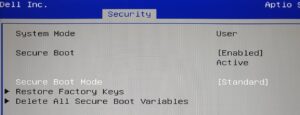
Jeżeli tak się stanie i utkniesz, najszybszym rozwiązaniem będzie wejście do BIOS-u i wyłącz Bezpieczny rozruch Całkowicie. Jeśli obawiasz się, że wpłynie to na instalację systemów takich jak Linux Mint, możesz być spokojny: wyłączenie bezpiecznego rozruchu z USB nie uniemożliwia uruchomienia systemu operacyjnego po zainstalowaniu go na dysku twardym. praca z włączonym Bezpiecznym Rozruchem jeśli jądro dystrybucji jest podpisane.
Ponadto w przypadku niektórych nowoczesnych laptopów konieczne może być poszukanie w oprogramowaniu układowym konkretnej opcji o nazwie Zezwalaj na certyfikację UEFI innej firmy Microsoft Aby pozbyć się błędu Bezpiecznego rozruchu w Ventoy. Jeśli ta opcja jest wyłączona, istnieje duże prawdopodobieństwo, że komputer odrzuci wszystko, co nie jest oficjalnym podpisem Microsoft, blokując w ten sposób Ventoy, nawet jeśli wszystkie inne czynności zostały wykonane poprawnie.
Krótko mówiąc, aby naprawić błąd Secure Boot w Ventoy, najlepszym rozwiązaniem jest połączenie aktywacji wsparcia w Ventoy2Disk, ręcznej rejestracji klucza na ekranie MOK i, jeśli nic z tego nie zadziała, Wyłącz zabezpieczenia UEFI na chwilę, aby dokończyć zadanie.
Indeks
