- Zidentyfikuj przyczynę: uprawnienia, uszkodzone pliki, pamięć podręczna, program antywirusowy lub dysk.
- Najpierw zastosuj bezpieczne rozwiązania: uruchom ponownie, zweryfikuj i wyczyść pamięć podręczną.
- Użyj dzienników (content_log) i CHKDSK, aby wyizolować trwałe błędy.
- Jeśli wszystkie inne metody zawiodą, przenieś bibliotekę lub zainstaluj ponownie platformę Steam, nie tracąc gier.

Gdy Para Jeśli gra odmawia pobrania lub aktualizacji i wyświetla komunikat o błędzie zapisu na dysku, sesja gry zostaje przerwana w ciągu sekundy. W wielu przypadkach Błąd zapisu dysku Steam Nie jest to poważna awaria, lecz raczej chwilowe zawieszenie się klienta, nieprawidłowo ustawione uprawnienia lub uszkodzony plik w folderze biblioteki.
Oni istnieją rozwiązania Na wypadek pojawienia się komunikatów takich jak „błąd zapisu na dysku” podczas instalacji lub aktualizacji. Zebraliśmy je w uporządkowany sposób wraz z dodatkowymi krokami, które ułatwią Ci uruchomienie systemu zarówno w systemie Windows, jak i macOS.
Czym jest błąd zapisu dysku Steam i dlaczego się pojawia?
Błąd zapisu na dysku oznacza, że Steam nie może zapisać danych na twoim dysku Podczas pobierania, instalacji lub aktualizacji. Może pojawić się podczas otwierania gry wymagającej aktualizacji lub bezpośrednio podczas rozpoczynania pobierania.
Do najczęściej spotykanych tekstów zaliczają się warianty tego typu: Wystąpił błąd podczas instalacji/aktualizacji (błąd zapisu na dysku) i ścieżki takie jak C:\Program Files (x86)\Steam\steamapps\common\. W logach wewnętrznych Wskazówki znajdziesz w pliku content_log (Folder dzienników Steam) lub ślady takie jak te:
Przykład śladów dziennika:
 Failed to write chunk in file "Gang Beasts_Data\level15.resS", 1048576 bytes at offset 10485760 (Unknown)
 AppID 285900 update canceled : Failed updating depot 285901 while writing chunk, offset 10485760 (Unknown) (Disk write failure) "E:\Program Files (x86)\Steam\steamapps\downloading\285900\Gang Beasts_Data\level15.resS"

Co zazwyczaj powoduje błąd zapisu na dysku Steam? Oto najczęstsze przyczyny zebrane przez najlepsze poradniki techniczne i fora, które warto uważnie przejrzeć. Mogą występować łącznie:
- Uprawnienia lub folder tylko do odczytu:Folder lub biblioteka Steam/steamapps jest oznaczona jako tylko do odczytu lub użytkownik nie ma pełnej kontroli.
- Uszkodzone pliki: Przerwy w pobieraniu, awarie klienta lub 0 KB w steamapps/common przerywają proces.
- Ochrona przed zapisem na dysku lub woluminie: System odmawia zapisu ze względu na atrybuty oznaczone jako tylko do odczytu.
- Dysk z błędami lub uszkodzonymi sektorami:Na dysku (HDD/SSD) występują problemy fizyczne lub logiczne.
- Program antywirusowy lub zapora sieciowa zablokowanie operacji: zabezpieczenia błędnie interpretują Steam jako zagrożenie.
- Uszkodzona pamięć podręczna pobierania lub uszkodzoną konfigurację Steam (flushconfig często rozwiązuje ten problem).
- Za mało wolnego miejsca lub długie ścieżki/konflikty w tymczasowym folderze pobierania.
- Nieaktualne sterowniki (pamięć masowa/chipset/NVMe) powodujący niestabilne zachowanie pod obciążeniem.
- Na macOS: : Steam nie ma opcji „Pełny dostęp do dysku” lub jest ona blokowana przez zaporę systemową.
Dobrą rzeczą jest to, że poza umierającą płytą, Większość tych scenariuszy można naprawić w ciągu kilku minut zgodnie z logiczną kolejnością kontroli.
Jak naprawić błąd zapisu na dysku Steam (krok po kroku)
Przejdźmy od szybkich kroków do bardziej technicznych, aby zaoszczędzić Ci czasu. Zobaczysz, że kilka metod zaleca „ponowne uruchomienie czegoś” lub „weryfikację plików”: są one bezpieczne i nie usuwają twoich gier.
1) Uruchom ponownie Steam i komputer
Może się to wydawać banalne, ale to najszybszy sposób na wykluczenie tymczasowych awarii (i najprostsze rozwiązanie błędu zapisu na dysku Steam). Całkowicie zamknij Steama z Menedżera zadań (Ctrl+Shift+Esc), kończąc proces, i uruchom ponownie komputer. Jeśli Steam się nie uruchomi, zapoznaj się z naszym poradnikiem, jak to zrobić. Problemy ze Steamem w systemie Windows 11Ten prosty gest czyści zablokowane procesy i usług, które zakłócają pisanie.
2) Sprawdź wolne miejsce i usuń opcję „tylko do odczytu”
Upewnij się, że masz kilka GB wolnego miejsca na dysku, na którym instalujesz. Jeśli masz mało miejsca, zwolnij je (zobacz, jak to zrobić). zlokalizuj duże pliki). Następnie sprawdź uprawnienia: przejdź do folderu instalacyjnego (domyślnie C:\Program Files (x86)\Steam), kliknij prawym przyciskiem myszy Steam lub steamapps, Właściwości i odznacz „Tylko do odczytu”. Następnie w zakładce Bezpieczeństwo edytuj i nadaj użytkownikowi „Całkowita kontrola”Eliminuje to blokady spowodowane nieprawidłowo ustawionymi atrybutami.
3) Uruchom Steam jako administrator
W systemie Windows wyszukaj Steam w menu Start i wybierz „Uruchom jako administrator”. Jeśli Twoje konto nie jest kontem administratora, zostaniesz poproszony o podanie danych logowania. Dzięki temu podczas pobierania lub aktualizacji… uprawnienia do zapisu nie są brakujące w ścieżkach systemowych lub bibliotekach.
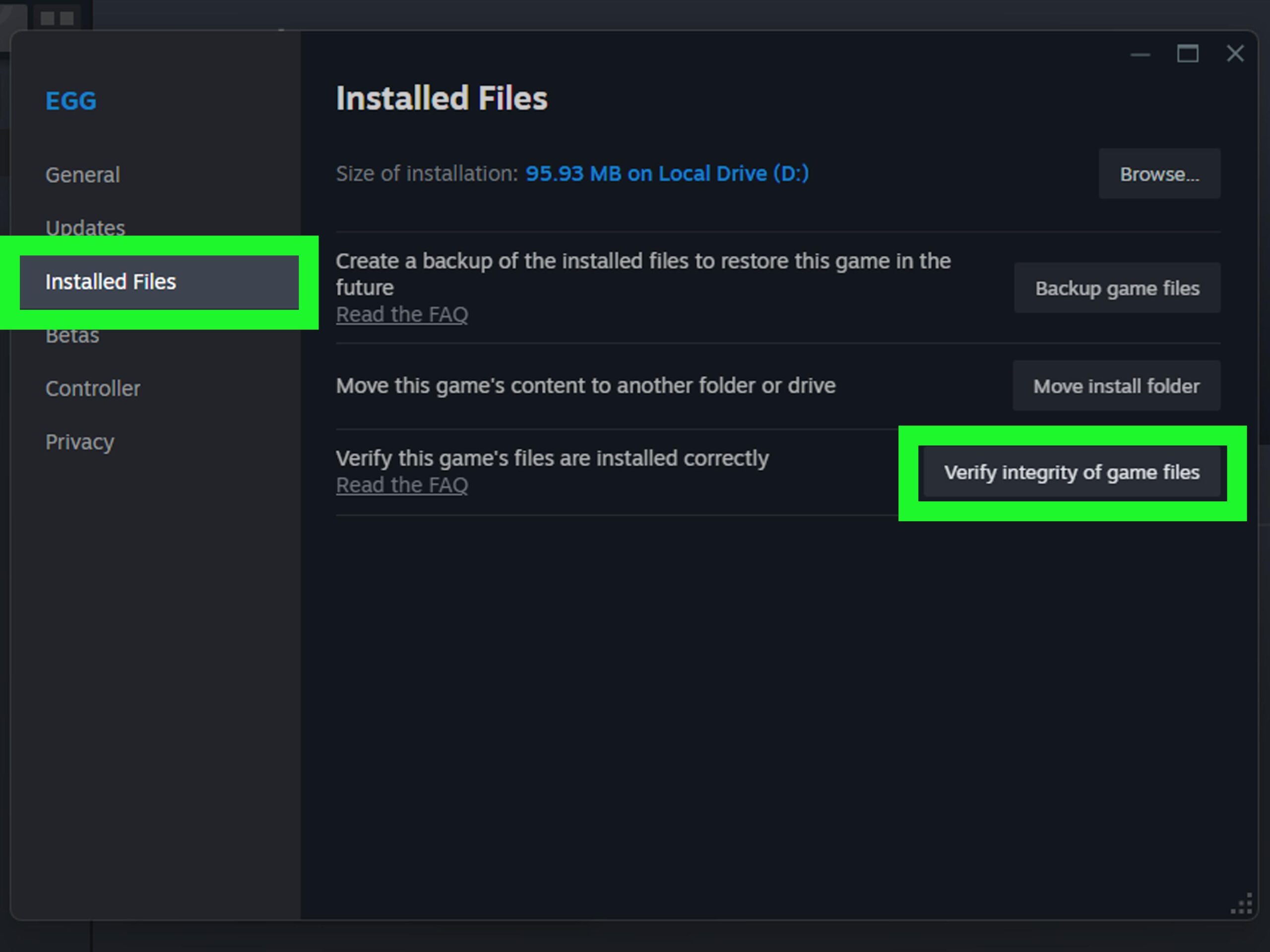
4) Sprawdź integralność plików gry
Jeśli awaria pozostawiła uszkodzone pliki, weryfikacja je naprawi. W Bibliotece kliknij prawym przyciskiem myszy grę, Właściwości > Zainstalowane pliki (lub Pliki lokalne) > „Sprawdź integralność plików”. Steam porówna i pobierze potrzebne pliki. To bezpieczny krok, który zazwyczaj… napraw zatkane instalacje.
5) Usuń pliki o rozmiarze 0 KB w steamapps/common
Kilka poradników wskazuje na powtarzającą się przyczynę błędu zapisu na dysku Steam: pliki o rozmiarze 0 KB w katalogu steamapps/common, gdzie nazwa gry blokuje nadpisywanie. Przejdź do %ProgramFiles(x86)% > Steam > steamapps > common i usuń wszystkie powiązane pliki o rozmiarze 0 KB. To wyczyści pozostałości po nieudanych próbach które uniemożliwiają kontynuację.
6) Wyczyść pamięć podręczną pobierania
Otwórz Steam i przejdź do Steam > Ustawienia > Pobieranie > „Wyczyść pamięć podręczną pobierania”. Zaakceptuj, zamknij i ponownie otwórz klienta. Uszkodzona pamięć podręczna jest bardzo częstą przyczyną komunikatu „błąd zapisu na dysku”. Rozwiązuje się w kilka sekund.
7) Uruchom ponownie pobieranie/aktualizację
Jeśli plik pozostaje w dziwnym stanie po kilku przerwach, anuluj pobieranie, zrestartuj Steam i zacznij od nowa. Pofragmentowane lub niekompletne pakiety Zwykle się regenerują poprawnie za pierwszym razem po czystym uruchomieniu.
8) Sprawdź content_log i usuń uszkodzony plik
Przejdź do Steam\logs i otwórz content_log w edytorze tekstu. Wyszukaj „failed to write”. Jeśli pojawi się konkretna ścieżka, przejdź do tego folderu i usuń problematyczny plik. Następnie uruchom ponownie Steam i sprawdź grę. Ta technika jest przydatna, gdy… rekord wskazuje na dokładny plik co uniemożliwia Ci kontynuowanie.
9) Usuń ochronę przed zapisem (DiskPart)
Jeśli jednostka jest oznaczone jako „tylko do odczytu” Na poziomie dysku system Windows zablokuje wszelkie zapisy. Otwórz wiersz polecenia jako administrator i ostrożnie uruchom następujące polecenia:
Polecenia DiskPart:
diskpart
list disk
select disk X (zastąp X numerem swojego dysku)
attributes disk clear readonly
Po wykonaniu tej czynności należy ponownie uruchomić dysk. Spowoduje to usunięcie atrybutu „tylko do odczytu” z dysku, co przywraca pisanie w normalnych warunkach.
10) Sprawdź dysk za pomocą CHKDSK
Aby wykluczyć uszkodzone sektory, użyj CHKDSK. W oknie administratora wpisz: chkdsk C: /f /r /x (Zastąp C: literą swojego dysku.) Zaakceptuj skanowanie przy następnym uruchomieniu. Parametr /r lokalizuje uszkodzone sektory, a /f próbuje je naprawić; jeśli uszkodzenie jest trwałe, rozważ wymianę dysku.
11) Przenieś bibliotekę Steam na inny dysk
Jeśli podejrzewasz, że przyczyną błędu zapisu na dysku Steam jest bieżący dysk, utwórz folder biblioteki na innym dysku i przenieś gry ze Steam > Ustawienia > Pamięć. Wybierz tytuły i naciśnij „Przenieś”. Przenieś na sprawny dysk lub taki, na którym jest więcej wolnego miejsca. zwykle eliminuje powtarzające się błędy pismo.
12) Tymczasowo wyłącz program antywirusowy i dodaj wykluczenia
Niektóre pakiety zabezpieczeń blokują intensywne zapisy lub sam plik wykonywalny Steam. Spróbuj wyłączyć ochronę w czasie rzeczywistym i, jeśli błąd zniknie, utwórz wyjątki dla Steam i folderów bibliotecznych. Chodzi o to, zostaw program antywirusowy w spokoju zarówno steam.exe, jak i steamapps.
13) Zezwól na Steam w zaporze (Windows i macOS)
W systemie Windows otwórz opcję „Zezwalaj aplikacji na dostęp przez Zaporę Windows Defender” i wybierz Steam zarówno w sieci prywatnej, jak i publicznej. W systemie macOS przejdź do Preferencji systemowych > Sieć > Zapora > Opcje i dodaj Steam, zezwalając na połączenia przychodzące. Jeśli wyłączenie zapory rozwiąże problem, prawidłową opcją jest… utwórz trwałe wyjątki.
14) Udziel „Pełnego dostępu do dysku” w systemie macOS
Jeśli używasz komputera Mac, przejdź do sekcji Prywatność i bezpieczeństwo > Pełny dostęp do dysku i włącz Steam. Zaznacz również „Pliki i foldery”. Bez tych uprawnień system może uniemożliwić zapis do ścieżek krytycznych i Steam nie będzie mógł zapisać danych.
15) Zaktualizuj kluczowe sterowniki (pamięć masowa/chipset/NVMe)
Aktualizowanie sterowników może zapobiec awariom pod obciążeniem i pojawieniu się błędu zapisu dysku Steam. Skorzystaj z usługi Windows Update, Menedżera urządzeń lub narzędzia producenta płyty głównej lub dysku SSD. Niektóre poradniki zalecają automatyczne narzędzia; w każdym razie ważne jest, aby… chipset, kontrolery pamięci masowej i oprogramowanie układowe dysku SSD być na bieżąco.
16) Przeładuj konfigurację Steam (flushconfig)
Po zamknięciu Steama uruchom protokół steam://flushconfig z pola Uruchom (Win+R). Zaakceptuj monit i uruchom ponownie klienta. Spowoduje to ponowne uruchomienie komponentów wewnętrznych i wyczyszczenie lokalnej pamięci podręcznej, co zwykle rozwiązuje konflikty powodujące „błąd zapisu na dysku”.
17) Sprawdź swoje konto i uprawnienia administratora
Jeśli współdzielisz komputer, a Twój użytkownik nie jest administratorem, możesz nie mieć uprawnień. Otwórz „netplwiz”, przejdź do właściwości użytkownika i wybierz „Administrator” w zakładce „Członkostwo w grupie”. Możesz również skorzystać z opcji „Uruchom jako administrator” w Steamie, gdy będziesz musiał zainstalować. To… unikasz blokad z powodu braku uprawnień.
18) Skontaktuj się z pomocą techniczną Steam lub sprawdź fora
Jeśli nic z tego nie zadziała i nadal pojawia się błąd zapisu na dysku Steam, zgłoś problem, podając logi (content_log i zrzuty ekranu z błędami). Na forach Steam znajdziesz przypadki z konkretnymi ścieżkami lub grami, które wymagają konkretnych kroków. Czasami bardzo specyficzny plik resztkowy jest winowajcą, a rozwiązanie znajdziesz już udokumentowane.
19) Rozważania na temat narzędzi optymalizacji sieci
Niektóre poradniki zalecają stosowanie wzmacniaczy połączenia w celu stabilizacji pobierania. Używaj ich mądrze: Wzmacnianie połączenia sieciowego pomaga zapobiegać przerwom, ale „błąd zapisu na dysku” to problem z zapisem lokalnym. Jeśli połączenie jest niestabilne, jego optymalizacja może zmniejszyć przerwy, choć… Nie zastępuje to naprawiania uprawnień ani dysku.
20) Oznaki uszkodzonego dysku: na co zwrócić uwagę
Jeśli błąd pojawia się w wielu grach i na różnych ścieżkach, a Ty zauważasz kliknięcia, spadki prędkości lub awarie, rozważ sprzęt. Sprawdź SMART za pomocą narzędzia producenta i jak najszybciej wykonaj kopię zapasową systemu; przeczytaj również nasz artykuł na temat Awarie dysków SSDW tym scenariuszu rozsądnym rozwiązaniem jest migracja na nowy dysk SSD a następnie przywrócić bibliotekę.
21) Zainstaluj ponownie Steam bez utraty gier
Na koniec możesz ponownie zainstalować Steama. Zamknij klienta, skopiuj folder steamapps do bezpiecznej lokalizacji, odinstaluj Steama i zainstaluj go ponownie na tym samym lub innym dysku. Następnie przywróć Steamapps do pierwotnej lokalizacji. To wyczyści klienta bez Twojej ingerencji. pobierz wszystko ponownie.

Typowe komunikaty i trasy: jak je interpretować
Oprócz ogólnego komunikatu „Błąd zapisu na dysku Steam”, sprawdź ścieżkę i identyfikator aplikacji. Jeśli widzisz odniesienia do steamapps\downloading\ i konkretnego pliku, przejdź do tego folderu i usuń tylko wskazany plik, a następnie przetestuj grę. Gdy log wyświetli komunikat „Nie udało się zaktualizować repozytorium... podczas zapisywania fragmentu”, Prawie na pewno plik jest uszkodzony lub zablokowany na podanej trasie.
Jeśli zastosujesz się do tej kolejności, w większości przypadków rozwiążesz problem bez drastycznych środków. Sztuczka polega na tym, atak pierwszy najprawdopodobniej i podjąć dalsze działania na podstawie objawów i dokumentacji.
Pamiętaj, że błąd zapisu na dysku Steam zazwyczaj szybko się naprawia: uprawnienia, pamięć podręczna lub plik, którego rozmiar spadł do 0 KB. Tylko wtedy, gdy dysk wykazuje oznaki zużycia, należy rozważyć jego wymianę. Dzięki opisanym krokom – od weryfikacji plików i czyszczenia pamięci podręcznej, przez usunięcie ochrony przed zapisem, sprawdzenie pliku content_log, zezwolenie Steam na dostęp do zapory sieciowej i przeniesienie biblioteki – będziesz mieć… wszystkie narzędzia aby przywrócić Steamowi możliwość zapisywania danych na dysku i kontynuowania gry bez przerw.

Redaktor specjalizujący się w zagadnieniach technologii i Internetu z ponad dziesięcioletnim doświadczeniem w różnych mediach cyfrowych. Pracowałem jako redaktor i twórca treści dla firm z branży e-commerce, komunikacji, marketingu online i reklamy. Pisałem także na portalach poświęconych ekonomii, finansom i innym branżom. Moja praca jest także moją pasją. Teraz, poprzez moje artykuły w Tecnobits, staram się odkrywać wszystkie nowości i nowe możliwości, jakie świat technologii oferuje nam każdego dnia, aby poprawić nasze życie.