- Ostrzeżenie „Brak pamięci wideo” może być spowodowane kompilacją shaderów lub niestabilnością systemu, a nie tylko brakiem pamięci VRAM.
- Tryb zgodności z systemem Windows 8 umożliwia dokończenie kompilacji shaderów w grze Marvel Rivals i powrót do normalnego działania.
- Istnieją objawy powiązane z procesorami Intel 13. i 14. generacji (WHEA, BSOD, STATUS_ACCESS_VIOLATION, uszkodzony dźwięk USB), które symulują awarie procesora graficznego.
- Aktualizacja BIOS-u, sprawdzenie pamięci podręcznej shaderów i ustawienie opcji Resizable BAR/4G może ustabilizować platformę i zapobiec problemowi.
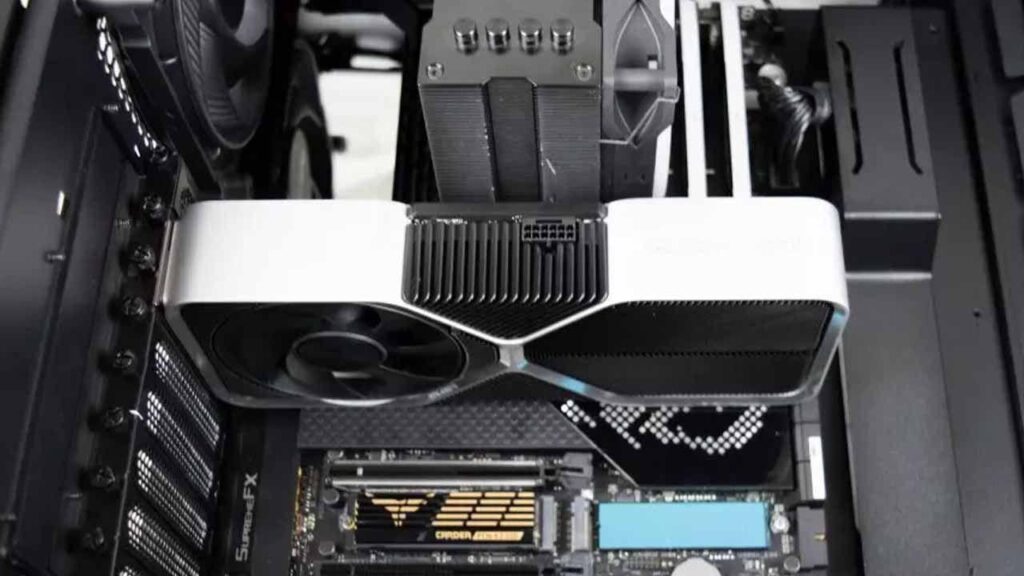
¿Błąd „Brak pamięci wideo” nie zawsze oznacza brak pamięci VRAM? Jeśli podczas uruchamiania gry wyświetlił Ci się komunikat „Brak pamięci wideo” i myślałeś, że przyczyną jest zbyt mała ilość pamięci VRAM, nie jesteś sam. Ta diagnoza jest kusząca, ale niepełna.:W wielu przypadkach problemem nie jest dostępna pamięć wideo, ale sposób kompilacji shaderów przez grę, zgodność systemu, sterowniki... a nawet niestabilność procesora.
Na przykład w prawdziwym przypadku Marvel Rivals: błąd pojawił się podczas kompilacji shaderów przy uruchamianiu na bardzo wydajnym komputerze z procesorem i9-14900K i kartą graficzną RTX 4090. Przy tej konfiguracji pamięć VRAM nie była wąskim gardłem.Skutecznym rozwiązaniem nie było obniżanie częstotliwości ani wycinanie grafiki, ale raczej mały trik zapewniający zgodność z systemem Windows, który pozwalał na dokończenie kompilacji shaderów i normalne uruchomienie gry.
Co tak naprawdę oznacza komunikat „Brak pamięci wideo” i dlaczego pojawia się on nawet wtedy, gdy masz dużo pamięci VRAM
Komunikat sugeruje, że procesorowi graficznemu zabrakło pamięci wideo, ale w praktyce często jest to ogólny błąd wywoływany przez inne przyczyny. Podczas kompilacji shaderów gra przydziela i zwalnia zasoby z pełną prędkością., a każdy konflikt z podsystemem graficznym Windows, sterownikami, pamięcią podręczną shaderów lub nawet ogólną stabilnością systemu może spowodować wyświetlenie tego ostrzeżenia.
W tytułach, które wstępnie ładują lub przebudowują shadery przy pierwszym uruchomieniu po każdej łatce, Małe potknięcie na tym etapie może zakłócić cały proces z wiadomościami wyglądającymi jak VRAM. Jeśli korzystasz również z nowoczesnego sprzętu z funkcjami takimi jak Resizable BAR czy dekodowanie 4G, interakcja między BIOS-em, sterownikami i grą – i jak iGPU i dedykowany walczą— może wpływać na sposób zarządzania tymi zasobami.
Jak stwierdzić, czy problem nie leży w pamięci VRAM: wyraźne oznaki
Istnieją wzorce wskazujące na to, że nie jest to wina braku pamięci wideo. Jeśli błąd pojawia się dokładnie podczas „kompilowania shaderów” przy uruchamianiu, to pierwsza wskazówka. Jeśli używasz karty graficznej RTX o wysokiej wydajności i gra zawiesza się przed wyświetleniem sceny 3D, to kolejny problem. A jeśli objawom towarzyszą drobne niestabilności systemu, jest to jeszcze bardziej oczywiste.
W ciągu ostatnich kilku miesięcy niektórzy użytkownicy procesorów Intel 13. i 14. generacji opisali objawy, które błędnie przypisują problemom z procesorem graficznym. Słynny komunikat „Brak pamięci wideo” może pojawić się wraz z mikroprzystankami, widoczne zacinanie się lub spadki liczby klatek na sekundę (FPS) w grach na silniku Unreal Engine i nie mają one nic wspólnego z pamięcią VRAM.
Inne objawy zaobserwowane na zainfekowanych komputerach obejmują: Komunikaty o błędach odczytu/zapisu pamięci podczas otwierania aplikacji (np. próba uruchomienia OBS podczas gry Destiny 2), nieoczekiwane wyłączanie się systemu z powodu rzekomych awarii pamięci oraz sporadyczne awarie systemu, które wskazują na ogólne zarządzanie pamięcią, a nie kartę graficzną.
Jeśli używasz przetwornika cyfrowo-analogowego USB, takiego jak Focusrite Scarlett Solo i słuchasz losowo zniekształcony dźwięk, może być kolejnym problemem niestabilności, który zanieczyszcza bufor audio systemu Windows. W takich przypadkach zwiększenie rozmiaru bufora do 512 lub więcej jest często rozwiązaniem tymczasowym, dopóki nie zostanie usunięta przyczyna problemu.
Nawet podczas przeglądania niektórzy zgłaszają, że w przeglądarkach Chrome lub opartych na Chromium pojawia się ostrzeżenie „Ta strona ma problem” wraz z kodem „NARUSZENIE_STATUSU_DOSTĘPU”Błąd ten jest wynikiem nieudanego dostępu do pamięci lub uszkodzenia danych w trakcie przesyłu; ponownie, wzorzec dotyczy procesora/wejścia/wyjścia, a nie całej pamięci VRAM.
Szybka poprawka działająca w Marvel Rivals: włącz zgodność z systemem Windows 8, aby kompilować shadery
W grze Marvel Rivals istnieje bardzo skuteczna metoda na ominięcie błędu podczas kompilacji, bez zmiany częstotliwości i pogorszenia ustawień gierPomysł polega na tymczasowym wymuszeniu trybu zgodności z systemem Windows 8 dla pliku wykonywalnego gry, umożliwieniu dokończenia kompilacji shaderów, a następnie wyłączeniu zgodności, aby można było grać z normalną wydajnością.
Wytyczne (dla Steam): Otwórz bibliotekę, kliknij prawym przyciskiem myszy grę i wybierz „Zarządzaj > Przeglądaj pliki lokalne”.W folderze gry znajdź główny plik wykonywalny (plik .exe, który uruchamia grę). Otwórz jego Właściwości i przejdź do zakładki Zgodność.
W obszarze Zgodność zaznacz opcję „Uruchom ten program w trybie zgodności z:” i wybierz Windows 8Zastosuj zmiany. Uruchom grę i poczekaj na zakończenie kompilacji shaderów; nie zamykaj jej przedwcześnie. Ten krok jest kluczowy, aby zapobiec wystąpieniu błędu..
Po zakończeniu kompilacji zamknij grę. Wróć do właściwości pliku wykonywalnego, przejdź do sekcji „Zgodność” i odznacz pole, aby powrócić do trybu normalnego. Zastosuj i uruchom grę ponownie. Od tego momentu gra powinna uruchomić się normalnie.
Pamiętaj o dwóch niuansach: Tryb zgodności może mieć negatywny wpływ na wydajnośćDlatego nie jest dobrym pomysłem pozostawianie go na stałe. Po każdej łatce wymagającej ponownej kompilacji shaderów może być konieczne powtórzenie procesu, aby uniknąć początkowego problemu.
Inne przydatne środki: pamięć podręczna shaderów, sterowniki i weryfikacja plików
Oprócz triku zapewniającego zgodność, istnieją ustawienia ogólne, które mogą pomóc. W Panelu sterowania NVIDIA, w Ustawieniach globalnych, sprawdź parametr rozmiaru pamięci podręcznej shaderaUstawienie wartości odpowiedniej dla Twojego magazynu może ograniczyć niepotrzebne odbudowy i zapobiec uszkodzeniu pamięci podręcznej. To nie jest magiczne rozwiązanie, ale pomaga uniknąć niepotrzebnych wąskich gardeł.
Jest to również wygodne zaktualizuj do najnowszych sterowników GPU i w samym kliencie gry sprawdź integralność plików. Wszelkie pliki uszkodzone podczas ostatniej aktualizacji mogą się pojawić, gdy gra próbuje skompilować lub załadować shadery.
Zaawansowane środki z ostrzeżeniem o ryzyku: aktualizacja systemu BIOS i ustawienia platformy

Niektórzy użytkownicy poszli o krok dalej i rozwiązali ten problem bezpośrednio na platformie. Aktualizacja BIOS-u płyty głównej może ustabilizować proces składania komputera., zoptymalizować zarządzanie PCIe/ResBar i rozwiązać problematyczne interakcje między oprogramowaniem układowym a sterownikami. Wymaga to jednak pewnej ostrożności.
Po pierwsze: Wymaga to wiedzy technicznej i niesie ze sobą ryzykoJeśli nie czujesz się komfortowo, najlepiej poproś o pomoc lub jej unikaj. Jeśli będziesz kontynuować, typowe kroki to:
- Zidentyfikuj dokładny model Twojej płyty głównej i przejdź do strony producenta.
- Pobierz najnowsza wersja BIOS-u a jeśli jest skompresowany, rozpakuj go.
- Wejdz do Interfejs BIOS/UEFI (zwykle za pomocą Del lub F2 podczas uruchamiania).
- Utwórz kopię zapasową Własne ustawienia (XMP, podkręcanie procesora/pamięci DRAM itp.) Niektóre BIOS-y (np. Asus) umożliwiają zapisywanie profili.
- Użyj narzędzie do migania zintegrowany (EZ Flash, M-Flash, Q-Flash…) i wskazuje na plik.
- Podczas aktualizacji, Nie dotykaj komputera i nie wyłączaj goPrzerwa w dostawie prądu w trakcie procesu może spowodować, że płyta stanie się bezużyteczna.
- Po ponownym uruchomieniu sprawdź, czy są włączone nowoczesne funkcje jeśli Twój procesor graficzny z nich korzysta: Resizable BAR i dekodowanie 4G.
- Jeśli Twój układ chłodzenia nie działa prawidłowo, rozważ naukę, jak to zrobić Jak wymusić pracę wentylatora GPU bez dodatkowego oprogramowania lub wyłącz technologię Intel Adaptive Boost, aby uniknąć niepotrzebnych skoków temperatury.
Po aktualizacji zapisz, zrestartuj i przetestuj. W jednym udokumentowanym przypadku, Aktualizacja BIOS-u okazała się trwałym rozwiązaniem Problem został rozwiązany po tygodniach korzystania z trybu zgodności. Co więcej, kilka miesięcy później ponownie potwierdzono, że zmiana BIOS-u przywróciła stabilność systemu.
Kiedy przyczyną nie jest GPU: objawy niestabilności procesorów Intel 13. i 14. generacji
W przypadku niektórych procesorów Intel 13. i 14. generacji zaobserwowano niepokojący wskaźnik awaryjności. Istotne są tutaj objawy, ponieważ wiele z nich jest pomieszanych z grami i grafiką i można je pomylić z pamięcią VRAM. Zwróć uwagę na te oznaki:
- Klasyczne ostrzeżenie „Brak pamięci wideo” który czasami pojawia się nawet na komputerach wyposażonych w najlepsze procesory graficzne.
- Jąkanie lub mikrozacięć, jednosekundowych przerw i spadków liczby klatek na sekundę (bardziej widocznych w grach z silnikiem Unreal Engine).
- Wyłaniając się z odczyt/zapis pamięci podczas otwierania aplikacji (na przykład OBS podczas działania Destiny 2) następuje awaria lub zawieszenie się z powodu rzekomych błędów pamięci.
- Audio bardzo zniekształcone na przetwornikach cyfrowo-analogowych USB Podobnie jak Focusrite Scarlett Solo. Można temu zaradzić, zwiększając bufor do 512 lub więcej, ale jest to objaw niestabilności systemu.
- W przeglądarkach Chromium zawiesza się z komunikatem «STATUS_ACCESS_VIOLATION» co wskazuje na problemy z dostępem do pamięci/zarządzaniem nią.
- Niestabilność z Profile XMP zasobów, nawet jeśli pamięć RAM jest zdolna do obsługi takich prędkości.
Istnieją poważne oznaki, które powinny postawić Cię w stan najwyższej gotowości. Jeśli po uruchomieniu zobaczysz komunikat BIOS-u, „Zabezpieczenie nadprądowe USB”Nie ignoruj tego: podsystem wejścia/wyjścia jest częścią pakietu procesora i może wskazywać na uszkodzenie. W razie wątpliwości, wykryj, który proces uniemożliwia wyjęcie pamięci USB Pomaga wykluczyć konflikty oprogramowania. Innym sygnałem jest uruchamianie systemu w trybie awaryjnym z powodu powtarzających się awarii.
W przypadku BSOD-ów zwróć uwagę na moduły i kody cykliczne: ci.dll, wdf01000.sys, dxgkrnl.sys, wimfsf.sys; oraz kody takie jak PAGE_FAULT_IN_NONPAGED_AREA, EXCEPTION_ON_INVALID_STACK lub DRIVER_OVERRAN_STACK_BUFFER. Jeśli wpadniesz w pętlę zrzutów ekranu, Bardzo prawdopodobne, że procesor jest uszkodzony i dotknij, aby przetworzyć RMA.
Więcej wskazówek: W Podglądzie zdarzeń sprawdź Ostrzeżenia WHEA-LoggerBłędy bufora TLB (Translation Lookaside Buffer) lub błędy parzystości wewnętrznej często wskazują na degradację lub uszkodzenie procesora. Zwróć też uwagę na coś bardziej subtelnego: błędy dekompresji w narzędziach i klientach gier (Xbox usuwa duże instalacje podczas aktualizacji, GOG nie instaluje poprawek, mimo że pełne pobieranie działa). Nawet Windows Update może mieć problemy z operacjami porównywania i kompresji.
Aby zakończyć diagnostykę, jeśli wpadniesz w pętlę BSOD i Linux Live USB również się nie uruchamia, a instalator systemu Windows zawiesza się z BSOD, kombinacja jest bardzo niebezpieczna: zazwyczaj oznacza to, że problem leży po stronie sprzętu, a nie systemu operacyjnego. W takim przypadku należy jak najszybciej zgłosić problem do serwisu.
Pamiętaj, że wskaźnik awaryjności różni się w zależności od procesora i płyty głównejW jednym przypadku z płytą ASUS ROG STRIX Z790-A GAMING WIFI wystąpiły problemy, podczas gdy w innym ASRock Z790 działał bez zarzutu. Każda platforma jest inna.
Zalecane czynności kontrolne przed obwinianiem pamięci VRAM
Jeśli w grze wyświetli się komunikat „Brak pamięci wideo”, powstrzymaj się od ustawienia minimalnej głośności. Wypróbuj tę sekwencję kontroli aby wyizolować przyczynę:
- Uruchom grę i sprawdź, czy błąd dopasowania kompilacji shaderaJeśli tak, zastosuj tymczasowo sztuczkę zapewniającą zgodność z systemem Windows 8, aby dokończyć proces.
- Zaktualizuj sterowniki GPU, zweryfikuj pliki gry i wyczyść/odbuduj pamięć podręczną shaderów, jeśli tytuł na to pozwala.
- W firmie NVIDIA sprawdź rozmiar pamięci podręcznej shadera w Ustawieniach globalnych. Unikaj absurdalnie małych rozmiarów, jeśli używasz wielu nowoczesnych tytułów.
- Sprawdź ogólną stabilność: wyłącz XMP i każde podkręcenie tymczasowo i sprawdź, czy problem zniknie.
- Otwórz Podgląd zdarzeń i wyszukaj Rejestrator WHEA z błędami TLB/parzystości. Jeśli się pojawią, oznacza to zły sygnał CPU/IMC. Aby zbadać sprawę dokładniej, możesz analizuj uruchamianie systemu Windows z BootTrace.
- Zwróć uwagę na Kody BSOD i moduły powtórzone (ci.dll, dxgkrnl itd.). Powtórzenie sugeruje wzorzec sprzętowy lub sterownika.
- Jeśli używasz USB DAC i słuchasz zepsuty dźwięk, podnieś bufor do 512+ jako zabezpieczenie, podczas gdy kontynuujesz diagnostykę.
Po tych testach, jeśli zachowanie zostanie znormalizowane po pełnej kompilacji shaderów i przy użyciu czystych sterowników, Problem prawdopodobnie nie tkwił w pamięci VRAM.Jeśli problem nie ustępuje i pojawiają się poważne objawy, należy rozważyć podjęcie działań na platformie (BIOS) lub w ramach RMA.
Notatki i doświadczenia użytkowników: Zgodność a BIOS

W przytoczonym przypadku Marvel Rivals z i9‑14900K + RTX 4090, przepływ był jasny: Włącz zgodność z systemem Windows 8 wyłącznie na potrzeby kompilacji, a następnie wyłącz ją i graj normalnie. Ta procedura działała przez tygodnie i po kilku poprawkach, powtarzając ją za każdym razem, gdy gra wymagała ponownej kompilacji.
Z czasem udowodniono, że zaktualizuj BIOS płyty głównej i problem zniknął na dobre. Kilka miesięcy później (9 lipca 2025 r.) potwierdzono, że aktualizacja zapewniła stabilność systemu w Marvel Rivals i innych aplikacjach. Moralne:Tryb zgodności jest przydatnym obejściem, BIOS naprawia root, gdy źródło znajduje się na platformie.
Najlepsze praktyki w zakresie zapobiegania przerażeniom związanym z shaderami
Aby zminimalizować ryzyko zepsucia Twojego startu przez kompilację shaderów, zwróć uwagę na następujące szczegóły: Nie zamykaj procesu kompilacji w połowie Gdy gra poinformuje Cię, że działa, zakończ działanie, nawet jeśli potrwa to dłużej, niż byś chciał.
Unikaj otwierania agresywnych narzędzi podczas pierwszego uruchomienia po zainstalowaniu dużej łatki: Rejestratory, nakładki i aplikacje wstrzykujące haki może zakłócać. Jeśli potrzebujesz OBS, poczekaj, aż gra będzie stabilna, zanim ją uruchomisz.
Jeśli Twoje miejsce do przechowywania danych jest ograniczone lub rozdrobnione, rozważ zwolnij miejsce i zdefragmentuj dysk twardy (jeśli gra działa mechanicznie) lub, na dysku SSD, zostaw wystarczająco dużo miejsca na pamięć podręczną shaderów. Pamięć podręczna potrzebuje przestrzeni, aby móc swobodnie oddychać.
Sprawdź, czy ustawienia BIOS-u są aktywne spójne opcje platformy z Twoim GPU (Resizable BAR / 4G Decoding) i bez niestabilnych spadków napięcia/podkręcania. System, który wydaje się „stabilny” na pulpicie, może stać się niestabilny podczas kompilacji tysięcy shaderów.
Kiedy poprosić o pomoc lub rozpocząć procedurę RMA
Jeśli po zastosowaniu sztuczki zgodności, aktualizacji sterowników, sprawdzeniu plików, a nawet zaktualizuj BIOS Jeśli ciągle widzisz pętle BSOD, błędy WHEA, komunikat „Zabezpieczenie przed przeciążeniem USB” lub nie możesz uruchomić instalacji systemu Linux/Windows, nie trać czasu: otwórz RMA.
Dokument ze zrzutami ekranu kody błędówZwróć uwagę na moduły pojawiające się w BSOD i opisz powtarzalne kroki (np. „awarie podczas kompilacji shaderów”). Ta informacja pomoże pracownikom wsparcia zrozumieć, że to nie tylko graficzna modyfikacja.
Jeśli gra wyświetla komunikat „Brak pamięci wideo”, nie zawsze oznacza to, że kończy się pamięć VRAM. Czasami jest to objaw innej gorączki. Jeśli błąd pojawia się w trakcie kompilacji shaderówTymczasowe rozwiązanie zapewniające zgodność z systemem Windows 8 pozwala na dokończenie procesu i normalną grę, a w połączeniu z aktualnymi sterownikami, odpowiednio dużą pamięcią podręczną shaderów i zweryfikowanymi plikami, zmniejsza częstotliwość występowania problemów. Mikropauzy, błędy pamięci podczas uruchamiania aplikacji, zawieszanie się przeglądarki z komunikatem „STATUS_ACCESS_VIOLATION”, zniekształcenia w przetwornikach cyfrowo-analogowych USB, rejestratorze WHEA z funkcją TLB/Parity, powtarzające się BSOD-y z modułami takimi jak dxgkrnl lub ci.dll, a nawet komunikaty „zabezpieczenie nadprądowe USB”, wskazują na niestabilność platformy (często spotykaną w niektórych systemach z procesorami Intel 13. i 14. generacji). W takich przypadkach najlepszym rozwiązaniem może okazać się inteligentna aktualizacja BIOS-u.Jeśli to nie pomoże, czas na RMA. W międzyczasie nie lekceważ wartości pozostawienia grze samodzielnego kompilowania shaderów: czasami „cud” jest tak prosty.

Od najmłodszych lat pasjonat technologii. Uwielbiam być na bieżąco w branży i przede wszystkim ją komunikować. Dlatego od wielu lat zajmuję się komunikacją w serwisach poświęconych technologii i grom wideo. Możesz znaleźć mnie piszącego o Androidzie, Windowsie, MacOS, iOS, Nintendo lub jakimkolwiek innym pokrewnym temacie, który przyjdzie Ci do głowy.