- Szybko zidentyfikuj najczęstsze błędy audio i wideo w Avidemux i odkryj ich główne przyczyny.
- Dowiedz się, jak dostosować ustawienia czasowe i rozwiązywać problemy z kodekami, korzystając zarówno z własnych narzędzi, jak i narzędzi innych firm.
- Poznaj metody zapobiegania i najlepsze porady, jak uniknąć problemów w przyszłych wydaniach.
¿Jak naprawić błędy audio i wideo w plikach za pomocą Avidemux? Czy kiedykolwiek spotkałeś się z tym irytującym błędem audio lub wideo podczas edycji plików w AvidemuxNie martw się, nie jesteś sam. Avidemux jest jednym z preferowanych narzędzi do edycji wideo ze względu na swoją prostotę, wydajność i fakt, że jest całkowicie darmowy. Jednak czasami może mieć problemy z synchronizacją, niezgodnością plików lub odtwarzaniem, które mogą frustrować nawet najbardziej cierpliwego użytkownika.
W tym artykule poprowadzę Cię w sposób wyczerpujący i przyjemny, dzięki czemu będziesz mógł Identyfikuj, zapobiegaj i naprawiaj typowe błędy audio i wideo w plikach za pomocą AvidemuxOd problemów z importowaniem plików po przerażające problemy z brakiem synchronizacji audio-wideo, po sposób korzystania z programu na różnych platformach. Niezależnie od tego, czy używasz systemu Windows, Linux czy macOS, znajdziesz tutaj praktyczne rozwiązania i naprawdę przydatne wskazówki, które sprawią, że Twoje doświadczenie edycji znów będzie płynne.
Czym jest Avidemux i dlaczego zazwyczaj pojawiają się te błędy?
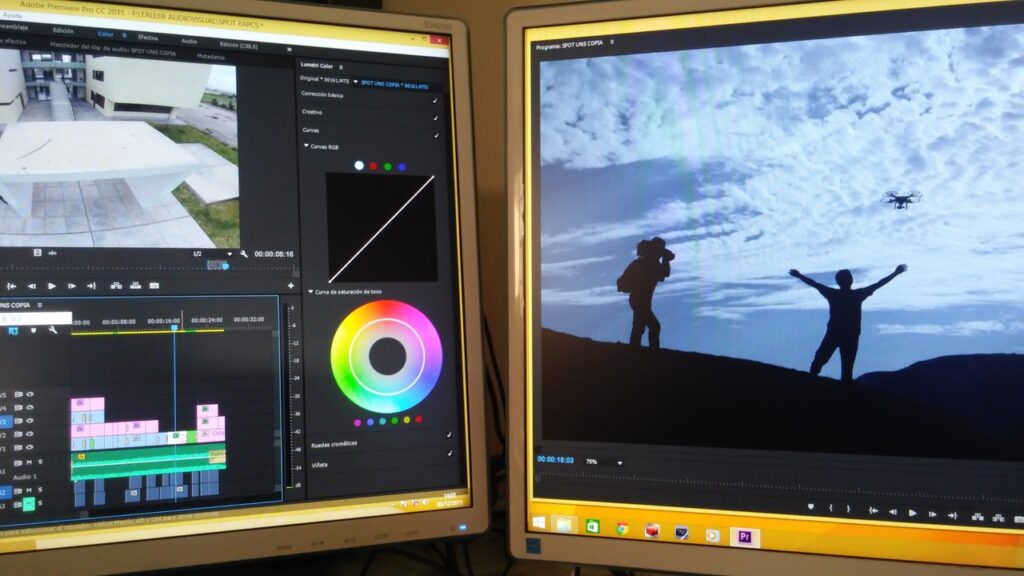
Avidemux jest programem do edycji wideo darmowy, wieloplatformowy i open source Umożliwia wykonywanie prostych zadań, takich jak cięcie, łączenie lub ponowne kodowanie plików, a także stosowanie zaawansowanych filtrów lub dostosowywanie synchronizacji audio i wideo. Łatwość obsługi i kompatybilność z wieloma formatami sprawiły, że jest to jedna z najpopularniejszych opcji zarówno wśród amatorów, jak i zaawansowanych użytkowników.
Jednak szeroki zakres jego funkcji czasami powoduje występowanie błędów, takich jak:
- Desynchronizacja między dźwiękiem i obrazem (bardzo powszechne przy pobieraniu filmów z Internetu lub eksportowaniu ich z innych programów).
- Problemy z odtwarzaniem plików MP4, MKV, AVI itp. ze względu na określone kodeki i ustawienia.
- Błędy importu lub eksportu spowodowane uszkodzeniem, fragmentacją lub błędną konfiguracją danych wyjściowych.
- Brak dźwięku lub zniekształcenia po zastosowaniu filtrów lub przy otwieraniu pliku w niektórych systemach operacyjnych.
Błędy te mogą mieć różne przyczyny, od niekompletnego pobierania po brakujące pakiety kodeków lub proste opóźnienie ścieżki audio. Na szczęście większość z nich jest łatwa do rozwiązania, jeśli wiesz, co robić.
Główne błędy audio i wideo w Avidemux i jak je zidentyfikować
Wielu użytkowników podzieliło się swoimi doświadczeniami na forach i w społecznościach, próbując naprawić te błędy, zwłaszcza w systemach opartych na Studio Linux i UbuntuPrzyjrzyjmy się najczęstszym błędom i sposobom ich wykrywania:
- Nie słychać dźwiękuPodczas otwierania niektórych plików Avidemux może wyczerpać opcje wyboru urządzenia audio i wyświetlić tylko „Dummy” jako możliwe wyjście. Jest to wyraźny znak konfliktu ze sterownikami audio lub systemami „Jack” lub „PulseAudio”.
- Desynchronizacja audio-wideo: Zauważasz, że dźwięk jest odtwarzany przed lub za wideo. Często zdarza się to w przypadku plików pobranych z Internetu lub przekonwertowanych z innych formatów.
- Błędy podczas importowania/eksportowania plikówWiadomości takie jak „plik za krótki” lub nieoczekiwane zamrożenia podczas eksportu. Mogą również pojawić się artefakty obrazu lub cięcia w ścieżce audio.
- Nieobsługiwane kodeki: Program nie rozpoznaje formatu audio lub wideo, co uniemożliwia prawidłowe odtwarzanie lub edycję.
Bardziej zaawansowani użytkownicy wykrywają te błędy za pomocą terminala i poleceń takich jak grać -l lub sprawdzenie zainstalowanych pakietów kodeków, ale większość problemów można rozwiązać prostszym sposobem, korzystając z samego interfejsu Avidemux.
Przygotowania: Zainstaluj i zaktualizuj Avidemux poprawnie
Zanim zagłębisz się w rozwiązywanie problemów, koniecznie upewnij się, że masz zainstalowaną najnowszą wersję Avidemux. Starsze wersje mogą nie obsługiwać niektórych kodeków lub mogą być dotknięte wcześniej naprawionymi błędami. Avidemux jest dostępny w oficjalnych repozytoriach dla większości systemów, ale aktualizacje są często powolne.
Zalecane kroki instalacji lub aktualizacji są następujące:
- Odwiedź Oficjalna strona internetowa Avidemux Aby pobrać najnowszy pakiet zgodny z Twoim systemem operacyjnym: https://avidemux.sourceforge.net/
- W systemie Linux instalację można przeprowadzić z AppImage, Flatpak lub dodając zewnętrzne repozytorium w celu uzyskania najnowszej wersji.
Polecenia dla Ubuntu:- sudo add-apt-repository ppa:ubuntuhandbook1/avidemux
- sudo apt-get update
- sudo apt-get zainstaluj avidemux2.7
- Dla AppImage:
- wget http://www.fosshub.com/Avidemux.html/avidemux_2.7.4.appImage -O Avidemux.appImage
- sudo chmod +x Avidemux.appImage
- ./Avidemux.appImage
- Jeśli potrzebujesz Flatpak: instalacja flatpak flathub org.avidemux.Avidemux
Opcje te pozwalają zawsze korzystać z najbardziej stabilnej i aktualnej wersji, unikając wielu problemów powodowanych przez błędy rozwiązane już w poprzednich wersjach.
Praktyczne rozwiązania błędów audio i wideo
Przejdźmy teraz do części, która interesuje Cię najbardziej: jak naprawić konkretne błędyWyjaśnię rozwiązania jedno po drugim, korzystając zarówno z opcji firmy Avidemux, jak i alternatywnych narzędzi polecanych przez ekspertów i użytkowników na specjalistycznych forach.
1. Synchronizacja dźwięku i obrazu z Avidemux
Błędy synchronizacji (dźwięk przed, za lub niezsynchronizowany z wideo) są jednymi z najczęstszych i najbardziej frustrujących. Na szczęście interfejs Avidemux ułatwia to:
- Otwórz Avidemux i załaduj odpowiedni plik wideo.
- Przejdź do menu Audio i wybierz opcję Przemieszczenie (Shift), aby ręcznie dostosować opóźnienie lub przyspieszenie dźwięku.
- Wprowadź wartość czasu w milisekundach. Na przykład, 5000 ms przewiń dźwięk o 5 sekund, -5000 ms opóźnia to.
- Podgląd rezultatu i powtarzanie regulacji do momentu, aż dźwięk będzie idealnie zsynchronizowany z obrazem.
- Ważne! Podczas zapisywania wybierz Wyjście wideo: Kopiuj (aby nie kompresować ponownie), Wyjście audio: MP3 Lame lub kodek zgodny z Twoim plikiem i Format wyjściowy: MP4 Muxer (dostosowując go do kontenera Twojego filmu).
- Zapisz plik z nowo poprawionym offsetem. W ten sposób uzyskasz idealnie zsynchronizowane wideo bez utraty jakości.
Ta procedura okazała się jedną z metod bardziej efektywne i prostsze jak naprawić desynchronizacje w Avidemux, korzystając z licznych samouczków i przewodników referencyjnych.
2. Problemy z odtwarzaniem lub brak dźwięku
Czasami po zaimportowaniu pliku wideo wyświetla się poprawnie, ale nie ma dźwięku. Może to być spowodowane:
- Kodeki audio nie są obsługiwane w oryginalnym pliku.
- Nieprawidłowe ustawienia urządzenia wyjściowego audio w preferencjach.
- Brak niezbędnych pakietów lub sterowników, szczególnie w systemie Linux (gdzie jako opcja audio wyświetlana jest tylko opcja „Dummy”).
Jak to naprawić?
- Odprawa Edytuj > Preferencje > Dźwięk Upewnij się, że urządzenie wyjściowe jest poprawnie wybrane (PulseAudio, ALSA itp.). Jeśli pojawi się tylko „Dummy”, sprawdź, czy sterowniki audio są aktywne i zainstaluj ponownie pakiet wtyczki GTK, jeśli to konieczne.
- W przypadku Linuksa upewnij się, że PulseAudio lub Jack jest uruchomiony i że karta dźwiękowa jest prawidłowo podłączona. Możesz to sprawdzić za pomocą:
status sterowania gniazdem (powiem ci, czy Jack jest sprawny)
pulsaudio – sprawdź i& echo Pulsaudio aktywne - W systemach Windows sprawdź, czy nie występują konflikty sterowników i czy wyjście audio systemu jest włączone.
- Jeśli plik wykorzystuje nierozpoznany kodek, spróbuj ponownie zakodować ścieżkę audio, korzystając z filtra „Rekompresja dźwięku” w Avidemux lub zewnętrznego konwertera, takiego jak HandBrake lub VLC.
3. Komunikaty o błędach: pliki są za krótkie, występują problemy z eksportem lub występują niezgodności
Podczas cięcia lub łączenia filmów Avidemux czasami wyświetla błędy, takie jak „Za krótki” lub nieudane eksporty. Zwykle jest to spowodowane:
- Błędy w punktach odcięcia: Jeśli punkty nie są klatkami kluczowymi, wynikowy film może nie być odtwarzany poprawnie.
- Uszkodzone lub pofragmentowane pliki:Niekompletne pobieranie, przerwy w dostawie prądu lub błędne konwersje mogą spowodować pozostawienie problematycznych plików.
- Nietypowe kodeki lub nieobsługiwanych kontenerów.
Zalecane rozwiązania:
- Podczas przycinania zawsze używaj znaczników „A” i „B”, aby wybrać interwały i upewnić się, że oba pasują do klatek kluczowych. W najnowszej wersji Avidemux ostrzega, jeśli przycinanie prawdopodobnie spowoduje błędy.
- Jeśli wykryjesz uszkodzenie, spróbuj naprawić plik za pomocą narzędzi takich jak VLC Media Player (opcja „Konwertuj/Zapisz” wymuszająca rekonstrukcję) lub nawet Hamulec ręczny aby ponownie zakodować plik do standardowego formatu przed ponownym renderowaniem w Avidemux.
- W przypadku poważnych błędów korupcyjnych możesz zwrócić się do profesjonalnych naprawiaczy, takich jak Wondershare Naprawa o Gwiezdna naprawa wideo, które oferują zaawansowane opcje przywracania uszkodzonych filmów.
Alternatywy i dodatkowe sztuczki polecane przez społeczność
Żadne z powyższych rozwiązań nie działa dla Ciebie? Wypróbuj te wskazówki polecane przez doświadczonych użytkowników:
- Przekodowuje dotknięty plik za pomocą Hamulec ręczny lub innego konwertera przed otwarciem go za pomocą Avidemux. Czasami po prostu zmiana kontenera lub kodeka może rozwiązać problemy.
- Jeśli to tylko problem sincronización a Avidemux nie potrafi tego dostosować, używa FFmpeg z poziomu wiersza poleceń, aby zmodyfikować przesunięcie dźwięku.
- Użyj VLC Media Player w celu zidentyfikowania błędów odtwarzania lub przetestowania szybkiego eksportu.
- Gdy uszkodzenie pliku jest nieodwracalne, słusznym rozwiązaniem jest użycie usługi naprawy chmur które rekonstruują pliki wykorzystując sztuczną inteligencję i zaawansowane algorytmy.
Zawsze pamiętaj o wykonaniu kopii zapasowej oryginalnych plików przed dokonaniem jakichkolwiek napraw lub edycji, ponieważ niektóre narzędzia do rekonstrukcji mogą zmodyfikować lub nadpisać plik, co może spowodować dalsze uszkodzenie jego zawartości.
Formaty, kodeki i zgodność w Avidemux
Avidemux obsługuje szeroką gamę formatów wejściowych i wyjściowych:
- Formaty wejścioweObsługiwane formaty: 3GP, ASF, AVI, FLV, H263, JPEG, MKV, MP4, MPEG, MPG, OGM…
- Formaty wyjścioweObsługiwane formaty: AVI, FLV, MKV, MP4, MPEG, MPG, OGM, TS, M1V, M2V…
Do najbardziej kompatybilnych kodeków należą: x264, Xvid, LAME, TwoLAME, AAC i WMAPRO dla audio i wideo. Program domyślnie zawiera większość z nich, chociaż w niektórych przypadkach może być konieczne zainstalowanie dodatkowych pakietów dla bardzo specyficznych formatów lub urządzeń.
Jeśli masz jakiekolwiek wątpliwości co do zgodności pliku, spróbuj najpierw otworzyć go w Avidemux. Jeśli nie zostanie rozpoznany, zakoduj go ponownie do standardowego formatu za pomocą HandBrake lub VLC.
Podstawowe kroki po rozwiązaniu problemu: prawidłowe zapisywanie i eksportowanie
Po rozwiązaniu problemów z dźwiękiem lub obrazem wykonaj poniższe czynności, aby bezpiecznie i bez błędów wyeksportować plik:
- W lewym panelu zawsze wybieraj „Skopiuj” jako opcja dla utworów, których nie trzeba ponownie kodować (w ten sposób unikniesz utraty jakości).
- Jeśli zmodyfikowałeś przesunięcie lub ścieżkę audio, wybierz „MP3 kiepsko„lub kodeki dźwięku nadaje się do ponownego kodowania tylko tego utworu.
- Wybierz format wyjściowy, który najlepiej odpowiada Twoim potrzebom: MP4 Muxer jest zazwyczaj najbardziej uniwersalną opcją, ale możesz zdecydować się na AVI, MKV itp.
- Kliknij na ikona dyskietki lub Plik > Zapisz, aby zakończyć. Zawsze sprawdzaj wynik przed usunięciem oryginalnego pliku.
Wskazówki, jak uniknąć typowych błędów w przyszłych wydaniach
Aby zminimalizować ryzyko ponownego wystąpienia tych błędów:
- Zawsze używaj pliki pobrane w całości i ze źródeł wiarygodnych aby uniknąć korupcji pochodzenia.
- Utrzymuj Avidemux i podobne aplikacje na bieżąco kodeki w twoim systemie.
- Wprowadź drobne zmiany i zapisz wersje pośrednie na wypadek, gdybyś musiał do nich wrócić.
- Przed zastosowaniem złożonych filtrów lub konwersji w dużych projektach przetestuj je przy użyciu przykładowych plików.
- Jeśli natrafisz na nowe lub nietypowe błędy, sprawdź oficjalne społeczności i fora.
- Dowiedz się więcej o systemie Linux i Avidemux w przewodnikach takich jak ten na Jak konwertować filmy do formatu MP4, AVI lub MKV za pomocą Avidemux
Dzięki zastosowaniu się do tych kroków i zaleceń edycja wideo w programie Avidemux będzie o wiele płynniejsza i bardziej satysfakcjonująca, a błędy zostaną zminimalizowane, a potencjał tego fantastycznego programu zostanie w pełni wykorzystany.
Rozwiązywanie problemów z dźwiękiem i obrazem w Avidemux Można do tego podejść metodycznie, wykrywając i korygując błędy za pomocą narzędzi wewnętrznych lub zewnętrznych w razie potrzeby. Bycie na bieżąco, korzystanie z najlepszych praktyk i posiadanie społeczności, która udzieli Ci wsparcia w przypadku trudności, zwiększa Twoje szanse na sukces i optymalizuje Twoje doświadczenie edycji. Mamy nadzieję, że teraz wiesz, jak rozwiązywać problemy z dźwiękiem i obrazem w plikach za pomocą Avidemux.

Od najmłodszych lat pasjonat technologii. Uwielbiam być na bieżąco w branży i przede wszystkim ją komunikować. Dlatego od wielu lat zajmuję się komunikacją w serwisach poświęconych technologii i grom wideo. Możesz znaleźć mnie piszącego o Androidzie, Windowsie, MacOS, iOS, Nintendo lub jakimkolwiek innym pokrewnym temacie, który przyjdzie Ci do głowy.