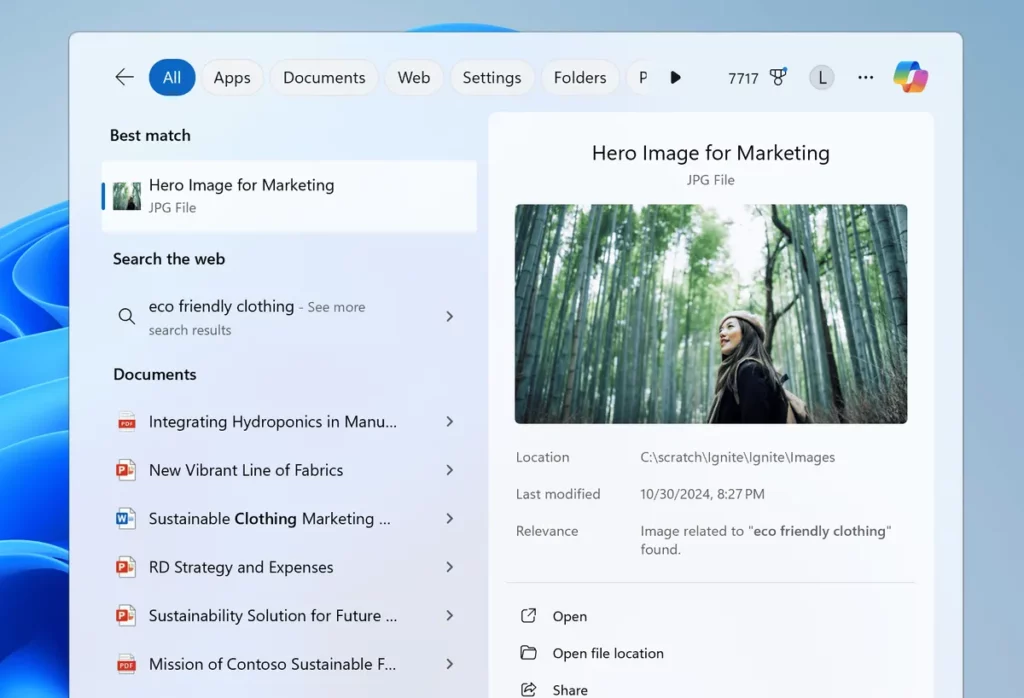
Być może słyszałeś o tym terminie Wyszukiwanie semantyczne w dziedzinie systemów operacyjnych i nie wiesz, o co dokładnie chodzi. Jeśli tak, to trafiłeś we właściwe miejsce. W tym artykule postaramy się wyjaśnić Czym jest wyszukiwanie semantyczne i jak je aktywować w systemie Windows 11.
Ta nowa funkcjonalność oferuje użytkownikowi bardziej wydajne i przede wszystkim skuteczniejsze wyszukiwanie. Dzięki temu możliwe jest uzyskanie bardziej precyzyjnych wyników, dostosowanych do kontekstu samego wyszukiwania. Poniżej znajdują się wszystkie szczegóły tej wspaniałej imprezy.
Czym jest wyszukiwanie semantyczne w systemie Windows 11?
Cechą wyróżniającą Semantic Search na tle innych systemów wyszukiwania jest sposób, w jaki użytkownicy mogą wykonywać swoje zapytania, korzystanie z języka naturalnego i bardziej intuicyjny dostęp do informacji.

Co to dokładnie oznacza? Większość narzędzi wyszukiwania opiera się na dokładnym dopasowaniu słów kluczowych. Zamiast tego funkcja wyszukiwania semantycznego w systemie Windows 11 idzie o krok dalej, analizując znaczenie zapytania i dostarczając dokładniejsze i bardziej trafne wyniki.
Główne cechy
Oto główne cechy wyszukiwania semantycznego:
- Głębsze zrozumienie kontekstu, przełamując ograniczenia dotyczące dokładnego dopasowania słów kluczowych i analizując intencje użytkowników.
- Ulepszenia w indeksowaniu plików i ustawień przez system Windows 11, co pozwala na szybkie reagowanie.
- Rozpoznawanie synonimów i innych odmian, co rozszerza zakres wyszukiwania i dokładność wyników.
Jak to działa
Aby zapewnić taki poziom dokładności i skuteczności wyników, funkcja wyszukiwania semantycznego w systemie Windows 11 korzysta z zaawansowanych algorytmów wyszukiwania. sztuczna inteligencja i uczenie maszynowe. Nie jest to zatem „surowe” wyszukiwanie, lecz proces, w którym następuje złożona analiza struktury i znaczenia każdego zapytania.
Aby zobrazować, jak to działa, wyobraźmy sobie, że szukamy słowa polisemicznego (czyli mającego więcej niż jedno znaczenie), na przykład przykład "kot". Zwykła wyszukiwarka internetowa wyświetli nam wyniki dla wszystkich znaczeń słowa kluczowego, bez stosowania jakichkolwiek filtrów. Jednak w przypadku funkcji wyszukiwania semantycznego system Windows 11 analizuje wszystkie informacje o użytkowniku (pliki, profile, historię aktywności w Internecie itp.), aby dostosować wyniki. Na przykład wiedząc, że szukamy czegoś związanego z kotem, aby zmienić oponę w samochodzie, a nie czegoś związanego ze zwierzęciem.
Zalety
Z powyższego można wywnioskować, że korzystanie z wyszukiwania semantycznego w systemie Windows 11 wiąże się z główne zalety dla użytkownika:
- Oszczędź czas na wyszukiwaniach.
- Większa wydajność dzięki szybkiemu wyszukiwaniu plików i ustawień bez konieczności zapamiętywania ich dokładnych nazw.
- Bardziej naturalne i prostsze doświadczenie.
Włączanie wyszukiwania semantycznego w systemie Windows 11, krok po kroku

Teraz, gdy znamy już interesujące zalety tej funkcji, zobaczmy, jakie kroki należy wykonać, aby aktywować wyszukiwanie semantyczne w systemie Windows 11. Oto, co powinniśmy zrobić:
Sprawdź, czy indeksowanie jest włączone
Jak wyjaśniliśmy w poprzedniej sekcji, indeksowanie Jest to niezbędny element, aby w pełni wykorzystać potencjał wyszukiwania semantycznego. Oto jak możemy sprawdzić czy jest on aktywowany:
- Na początek przejdźmy do menu Konfiguracja (możemy użyć skrótu klawiaturowego Windows + I).
- Następnie uzyskujemy dostęp „Prywatność i bezpieczeństwo”.
- Tam klikamy „Wyszukiwanie systemu Windows”, gdzie możemy sprawdzić czy opcja jest aktywna i jeśli nie, aktywować ją ręcznie.
Włączanie wyszukiwania semantycznego
Aby kontynuować aktywację tej funkcji, należy użyć Edytora zasad grupy, wykonując następujące kroki:
- Najpierw używamy skrótu Windows + R, wpisujemy gpedit.msc w polu wyszukiwania i naciśnij Enter.
- Potem my „Konfiguracja sprzętu”.
- Tam wybraliśmy „Szablony administracyjne”.
- Następnie klikamy na „Składniki systemu Windows” i wybieramy opcję „Wyszukiwanie systemu Windows”.
- Tutaj musisz znaleźć opcję «Zezwól na rozszerzone wyszukiwanie w systemie Windows» aby upewnić się, że jest ona prawidłowo włączona.
- Na koniec wprowadzamy zmiany i ponownie uruchamiamy komputer.
Dostosuj ustawienia z rejestru systemu Windows
Jest to opcjonalna metoda, którą możemy zastosować, jeśli krok 2 nie zadziałał. Polega ona na włączeniu funkcji wyszukiwania semantycznego poprzez rejestr systemu Windows. Oto kroki, które należy wykonać:
- Najpierw używamy skrótu Windows + R, piszemy regedit w polu wyszukiwania i naciśnij Enter.
- Następnie popłynęliśmy do HKEY_LOCAL_MACHINE\SOFTWARE\Policies\Microsoft\Windows\Wyszukiwanie systemu Windows. *
- Podsumowując, Zamykamy Edytor rejestru i ponownie uruchomiliśmy komputer.
(*) Jeżeli ten folder nie istnieje, będziemy musieli utworzyć nową wartość DWORD (32-bitową) o nazwie Włącz ulepszone wyszukiwanie i przypisz mu wartość 1.
Podsumowując, możemy stwierdzić, że wyszukiwanie semantyczne w systemie Windows 11 to narzędzie, które przychodzi radykalnie zmienić sposób, w jaki szukamy informacji w naszych własnych urządzeniach. Krótko mówiąc: ulepszone, prostsze i bardziej wydajne wyszukiwanie.

Redaktor specjalizujący się w zagadnieniach technologii i Internetu z ponad dziesięcioletnim doświadczeniem w różnych mediach cyfrowych. Pracowałem jako redaktor i twórca treści dla firm z branży e-commerce, komunikacji, marketingu online i reklamy. Pisałem także na portalach poświęconych ekonomii, finansom i innym branżom. Moja praca jest także moją pasją. Teraz, poprzez moje artykuły w Tecnobits, staram się odkrywać wszystkie nowości i nowe możliwości, jakie świat technologii oferuje nam każdego dnia, aby poprawić nasze życie.