
LockApp.exe to plik własny plik dla systemów operacyjnych od Windows 10 i nowszych i jest to całkowicie normalny plik, który można znaleźć w naszym menedżerze zadań. Problemem jest Niektóre wirusy i złośliwe oprogramowanie mogą podszywać się pod ten plik wykonywalny i powodować awarie bezpieczeństwa i wydajności komputera.. Jeśli podejrzewasz, że coś takiego może przydarzyć się Tobie, czytaj dalej, ponieważ rozwiążmy to.
Co to jest LockApp.exe?
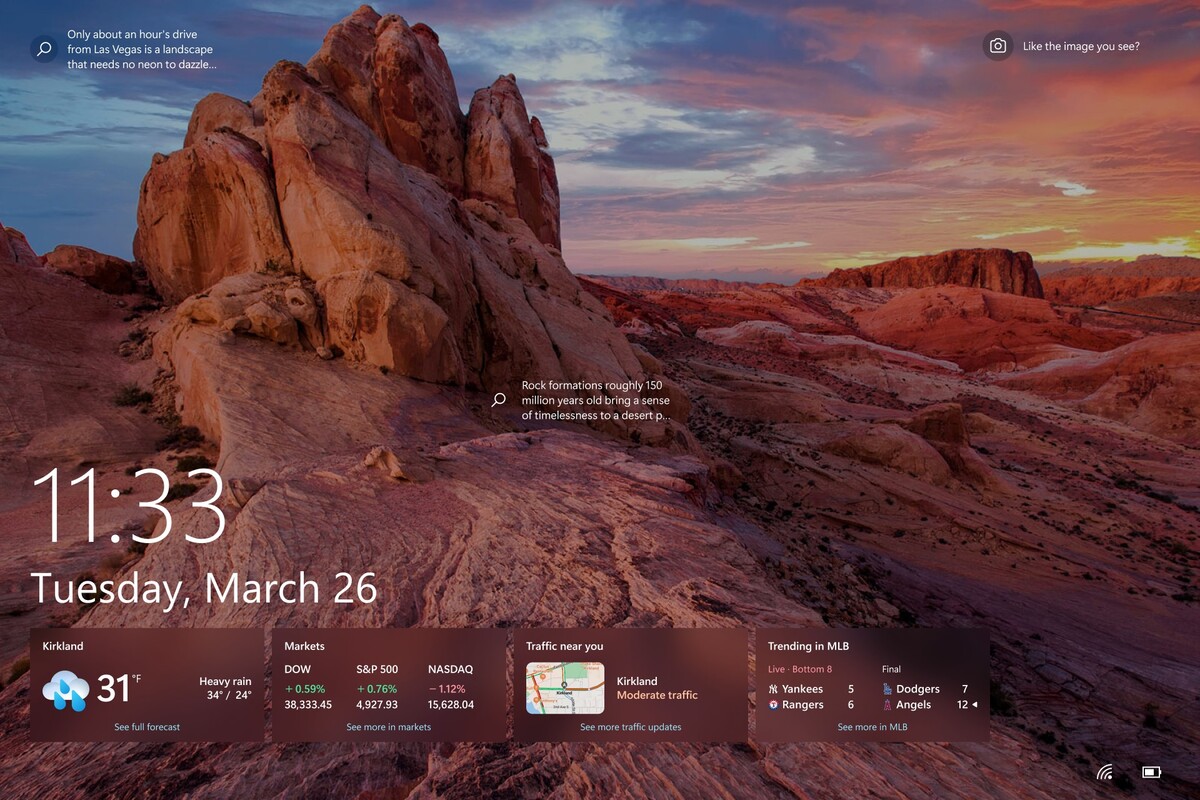
LockApp.exe, jak mówiłem, jest plikiem wykonywalnym, który znajdujemy w systemach operacyjnych Windows i nie tylko jest odpowiedzialny za zarządzanie wszystkim, co jest związane z ekranem blokady komputera. Proces ten jest aktywowany, gdy ekran blokady (ekran blokady) jest wyświetlany w systemie Windows podczas logowania lub kiedy tylko chcemy. Nie oznacza to jednak a priori żadnego naruszenia bezpieczeństwa.
Oprócz tego, ponieważ na ekranie blokady możesz mieć różne widżety, Ty możesz znaleźć więcej procesów o pogodzie, a nawet o Twojej skrzynce odbiorczej, w zależności od tego, jak skonfigurowałeś widżety na tym ekranie blokady.
Jednak choć proces ten jest ważny dla prawidłowego funkcjonowania systemu operacyjnego Windows, to zużywa dość mało zasobów, przez co jest prawie znikomy. Jednakże, Możliwe, że obok procesu o tej samej nazwie znajdziesz duże zużycie ale nie jest to LockApp.exe, ale raczej plik wirus lub złośliwe oprogramowanie podszywające się pod ten proces.
Jeśli myślisz, że coś takiego może przydarzyć się Tobie, musisz to zrobić wykonaj pełne skanowanie systemu, aby wykryć, co może się dziać.
Jak sprawdzić, czy plik LockApp.exe jest zastępowany przez złośliwe oprogramowanie?
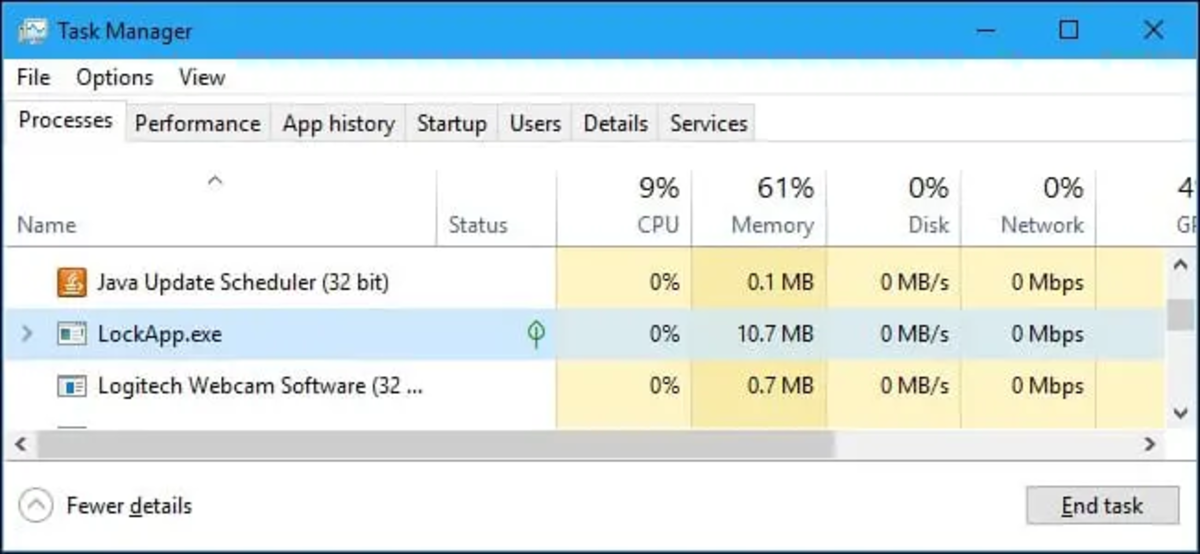
Jeśli zauważyłeś ostatnio podejrzane zachowanie na swoim komputerze, a plik wykonywalny LockApp.exe zużywa dużo zasobów, złośliwe oprogramowanie może podszywać się pod ten proces systemu Windows. A przez dużą ilość zasobów mam na myśli pokonanie bariery megabajtów w pamięci komputera. Proces ten zwykle zajmuje znacznie mniej zasobów.
Jeżeli nie wiesz jak sprawdzić te informacje, Wystarczy nacisnąć kombinację klawiszy CTRL + ALT + DEL, aby wyświetlić opcję otwarcia menedżera zadań. Będąc w administratorze, możemy przejść do zakładki procesy i wyszukać LockApp.exe. Po prawej stronie nazwy widać aktualne zużycie zasobów.
Zatem po sprawdzeniu zużycia zasobów tego pliku wykonywalnego, jeśli chcesz wyeliminować ten proces, powinieneś nie tylko kliknąć proces prawym przyciskiem myszy i kliknąć Zakończ zadanie. Ale musimy uruchomić program antywirusowy i sprawdzić stan bezpieczeństwa naszego komputera aby sprawdzić, czy złośliwe oprogramowanie nie ma na nas wpływu.
Zeskanuj plik LockApp.exe na swoim komputerze

Z góry LockApp.exe jest plikiem wykonywalnym niezbędnym do prawidłowego funkcjonowania komputera i nie zaleca się eliminowania tej funkcji. Chociaż możesz najpierw wyłączyć ten proces Zamierzamy zbadać, czy rzeczywiście mamy złośliwe oprogramowanie wpływające na proces blokady ekranu komputera.
Zatem przed usunięciem LockApp.exe z komputera użyjemy narzędzia systemu Windows, aby zrozumieć, jak zachowuje się ten plik wykonywalny i czy nie jest sfałszowany przez złośliwe oprogramowanie. Po prostu to zrobimy nosić Windows Defender dla tej analizy.
Dlatego, aby rozwiać Twoje wątpliwości dotyczące LockApp.exe, zamierzamy to zrobić wykonaj następujące kroki.
- Otwarte Windows Defender.
- Rozpocznij pełne skanowanie systemu. Wykonanie tej czynności zajmie trochę czasu.
- Po zakończeniu procesu wyeliminuj wszystkie wykryte zagrożenia, klikając «Usuń zagrożenia"
- Uruchom ponownie komputer.
- Po ponownym uruchomieniu otwórz menedżera zadań (CTRL + ALT + DEL) i sprawdza zużycie procesu LockApp.exe.
Jeśli proces powrócił do normy i prawie nie zużywa zasobów, udało Ci się wyeliminować problem, eliminując zagrożenie bezpośrednio za pomocą programu Windows Defender, ale Jeśli wszystko pozostanie bez zmian, będziemy musieli zastosować bardziej drastyczne środki.
Jak wyłączyć LockApp.exe
Ponieważ nie udało nam się znaleźć szybkiego rozwiązania naszego problemu, rozwiążemy go sami raz na zawsze. W tym przypadku wyłączmy plik wykonywalny bezpośrednio z edytora rejestru systemu Windows. Jest to nieco bardziej skomplikowane, ale skuteczne. Tak więc, zanim będziesz kontynuować, możesz wykonaj kopię zapasową rejestru systemu Windows 10 y upewniać się abyś wykonał wszystkie kroki co do joty.
Teraz wykonaj uważnie poniższe kroki, aby odniosły skutek.
- Otwórz „Uruchom” w systemie, wyszukując go w pasku wyszukiwania w Start lub naciskając kombinację Win + R.
- Wewnątrz pola Uruchom wpisz „regedit” i naciśnij Enter.
- Otworzy się edytor rejestru systemu Windows i w miejscu „Komputer” wpisz następujące informacje: „HKEY_LOCAL_MACHINE\SOFTWARE\Policies\Microsoft\Windows\Personalizacja.”
- Sprawdź, czy ostatnim otwartym folderem rejestru jest folder „Personalizacja”., jeśli zamiast tego ostatnim jest „Windows”, będziesz musiał utworzyć folder „Personalizacja”.
- Kliknij prawym przyciskiem myszy folder główny systemu Windows i kliknij "Nowy" a potem do "Wskazówka". Teraz zmień nazwę tego nowego folderu na „Personalizacja”.
- Teraz w folderze Personalizacja musisz to zrobić utwórz wartość o nazwie NoLockScreenNaciskać kliknij prawym przyciskiem myszy i „Nowy”, a następnie odtwarza się dalej „Wartość DWORD (32-bitowa)”.
- Zmień nazwę tej nowej wartości i umieść „NoLockScreen”.
- Otwórz NoLockScreen i zmień wartość z 0 na 1 gdzie jest napisane „Informacje o wartości”.
- Naciskać "Przyjąć" i zamknij zapis. Następny Uruchom ponownie komputer, aby wszystko wróciło do normy.
I to wszystko, dzięki temu udało nam się wyłączyć LockApp.exe, aby nie powodował już błędów. Zauważ to Można to odwrócić w dowolnym momencie, jeśli zajdzie taka potrzeba.
Móc sprawdź ponownie za pomocą menedżera zadań, czy ten plik wykonywalny nadal działa na twoim komputerze. Chociaż być może widziałeś już, jak po ponownym uruchomieniu komputera ekran startowy nie jest już wyświetlany. Jest to kolejny sposób na sprawdzenie, czy nasze zmiany weszły w życie.
Mam nadzieję, że udało się rozwiązać problem LockApp.exe na Twoim komputerze. Pamiętaj, aby dodać nas do zakładek, aby uzyskać więcej takich wskazówek i Udostępnij ten artykuł znajomym komputerowymNa pewno ci podziękują.

Jestem entuzjastą technologii, który swoje „geekowskie” zainteresowania przekształcił w zawód. Spędziłem ponad 10 lat mojego życia, korzystając z najnowocześniejszych technologii i majsterkując przy wszelkiego rodzaju programach z czystej ciekawości. Teraz specjalizuję się w technologii komputerowej i grach wideo. Dzieje się tak dlatego, że od ponad 5 lat piszę dla różnych serwisów poświęconych technologii i grom wideo, tworząc artykuły, których celem jest dostarczenie potrzebnych informacji w języku zrozumiałym dla każdego.
Jeśli masz jakieś pytania, moja wiedza obejmuje wszystko, co jest związane z systemem operacyjnym Windows, a także Androidem dla telefonów komórkowych. Moje zaangażowanie jest wobec Ciebie. Zawsze jestem gotowy poświęcić kilka minut i pomóc Ci rozwiązać wszelkie pytania, jakie możesz mieć w tym internetowym świecie.