- Plik Windows.old zapisuje poprzednią instalację, umożliwiając powrót do starej wersji przez ograniczony czas (zwykle 10 dni).
- Może zająć wiele gigabajtów, jeśli uwzględni się system, programy i dane; narzędzia czyszczące bezpiecznie zwrócą odzyskaną przestrzeń.
- Jeśli nie zamierzasz przywracać danych, możesz je bezpiecznie usunąć: użyj funkcji Pliki tymczasowe, Storage Sense lub Oczyszczanie dysku.
Po aktualizacji komputera mogłeś natknąć się na gigantyczny folder o nazwie Windows.old, zajmujący znaczną część dysku C:. Ten folder nie znalazł się tam przypadkowo. Choć może się to wydawać niepotrzebne, pełni bardzo specyficzną funkcję bezpieczeństwa. Jeśli zastanawiasz się, co przechowuje, dlaczego ma tak duży rozmiar i czy warto go usunąć, oto kompletny przewodnik.
Przyjrzyjmy się szczegółowo, co zawiera plik, jak długo się go trzyma, jak go usunąć przy użyciu w 100% bezpiecznych metod i co zrobić, jeśli okaże się, że jest zbyt duży, aby pomieścić zawartość. Przyjrzymy się również dodatkowym opcjom odzyskiwania przestrzeni i chroń swój system bez niespodzianek, korzystając z kroków dla systemów Windows 10 i Windows 11. Dowiedzmy się wszystkiego o Co znajduje się w folderze Windows.old i dlaczego zajmuje tak dużo miejsca?
Czym jest plik Windows.old i dlaczego pojawia się po aktualizacji?
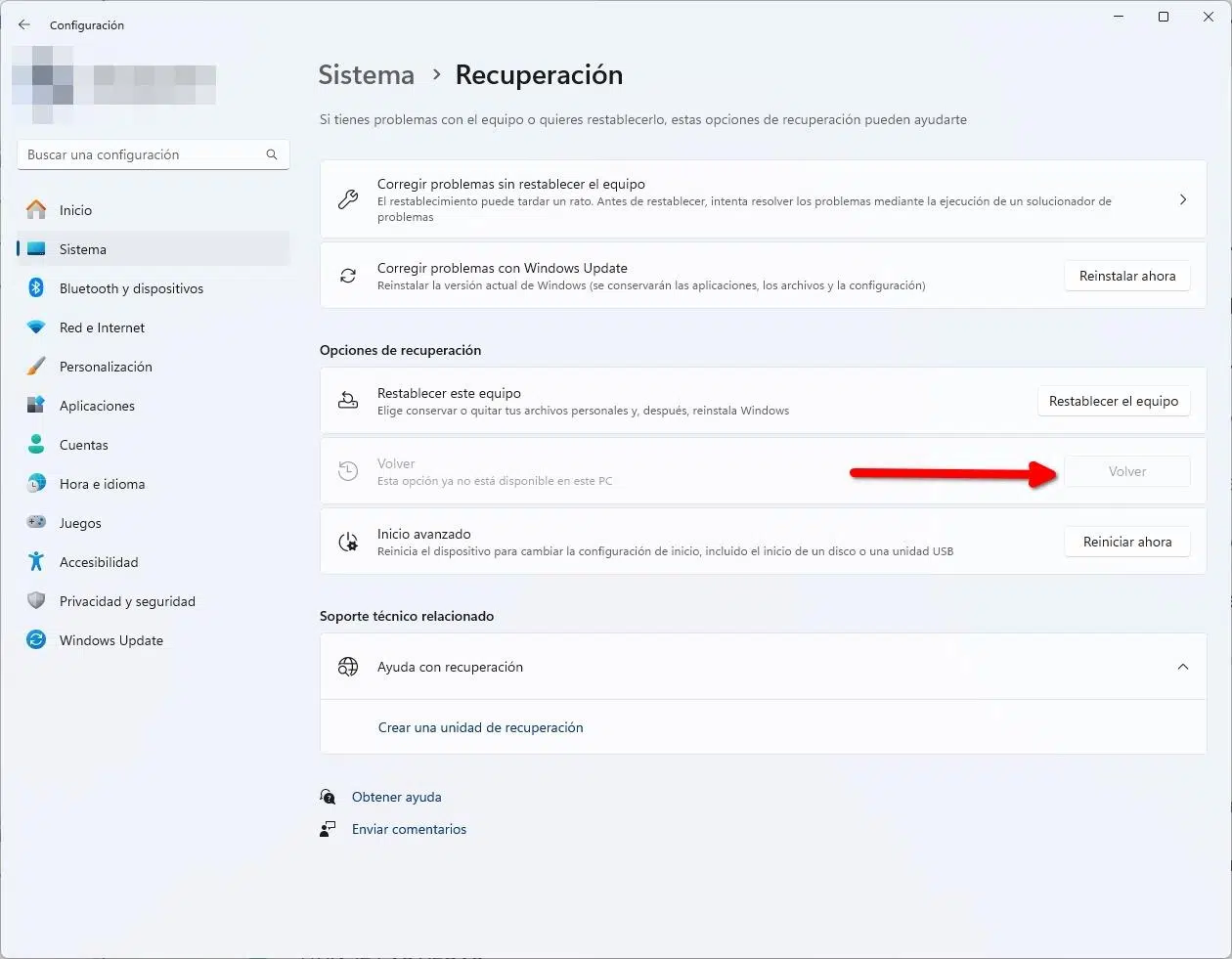
Folder Windows.old to kopia zapasowa poprzedniej instalacji systemu Windows, którą system automatycznie tworzy podczas stosowania głównej aktualizacji (na przykład uaktualnienie z systemu Windows 10 do systemu Windows 11). Jej misją jest umożliwienie powrotu Jeśli coś pójdzie nie tak lub po prostu nie będziesz zadowolony z nowej wersji, system Windows włączy na ograniczony czas opcję „Wróć” w Ustawienia > System > Odzyskiwanie dzięki temu katalogowi.
W praktyce w systemach Windows 10 i Windows 11 opcja cofnięcia aktualizacji jest zazwyczaj dostępna podczas 10 dniW niektórych okolicznościach termin ten może ulec nieznacznemu wydłużeniu, jeśli Microsoft wykryje problemy, a w starszej dokumentacji i przewodnikach można znaleźć odniesienia do okresów do 30 dni w innych wersjach systemu Windows. Celem systemu jest zrównoważenie bezpieczeństwa wynikającego z posiadania „planu B” z przestrzenią dyskową zajmowaną przez kopię.
W pliku Windows.old przechowywane są pliki systemowe, pliki programów, dane użytkownika i niektóre ustawienia używane przed uaktualnieniem. To nie jest tylko prosty pojemnik z czterema plikamiale raczej dość kompletna migawka poprzedniej instalacji, mająca na celu umożliwienie powrotu i uratowanie plików, które mogły nie zostać poprawnie skopiowane w nowej wersji.
Co dokładnie się w nim znajduje i dlaczego zajmuje tak dużo miejsca?
Plik Windows.old zajmuje zazwyczaj tyle samo miejsca, ile ważył system przed uaktualnieniem, ponieważ zawiera: krytyczne komponenty systemu Windows i Twoje daneDlatego też nie jest niczym niezwykłym, że wynosi ona kilka gigabajtów, a na komputerach z dużą ilością zainstalowanego oprogramowania lub rozbudowanymi profilami użytkowników, liczba ta może być znacząca.
W większości urządzeń zobaczysz rozmiary 8 GB lub większe, ale zdarzają się szczególne przypadki, w których licznik gwałtownie rośnie. Jeśli widzisz nieproporcjonalną postać (na przykład setki gigabajtów) może wynikać z kilku czynników: twardych łączy, które Eksplorator Windows zlicza w sposób nieintuicyjny, pozostałości po poprzednich instalacjach, migawek systemu, punktów przywracania lub pamięci podręcznej aktualizacji, która nie została jeszcze oczyszczona.
Typowy przypadek: po ponownej instalacji systemu Windows 11 użytkownik widzi, że plik Windows.old „waży” ~600 GB, mimo że w środku znajduje się tylko kilka megabajtów. Ten nietypowy odczyt jest zazwyczaj związany z… metadane, linki lub odniesienia wewnętrzne Te błędy wskazują na dane, które zostały już przeniesione lub zduplikowane, a niekoniecznie na „rzeczywistą” zduplikowaną zawartość na dysku. W takich przypadkach prawidłowe usunięcie pliku Windows.old za pomocą narzędzi systemowych zazwyczaj pozwala odzyskać miejsce bez żadnych uszkodzeń.
Jak długo przechowywany jest plik Windows.old i kiedy jest automatycznie usuwany?
Zwykle system Windows automatycznie usuwa ten folder po upływie okresu przywracania. W systemach Windows 10/11 typowy okres wynosi 10 dni.Poprzednie materiały i wersje były dostępne przez okres jednego miesiąca, jednak w niektórych przypadkach okres ten może zostać wydłużony, jeśli przemawiają za tym względy techniczne (np. powszechne problemy z ostatnią aktualizacją).
Jeśli chcesz jak najszybciej zwolnić miejsce i masz pewność, że nie zamierzasz wracać do poprzedniej wersji, możesz ręcznie usunąć plik Windows.old, korzystając z poniższych metod. Uwaga: Nie próbuj usuwać go ręcznie w Eksploratorze. Ponieważ folder ten ma specjalne uprawnienia i jego bezpośrednie usunięcie zwykle się nie udaje lub pozostawia po sobie resztki.
Inną możliwością, którą czasami się rozważa, jest skopiowanie pliku Windows.old na dysk zewnętrzny, aby zachować go na dłużej. Chociaż „teoretycznie” może to pomóc w odzyskaniu czegoś w przyszłości, Nie jest to niezawodny mechanizm odzyskiwania długoterminowegoSystem Windows wyłącza standardowy proces przywracania po upływie limitu czasu, a zapisane pliki systemowe szybko się starzeją. Najlepiej polegać na kopiach zapasowych lub obrazach systemu specjalnie zaprojektowanych do tego celu.
Czy trzeba go usunąć? Kiedy to zrobić, a kiedy nie.
W większości przypadków nie jest konieczne usuwanie jakichkolwiek elementów: system Windows sam usunie dany folder, gdy nadejdzie odpowiedni moment. Kiedy wskazane jest usunięcie danych ręcznie? Jeśli masz mało miejsca, jesteś zadowolony z aktualizacji i masz całkowitą pewność, że nie chcesz wracać do poprzedniej wersji.
Istnieją profile użytkowników (na przykład komputery z dyskami SSD o pojemności 128 GB), które nie mogą sobie pozwolić na „oddanie” 10 dni przestrzeni na Windows.old. Jeśli znajdziesz się w takiej sytuacjiSkorzystaj z narzędzi czyszczących, które udostępniłem poniżej. Zyskasz kilka gigabajtów natychmiast i bez narażania systemu na ryzyko.
Jeśli natomiast wolisz zachować możliwość powrotu do poprzedniej wersji na czas dozwolony przez system Windows, Najmądrzejszą rzeczą jest nie dotykać niczegoPo upływie terminu folder znika samoistnie, oszczędzając Ci komplikacji.
Bezpieczne metody usuwania pliku Windows.old
Zanim zaczniemy, przypomnienie: Nie próbuj usuwać go z Eksploratora.. Użyj narzędzia samego systemu Spowoduje to również usunięcie uprawnień i odnośników, których nie widzisz. Oto wszystkie opcje:
Opcja 1: Z Ustawień (Pliki tymczasowe)
Ta metoda jest zintegrowana z systemami Windows 10 i Windows 11 i jest prawdopodobnie najbardziej bezpośrednia. Działa za pomocą kilku kliknięć i pozwala zobaczyć, co zostanie usunięte:
- Otwórz Ustawienia > System > Pamięć.
- Przejdź do Plików tymczasowych.
- Zaznacz pole Poprzednia wersja systemu Windows.
- Kliknij Usuń pliki (lub przycisk czyszczenia, który pokazuje rozmiar do zwolnienia).
W systemie Windows 11 znajdziesz tę opcję również w sekcji Zalecenia dotyczące czyszczenia w obszarze Pamięci. Proces jest taki sam:znajdź kategorię poprzednich instalacji i usuń je.
Opcja 2: z funkcją Storage Sense
Storage Sense automatyzuje niektóre czynności konserwacyjne dysku i umożliwia jego natychmiastowe czyszczenie. W systemie Windows 10 Opcję usunięcia poprzedniej wersji systemu Windows znajdziesz w jej ustawieniach:
- Ustawienia > System > Pamięć.
- W obszarze Ustawienia pamięci masowej dotknij opcji Zmień sposób automatycznego zwalniania miejsca.
- Wybierz opcję „Usuń poprzednią wersję systemu Windows” i kliknij przycisk „Wyczyść teraz”.
W systemie Windows 11 typowa ścieżka to Ustawienia > System > Pamięć > Zalecenia dotyczące czyszczenia. Marka Poprzednie instalacje systemu Windows i potwierdź przyciskiem Wyczyść, który wskazuje rozmiar, który ma zostać zwolniony.
Opcja 3: Oczyszczanie dysku (cleanmgr)
Klasyczne narzędzie Oczyszczanie dysku jest nadal bardzo skuteczne. Jeśli nie masz problemu ze skrótami, To kolejny szybki i bezpieczny sposób.:
- Otwórz Uruchom za pomocą klawiszy Windows + R.
- Wpisz cleanmgr.exe i naciśnij Enter.
- W oknie kliknij na Oczyść pliki systemowe.
- Zaznacz poprzednie instalacje systemu Windows.
- Potwierdź przyciskiem Akceptuj, aby rozpocząć czyszczenie.
Na koniec przestrzeń zajmowana przez plik Windows.old powinna zostać zwolniona. Jeśli liczba była nietypowa (np. setki gigabajtów) – tutaj zobaczysz rzeczywiste odzyskiwanie danych.
Opcja 4: Usuń za pomocą CMD (zaawansowane)
Jeśli wolisz korzystać z wiersza poleceń, możesz wymusić usunięcie, przejmując folder na własność i dostosowując uprawnienia. Otwórz wiersz poleceń jako administrator (wyszukaj „CMD”, kliknij prawym przyciskiem myszy, Uruchom jako administrator) i wykonaj w następującej kolejności:
takeown /F "C:\Windows.old" /A /R /D Y
icacls "C:\Windows.old" /grant *S-1-5-32-544:F /T /C /Q
RD /S /Q "C:\Windows.old"
Te polecenia ponownie przypisują własność grupie administratorów, udzielają pełnej kontroli oraz rekurencyjnie i po cichu usuwają katalog. Użyj tej opcji tylko wtedy, gdy poprzednie metody nie zadziałały. i sprawdź trasę, aby uniknąć błędów.
Typowe problemy z usuwaniem pliku Windows.old i sposoby ich rozwiązania
Istnieją dwie bardzo typowe sytuacje, gdy próbujesz usunąć folder i nie możesz. PierwszyMożliwe, że system Windows już go automatycznie usunął. W takim przypadku pojawi się komunikat „nie znaleziono pliku” lub błąd nieprawidłowej ścieżki i nic więcej nie da się zrobić.
La segundaNiewystarczające uprawnienia. Folder Windows.old nie jest zwykłym folderem, a system chroni jego zawartość. Napraw to za pomocą opcji Ustawienia, Czujnik pamięci masowej lub Oczyszczanie dysku, które zarządzają uprawnieniami za Ciebie. Tylko jeśli wszystko inne zawiedzie, zastosuj metodę z CMD opisaną powyżej.
Na koniec unikaj ręcznego usuwania pliku z poziomu Eksploratora: Możesz zostawić ślady lub zerwać wewnętrzne więzi. To komplikuje czyszczenie. Oficjalne metody są do tego przeznaczone.
Czy mogę użyć pliku Windows.old, aby powrócić do poprzedniej wersji lub odzyskać pliki?
Gdy okres przywracania jest aktywny, zobaczysz przycisk Przywróć w Ustawieniach > System > Odzyskiwanie (Windows 11) lub Ustawieniach > Aktualizacja i zabezpieczenia > Odzyskiwanie (Windows 10). Jeśli ten przycisk nie jest już widocznyOkres ten upłynął i nie będzie można cofnąć aktualizacji standardową metodą.
Jeśli chcesz odzyskać pliki osobiste (dokumenty, zdjęcia, pulpit), możesz przeszukać folder C:\Windows.old\Users\twoja_nazwa_użytkownika i skopiować brakującą zawartość. Zrób to przed usunięciem folderuWięc nic nie stracisz. Jeśli nie będzie już dostępne, będziesz musiał skorzystać ze swojego zwykłego systemu kopii zapasowych.
Dlaczego folder Windows.old pokazuje 600 GB, skoro zawiera tylko 100 MB?
Objaw ten zwykle wynika ze sposobu, w jaki system Windows oblicza pewne rozmiary, twarde łącza i odwołania wewnętrzne, które Eksplorator dodaje, „jak gdyby były kopiami”. Migawki systemowe również mają wpływ. lub pozostałości po poprzednich instalacjach, które nie zostały jeszcze usunięte. Dlatego liczba może nie odpowiadać liczbie widocznej po otwarciu folderu.
W większości przypadków rozwiązaniem jest czyszczenie za pomocą narzędzi systemowych (Pliki tymczasowe, Zalecenia dotyczące czyszczenia lub cleanmgr). Jeśli usuniesz plik Windows.old za pomocą tych metodOdzyskasz faktycznie wykorzystaną przestrzeń i nie będzie to miało wpływu na bieżące pliki, które zostały już przeniesione do nowej instalacji.
Mój standardowy folder „Windows” zajmuje prawie 50 GB. Czy to normalne?
Rozmiar folderu C:\Windows na nowoczesnych komputerach może wynosić od 20 do 50 GB, w zależności od komponentów, sterowników, pamięci podręcznej aktualizacji i magazynu komponentów (WinSxS). Ogólnie rzecz biorąc, liczba ta mieści się w oczekiwanym zakresie. I nie jest dobrym pomysłem ręczne usuwanie czegokolwiek z tego miejsca.
Jeśli chcesz zmniejszyć rozmiar zajmowany przez system, użyj opcji Pliki tymczasowe, Zalecenia dotyczące czyszczenia i Oczyszczanie dysku, aby usunąć pliki. stare pliki instalacyjne i dzienniki aktualizacjiUnikaj „agresywnego czyszczenia” magazynu komponentów na własną rękę, jeśli nie wiesz dokładnie, co robisz.
Kopie zapasowe i lepsze alternatywy dla przechowywania starych plików Windows
Jako kopia zapasowa długoterminowa plik Windows.old nie jest najlepszym pomysłem: Jest on automatycznie usuwany i dezaktywowany w celu przywrócenia Lepiej jest używać punktów przywracania systemu Windows i regularnych kopii zapasowych lub obrazów, ponieważ zajmują mniej miejsca i są bardziej niezawodne.
Niektóre przewodniki zalecają korzystanie z narzędzi innych firm w celu rozszerzenia partycji C: lub usunięcia niepotrzebnych plików, gdy brakuje miejsca. Wśród nich znajdziesz odniesienia do AOMEI Partition Assistant Standard (do czyszczenia i zarządzania partycjami), EaseUS Todo Backup Free (do tworzenia kopii zapasowych) lub EaseUS Partition Master (do zmiany rozmiaru partycji). Jeśli zdecydujesz się na użycie oprogramowania zewnętrznego, upewnij się, że rozumiesz wprowadzane zmiany i utwórz kopię zapasową przed modyfikacją partycji.
Windows 10 i Windows 11: ścieżki i nazwy, które zobaczysz
W zależności od wersji menu mogą się nieznacznie różnić. W systemie Windows 10 funkcja Storage Sense znajduje się w obszarze System > Pamięć masowa, a następnie można ją dotknąć. Zmień sposób automatycznego zwalniania miejsca Aby umożliwić usunięcie poprzedniej wersji, w systemie Windows 11 najprostszym sposobem jest przejście do Zaleceń dotyczących czyszczenia w obszarze Pamięci i wybranie Poprzednich instalacji systemu Windows.
Jeśli używasz plików tymczasowych, zobaczysz pole z tekstem takim jak Poprzednia wersja systemu Windows lub Poprzednie instalacje systemu Windows. Wybierz ją, potwierdź i pozwól systemowi Windows wykonać resztę. Proces może potrwać kilka minut, jeśli rozmiar folderu jest duży.
Najlepsze praktyki przed usunięciem pliku Windows.old

Zanim usuniesz dane, zastanów się, czy potrzebujesz opcji powrotu lub odzyskania czegokolwiek. Jeśli masz jakiekolwiek wątpliwości, skorzystaj z 10-dniowego okresu. I niczego nie dotykaj. Jeśli jesteś pewien, że potrzebujesz tego miejsca, posprzątaj bez obaw, stosując oficjalne metody.
Jeśli chcesz zachować możliwość odzyskania danych w przyszłości, najlepiej jest skonfigurować plan zapasowy (obrazy systemu, kopie zapasowe plików) i włącz punkty przywracania. Te alternatywy są lżejsze i skuteczniejsze niż przechowywanie systemu Windows.old na czas nieokreślony.
Szybkie FAQ
Gdzie jest Windows.old? W katalogu głównym dysku systemowego, zwykle C:\Windows.old, po większej aktualizacji systemu.
Czy usunięcie pliku jest bezpieczne? Tak, o ile nie chcesz cofać aktualizacji, a pliki znajdują się w prawidłowej lokalizacji. Użyj funkcji Pliki Tymczasowe, Storage Sense lub Oczyszczanie Dysku.
Dlaczego nie mogę tego usunąć ręcznie? Ponieważ wymaga specjalnych uprawnień, a system Windows je chroni. Użyj narzędzi do czyszczenia lub, w ostateczności, metody z użyciem CMD jako administrator.
Jak długo to wytrzymuje? Zazwyczaj 10 dni w systemie Windows 10/11; we wcześniejszych wersjach i materiałach okres ten mógł wynosić do 30 dni. Po tym czasie system Windows automatycznie usuwa plik.
Czy mogę używać go jako stałej kopii zapasowej? To nie jest idealne rozwiązanie. System Windows wyłącza funkcję przywracania po upływie określonego czasu, a pliki stają się nieaktualne. Lepiej jest korzystać z punktów przywracania i obrazów systemu.
Jeśli niedawno dokonałeś aktualizacji i zauważyłeś, że Windows.old zajmuje połowę systemu, nie wpadaj w panikę: Ten folder istnieje dla Twojego spokoju.Użyj go, jeśli chcesz przywrócić poprzednią wersję lub odzyskać pliki utracone po drodze. A jeśli go nie potrzebujesz, usuń go oficjalnymi metodami i odzyskaj miejsce w kilka sekund. Dzięki kilku procedurom czyszczenia i dobrej strategii tworzenia kopii zapasowych Twój komputer będzie działał płynnie i, co najważniejsze, będzie bezpieczny przed nieprzyjemnymi niespodziankami.

Od najmłodszych lat pasjonat technologii. Uwielbiam być na bieżąco w branży i przede wszystkim ją komunikować. Dlatego od wielu lat zajmuję się komunikacją w serwisach poświęconych technologii i grom wideo. Możesz znaleźć mnie piszącego o Androidzie, Windowsie, MacOS, iOS, Nintendo lub jakimkolwiek innym pokrewnym temacie, który przyjdzie Ci do głowy.