Jeśli czytasz ten tekst, prawdopodobnie spotkała Cię nieprzyjemna niespodzianka po wejściu do aplikacji Quicko Wallet.Saldo jest wyświetlane jako zerowe lub nie zostało zaktualizowane.Przede wszystkim postaraj się uspokoić… Teraz zaprezentujemy rozwiązania, które pomogą Ci w przypadku, gdy Twoje saldo nie pojawi się w Quicko Wallet.
Dlaczego Twoje saldo nie pojawia się w portfelu Quicko Wallet
Twoje saldo nie wyświetla się w Quicko Wallet? Ta usługa stała się bardzo popularnym rozwiązaniem płatniczym wśród użytkowników smartwatchów Huawei. Płatności są niezwykle proste, zwłaszcza dzięki integracji z technologią NFC. Nie musisz wyjmować telefonu ani karty; Zbliżasz zegarek do czytnika i to wszystko.:łatwo, bezpiecznie i szybko. (Zobacz artykuł Jak utworzyć konto Quicko Wallet i skonfigurować je bezpiecznie).
Teraz, jak w przypadku każdego systemu cyfrowego, Quicko Wallet może napotkać problemy. Jednym z najczęstszych jest to, że saldo nie wyświetla się poprawnie w aplikacji. Czy zdarzyło Ci się to? Powtarzamy: Ten błąd jest powszechny i może objawiać się na kilka sposobów:
- Saldo wydaje się być zerowe, nawet jeśli dokonałeś doładowania.
- Aplikacja wyświetla komunikat o błędzie podczas sprawdzania salda.
- Zegarek nie synchronizuje się prawidłowo z telefonem komórkowym.
- Transakcja została zrealizowana, ale saldo nie zostało zaktualizowane.
Niezależnie od rodzaju błędu, może to być bardzo frustrujące. Tego typu błędy występują z powodu problemy z synchronizacją między aplikacją a bankiem. Innym razem są one generowane przez problemy z połączeniem o przerwy w samym świadczeniu usług płatniczychWażne pytanie brzmi: co zrobić, jeśli saldo nie pojawia się w Quicko Wallet? W tym kompletnym poradniku dla użytkowników zegarków Huawei pomożemy Ci rozwiązać ten problem i odzyskać dostęp do swoich pieniędzy.
Zacznijmy od podstaw: łączności i synchronizacji
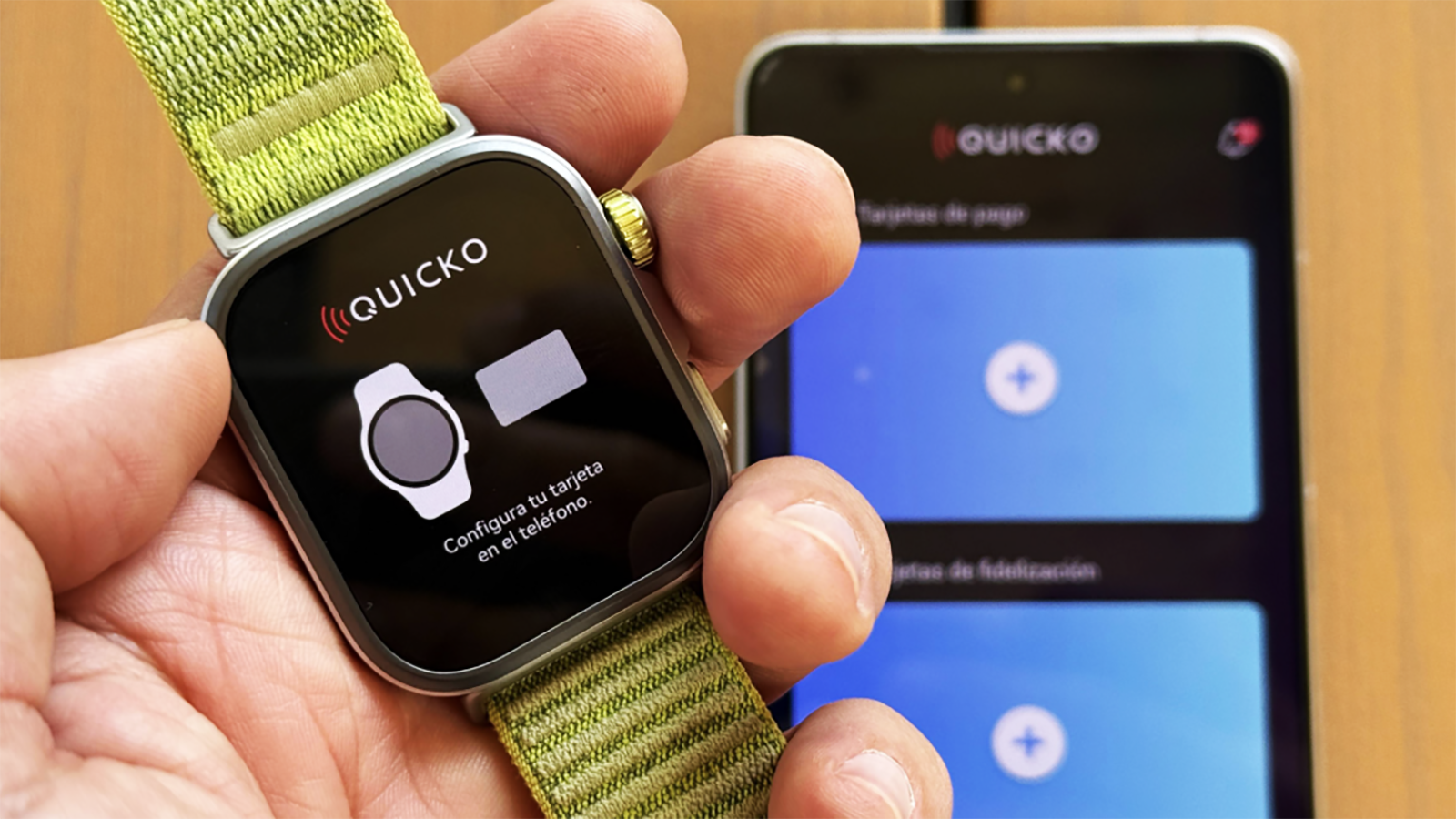
Zanim założysz, że wystąpił poważny problem lub Twoje konto zostało zhakowane, sprawdź swoje połączenie internetowe. Przełączaj się między transmisją danych mobilnych a siecią Wi-Fi oraz włączaj i wyłączaj tryb samolotowy, aby wymusić ponowne połączenie.Ważne jest również sprawdzenie, czy telefon i zegarek są połączone przez Bluetooth. Jeśli wszystko wydaje się w porządku, spróbuj ponownie uruchomić telefon i zegarek, a następnie otwórz aplikację, aby sprawdzić, czy pojawiło się saldo.
Podobnie ważne jest, aby upewnić się, że połączone konta są poprawnie zsynchronizowane. Często saldo nie pojawia się w Quicko Wallet z powodu problemu z połączeniem między bankiem a usługą. Aby rozwiązać ten problem, odłącz konto i dodaj je ponownie Tak jak za pierwszym razem. Bez obaw: nie wpłynie to na Twoje prawdziwe pieniądze w banku, a jedynie usunie połączenie danych w Quicko.
Potwierdź doładowanie salda
Czy doładowałeś swój portfel Quicko Wallet, ale nie jest to uwzględnione w saldzie całkowitym? W takim przypadku pierwszym krokiem jest sprawdzenie, czy doładowanie zostało poprawnie przetworzone. Sprawdź swoje konto bankowe lub kartę aby potwierdzić, że obciążenie zostało wykonane.
Możesz również otworzyć aplikację Quicko Wallet i sprawdzić Historia transakcjiAby to zrobić, kliknij menu z trzema kropkami w prawym dolnym rogu, a następnie wybierz opcję Historia transakcji.
Cierpliwość jest również ważna. Pamiętaj, że Niektóre uzupełnienia mogą wymagać czasu, aby odzwierciedlić, zwłaszcza jeśli zostały dokonane poza godzinami pracy banku. Jeśli jednak saldo nie pojawi się w Quicko Wallet po 30 minutach, warto skontaktować się z pomocą techniczną. Najpierw jednak wypróbuj poniższe rozwiązania.
Sprawdź status aplikacji, jeśli Twoje saldo nie pojawia się w Quicko Wallet.
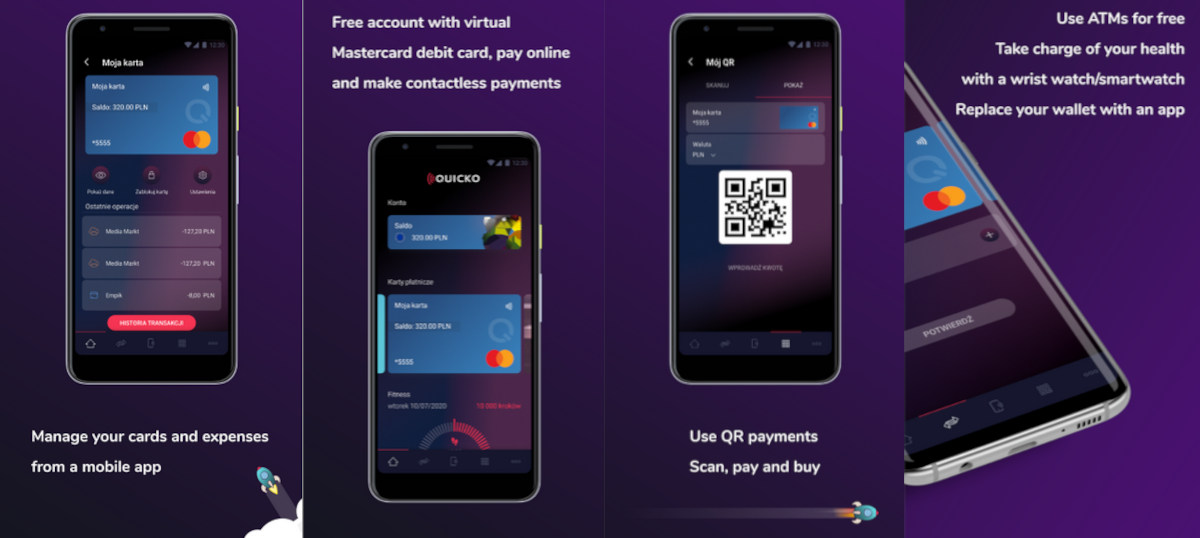
Jeżeli Twoje saldo nie wyświetla się w portfelu Quicko Wallet, przyczyną może być: wyświetlać błędy w samej aplikacji mobilnejTo prawda, że jest to łatwe w obsłudze i konfiguracji, ale nie jest pozbawione wad. Dlatego warto sprawdzić status aplikacji, aby rozwiać wszelkie wątpliwości. Wykonaj następujące czynności:
- Wyczyść pamięć podręczną aplikacji (nie dane)Przejdź do ustawień telefonu i w sekcji Aplikacje znajdź Quicko Wallet. Dotknij opcji Wyczyść pamięć podręczną, aby usunąć dane tymczasowe, które mogą wpływać na działanie aplikacji. Nie dotykaj opcji Wyczyść dane, ponieważ spowoduje to całkowite zresetowanie aplikacji i konieczność ponownego zalogowania się i powiązania wszystkich danych.
- Uaktualnić aplikacjęTo prawda, że to stosunkowo nowa aplikacja, ale lepiej się upewnić. Przejdź do sklepu z aplikacjami w telefonie i sprawdź, czy jest dostępna aktualizacja.
- Zainstaluj ponownie aplikacjęJeśli wszystko inne zawiedzie, może być konieczne usunięcie aplikacji i ponowna instalacja. W takim przypadku konieczne będzie ponowne zalogowanie się i skonfigurowanie kont oraz kart.
Kiedy i jak skontaktować się z pomocą techniczną
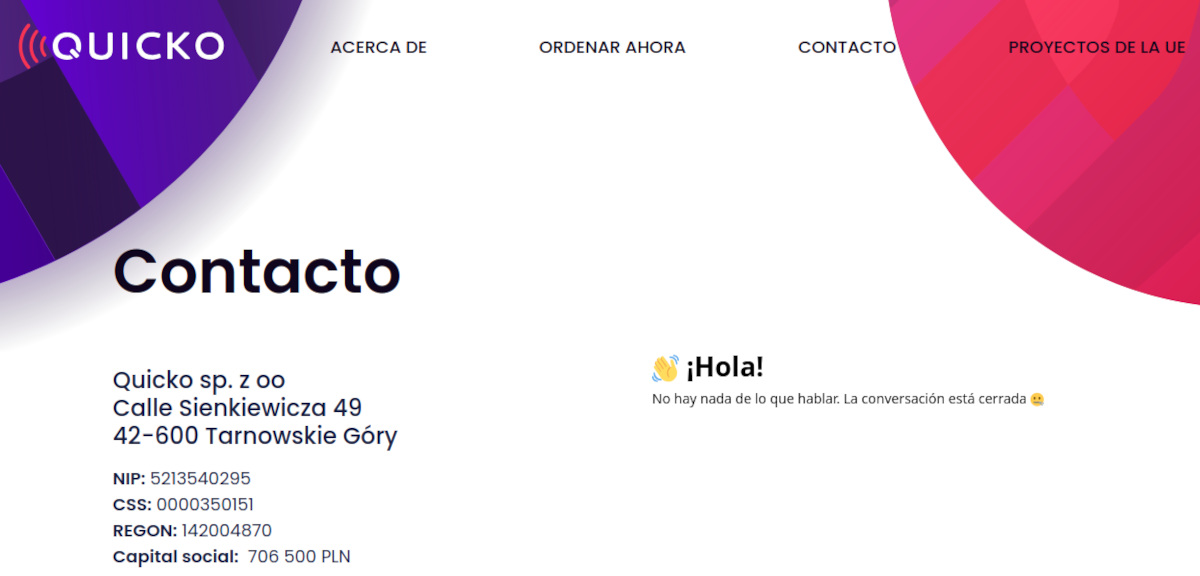
Brakuje Ci opcji i cierpliwości? Jeśli po wypróbowaniu powyższych rozwiązań i wystarczająco długim oczekiwaniu Twoje saldo nie pojawia się w portfelu Quicko Wallet, Czas poprosić o pomocMożna to zrobić na co najmniej trzy sposoby:
- Napisz na adres e-mail [email chroniony].
- Zadzwoń do działu pomocy technicznej pod numer +48 515 616 200, serwis jest dostępny 24 godziny na dobę, 7 dni w tygodniu.
- Idź do Strona internetowa społeczności Huawei, gdzie wielu użytkowników dzieli się rozwiązaniami i doświadczeniami, które mogą Ci pomóc.
W przypadku kontaktu z pomocą techniczną zaleca się: mieć wszystkie informacje związane z danym problememNa przykład numer konta i zarejestrowany adres e-mail. Warto również podać informacje takie jak data i godzina doładowania, model zegarka oraz wersję systemu operacyjnego. Zrzuty ekranu przedstawiające problem są również bardzo pomocne, podobnie jak lista już wykonanych kroków.
Podsumowując, omówiliśmy najskuteczniejsze rozwiązania, gdy saldo nie pojawia się w Quicko Wallet. Często wystarczy po prostu zrestartować konto i odczekać kilka minut. W innych przypadkach jest to konieczne. Sprawdź status aplikacji, a nawet skonfiguruj wszystko ponownieJeśli to nie pomoże, najlepiej skontaktować się z pomocą techniczną i szczegółowo opisać problem.
Ta usługa z pewnością znacznie ułatwia szybkie i bezpieczne płacenie. Jednak gdy saldo nie pojawia się w Quicko Wallet, sytuacja może być bardzo frustrująca. Na szczęście, W prawie każdym scenariuszu jest rozwiązanie:Tylko nie trać spokoju i wypróbuj każdą sugestię po kolei.

Od najmłodszych lat byłem bardzo ciekawy wszystkiego, co wiąże się z postępem naukowym i technologicznym, zwłaszcza tym, który czyni nasze życie łatwiejszym i przyjemniejszym. Uwielbiam być na bieżąco z najnowszymi wiadomościami i trendami, a także dzielić się swoimi doświadczeniami, opiniami i radami na temat sprzętu i gadżetów, których używam. To doprowadziło mnie do zostania pisarzem internetowym nieco ponad pięć lat temu, skupiającym się głównie na urządzeniach z Androidem i systemach operacyjnych Windows. Nauczyłem się wyjaśniać prostymi słowami to, co jest skomplikowane, aby moi czytelnicy mogli to łatwo zrozumieć.