- Aby przyspieszyć uruchamianie, wyłącz opcję uruchamiania iCUE z Ustawień, Menedżera zadań lub MSConfig.
- Aktualizuje i naprawia oprogramowanie iCUE oraz oprogramowanie sprzętowe; zapobiega konfliktom z zakłócającymi pakietami i usługami RGB.
- Naprawia błędy zależności poprzez włączenie .NET 3.5/4.8 i dostosowuje zasilanie USB w celu zapewnienia stabilności urządzeń peryferyjnych.

Jeśli iCUE wydaje się zużywać zasoby zaraz po włączeniu komputera lub nie uruchamia się, gdy powinien, trafiłeś we właściwe miejsce. W tym przewodniku dowiesz się, jak Wyłącz iCUE podczas uruchamiania systemu Windows 11 i przy okazji rozwiązać najczęstsze błędy związane z jego uruchomieniem i eksploatacją.
Oprócz praktycznej części, jaką jest wyjmowanie go z bagażnika, zintegrujemy sprawdzone rozwiązania: od Zaktualizuj lub napraw iCUE i oprogramowanie układowe, do ustawień zasilania USB, gdy podświetlenie klawiatury gaśnie po zablokowaniu sesji, co stanowi bardzo przydatne rozwiązanie w .NET Framework 3.5/4.8 dla błędu 0xc0000135. Przyjrzymy się również, jak izolować konflikty z innymi programami RGB i jakie masz opcje, jeśli wolisz zarządzać oświetleniem za pomocą alternatyw. Dowiedzmy się wszystkiego o Corsair iCUE uruchamia się automatycznie: Jak wyłączyć tę funkcję w systemie Windows 11.
Dlaczego iCUE uruchamia się samoczynnie lub nie uruchamia się
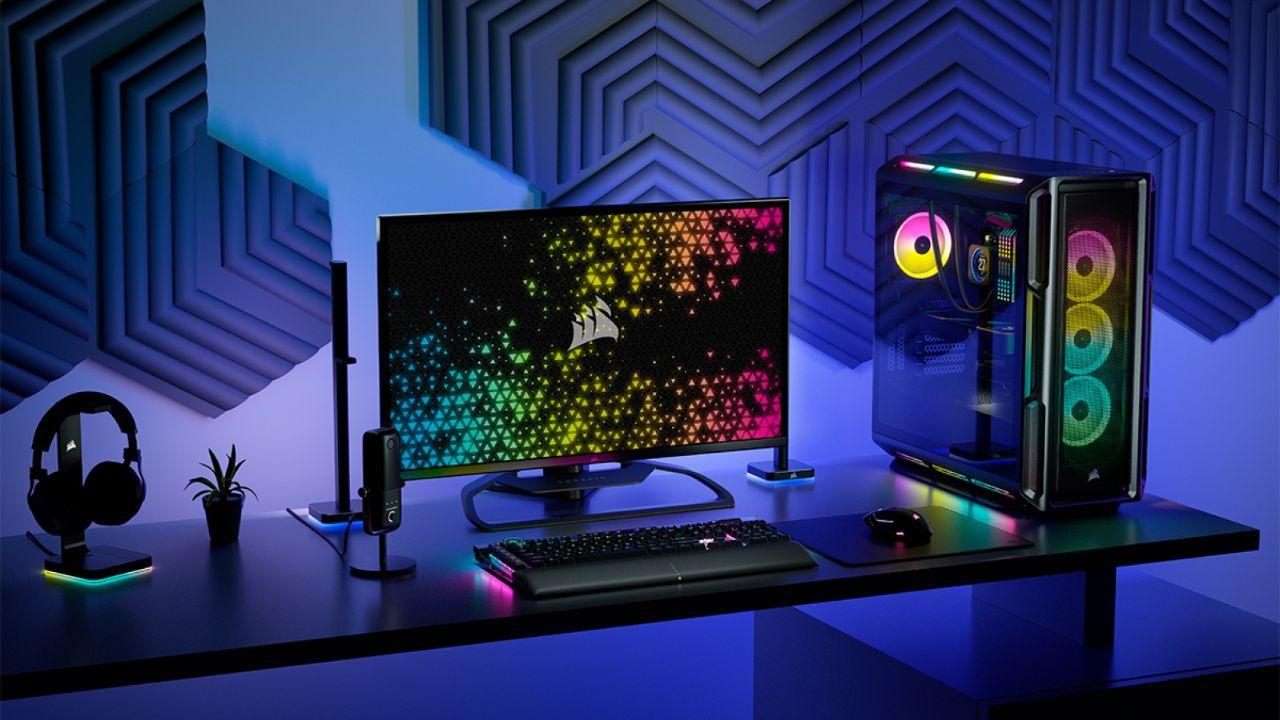
Istnieje kilka powodów, dla których iCUE może uruchamiać się podczas uruchamiania lub zachowywać się nieprawidłowo. Po pierwsze, system Windows przechowuje listę aplikacje startowe i iCUE jest tam prawdopodobnie włączony; nawet jeśli go wyłączysz, możesz go ponownie aktywować po aktualizacji, jeśli nie kontrolujesz go również z poziomu programu.
Inną częstą przyczyną jest konflikty z innymi kontrolerami lub zestawami RGBJednoczesne zarządzanie tym samym oświetleniem lub odczytywanie danych z tego samego sprzętu przez wiele programów to pewny przepis na problemy. Pakiety takie jak NZXT CAM, Asus Armoury Crate, MSI Mystic Light, a także narzędzia takie jak Wallpaper Engine i Riot Vanguard anty-cheat są udokumentowane jako częste źródła konfliktów.
Nie powinniśmy zapominać o czynniku przestarzałe oprogramowanieNiezainstalowany system Windows, starsza wersja programu iCUE lub nieaktualne oprogramowanie sprzętowe w urządzeniach peryferyjnych Corsair może być przyczyną zawieszania się systemu, braku możliwości załadowania profili lub wyłączania się urządzeń po zablokowaniu sesji.
Wreszcie, niektóre porażki startupów wynikają z Zależności .NET FrameworkNiektóre aplikacje wymagają komponentów .NET 3.5 i .NET 4.8. W przypadku ich braku może pojawić się błąd 0xc0000135 lub może wystąpić dziwne zachowanie, które znika po ich włączeniu za pomocą Opcjonalnych funkcji systemu Windows.
Wyłącz iCUE podczas uruchamiania w systemie Windows 11
Najprostszym sposobem jest zrobienie tego w Ustawieniach. To proste i skuteczne rozwiązanie, które pozwala kontrolować inne aplikacje uruchamiane automatycznie. przyspiesz czas uruchamiania systemu.
- Otwórz Ustawienia (Win + I) > Aplikacje > Start. Wyszukaj „iCUE” i wyłącz przełącznik.
Drugą opcją jest Menedżer zadań. Jest to przydatne, jeśli wolisz zobaczyć szacowany wpływ każdego programu na uruchamianie i zarządzać wszystkim z jednego widoku, wyłączając iCUE, aby… nie ładuje się po włączeniu drużyna.
- Naciśnij Ctrl + Shift + Esc > zakładka Aplikacje startowe. Wybierz „iCUE” i naciśnij Wyłącz (w prawym górnym rogu).
Jeśli jesteś przyzwyczajony do MSConfig, możesz tam również przejść. W systemie Windows 11 MSConfig odsyła do Menedżera zadań w celu uruchomienia, więc jest to w zasadzie kolejna droga do… osiągnąć tę samą opcję.
- Win + R > wpisz msconfig > zakładka Start > „Otwórz Menedżera zadań”. W środku znajdź „iCUE” i wyłącz to.
Po wykonaniu tych kroków uruchom ponownie komputer, aby upewnić się, że iCUE nie uruchamia się już automatycznie. Jeśli iCUE nadal się pojawia, sprawdź sam program, czy ma włączone jakieś opcje wewnętrzne. aktywuj iCUE w systemie Windows po aktualizacji. Skupiamy się tutaj na elementach sterujących systemu Windows, ale warto sprawdzić wewnętrzne ustawienia iCUE, jeśli zauważysz, że program samoczynnie się reaktywuje.
Napraw, zaktualizuj i wyizoluj konflikty w iCUE
Przede wszystkim upewnij się, że wszystko jest aktualne. Windows, iCUE i oprogramowanie układowe Zaktualizowane urządzenia peryferyjne redukują błędy i naprawiają znane niezgodności. Jeśli pracujesz z kolorami i kalibracją, naucz się Zainstaluj profil ICC w systemie Windows 11 aby mieć pewność, że wyświetlacz i kolory ekranu nie będą zakłócać Twojego toku pracy.
Jeśli podejrzewasz uszkodzenie instalacji, napraw iCUE w Ustawieniach > Aplikacje > Zainstalowane aplikacje. Wyszukaj „iCUE”, otwórz jego menu i wybierz Modyfikuj, aby rozpocząć naprawęW uporczywych przypadkach należy uruchomić narzędzie naprawcze więcej niż jeden raz i ponownie uruchomić komputer między próbami. To skuteczny sposób na rozwiązanie powtarzających się problemów.
Po otwarciu iCUE aktywuj automatyczne pobieranie Aby oprogramowanie mogło pobrać najnowsze sterowniki. Sprawdź na każdym podłączonym urządzeniu, czy jest dostępne nowe oprogramowanie układowe; możesz wymusić aktualizację za pomocą menu z trzema kropkami po sprawdzeniu dostępności aktualizacji. Podłącz urządzenia peryferyjne bezpośrednio do komputera (unikaj koncentratorów USB) i nie odłączaj ani nie wyłączaj niczego podczas aktualizacji, aby uniknąć uszkodzenia sprzętu.
Jeżeli blokady nie pozwolą Ci rozwiązać problemu, uruchom system Windows w trybie awaryjnym z obsługą sieci i spróbuj ponownie naprawić program iCUE lub aktualizacja oprogramowania sprzętowegoW tym środowisku ładowana jest minimalna liczba sterowników i usług, co pozwala uniknąć ingerencji osób trzecich w trakcie procesu.
Aby wyizolować konflikty, usuń pozostałe moduły z innych produktów Corsair, których już nie używasz, wyłącz gry i integracje z aplikacjami innych firm (Nanoleaf, Philips Hue) oraz zamknij wszelkie oprogramowanie sterujące oświetleniem lub wejściami. Programy, które często powodują konflikty z iCUE, to m.in.: NZXT CAM, Asus Armory Crate, MSI Mystic Light, Wallpaper Engine i Riot VanguardJeśli po wykonaniu wszystkich tych czynności błąd nadal występuje, Twój przypadek jest najprawdopodobniej wyjątkowy i warto zgłosić problem do działu pomocy technicznej Corsair, podając mu wszystkie szczegóły.
Wyłączają się światła klawiatury lub profile nie ładują się podczas uruchamiania
Częstym objawem jest to, że podczas uruchamiania lub blokowania sesji (Win + L) klawiatura traci podświetlenie i trzeba odłącz i podłącz ponownie Aby przywrócić mu blask. Oprócz sprawdzenia iCUE, należy dostosować ustawienia zasilania USB w systemie Windows, aby zapobiec wyłączaniu się urządzenia.
- Plan zasilania: Win + X > Opcje zasilania > wybierz Wysoka wydajnośćW sekcji „Zmień ustawienia planu” > „Zmień zaawansowane ustawienia zasilania” wyłącz „Ustawienia selektywnego zawieszania USB”.
- Menedżer urządzeń: Kliknij prawym przyciskiem myszy „Ten komputer” > Zarządzaj > Menedżer urządzeń > rozwiń „Kontrolery uniwersalnej magistrali szeregowej”. W każdym „Głównym koncentratorze USB” wybierz Właściwości > zakładkę Zarządzanie energią i odznacz. „Zezwól komputerowi na wyłączenie tego urządzenia w celu oszczędzania energii”.
Te ustawienia zapobiegają uśpieniu portów lub kontrolera USB przez system Windows, co mogłoby spowodować utratę zasilania klawiatury lub przerwanie stosowania profilu podczas blokowania/odblokowywania. Uzupełnij to aktualizacje oprogramowania układowego klawiatury z iCUE w celu skorygowania możliwych usterek samego urządzenia.
Błąd 0xc0000135 i zależności .NET Framework (3.5 i 4.8)
Niektóre instalacje i aktualizacje systemu Windows wyłączają komponenty .NET wymagane przez niektóre programy. Jeśli pojawi się błąd 0xc0000135 lub iCUE nie uruchamia się bez jasnego wyjaśnienia, włączenie .NET 3.5 i zaawansowanych części .NET 4.8 rozwiązało problem u wielu użytkowników.
- Win + R > wpisz optionalfeatures i naciśnij Enter.
- Zaznacz opcję „.NET Framework 3.5” i rozwiń ją; włącz opcję „Aktywacja HTTP systemu Windows Communication Foundation (WCF)” i „Aktywacja nie-HTTP systemu WCF”.
- Rozwiń „Zaawansowane usługi .NET Framework 4.8”, zaznacz „ASP.NET 4.8” i „Usługi WCF”.
- Zaakceptuj, pozwól systemowi Windows zainstalować komponenty i uruchom ponownie na żądanie.
Po ponownym uruchomieniu spróbuj ponownie iCUE. Jeśli błąd był spowodowany tymi zależnościami, program powinien działać normalnie, a jeśli chcesz, możesz… wyłącz go z uruchamiania bez ponownego pojawiania się z powodu błędów.
Włącz tryb awaryjny, aby zdiagnozować i zainstalować
Tryb awaryjny uruchamia system Windows z minimalnym zestawem usług i sterowników. Jest to bardzo przydatne, gdy coś zewnętrznego uniemożliwia działanie iCUE. zostać naprawionym, zaktualizowanym, a nawet uruchomionym.
- Wejdź do środowiska odzyskiwania (WinRE): Wymuś zamknięcie systemu trzy razy. Przytrzymaj przycisk zasilania przez 10 sekund, aby wyłączyć system, a następnie włącz go ponownie. Gdy zobaczysz ikonę uruchamiania systemu Windows lub logo producenta, przytrzymaj go ponownie przez 10 sekund, aby wyłączyć system. Powtarzaj, aż pojawi się opcja „Automatyczna naprawa”, a następnie naciśnij przycisk „Opcje zaawansowane”.
- Rozwiązywanie problemów > Opcje zaawansowane > Ustawienia uruchamiania > Uruchom ponownie. Po ponownym uruchomieniu naciśnij 4, aby uruchomić tryb awaryjny, lub 5, aby uruchomić tryb awaryjny. Tryb bezpieczny w sieci.
W tym środowisku spróbuj naprawić iCUE, sprawdź dostępność aktualizacji lub wymuś aktualizację firmware na urządzeniach. Minimalizując zakłócenia, często odblokowuje problematyczne instalacje.
Co można skonfigurować w programie iCUE (i dlaczego może to nie być potrzebne do uruchomienia systemu Windows)
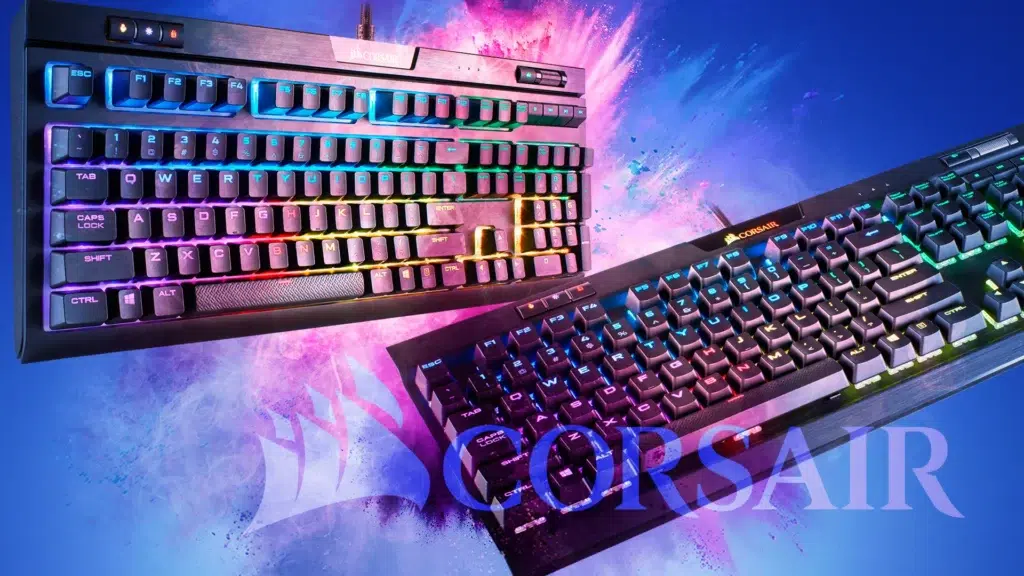
iCUE zostało zaprojektowane z myślą o prostocie, ale oferuje wiele możliwości. Na stronie ustawień ogólnych każdego urządzenia możesz zaktualizuj oprogramowanie układowe, dostosuj jasność podświetlenia, układ klawiatury lub częstotliwość odpytywania. Na klawiaturze możesz również wyczyścić wbudowaną pamięć lub zmienić układ.
W „Akcjach” przypisujesz funkcje do każdego klawisza i zarządzasz edytorem makr: nagrywasz z REC, dodajesz opóźnienia, kliknięcia myszą, zaawansowane wyzwalacze (na przykład wykonywanie po zwolnieniu zamiast po naciśnięciu), powtórzenia i zachowania startowe (dźwięki, oświetlenie związane z makrem, itp.).
Zakładka „Efekty oświetlenia” umożliwia tworzenie warstw i łączenie ich według priorytetu. Im wyżej znajduje się efekt, tym większy priorytet będzie miał. Tak więc statyczny efekt kolorystyczny na całej klawiaturze może zostać przyćmiony przez taki, który zabarwia WASD na żółto lub przez efekt „wciśnięcia klawisza”, który na sekundę zmienia kolor klawisza na czerwony.
W sekcji „Wydajność” decydujesz, które klawisze mają zostać wyłączone w trybie gry (np. Klawisz Windows) i wybierz kolory wskaźników blokady, jasności i profilu. Opcje te są niezależne od zakładki oświetlenia i pomagają zachować kontrolę podczas grania lub pracy.
W myszach oprócz oświetlenia i akcji znajduje się sekcja DPI z profilami czułości (w tym profil "Snajper" (przycisku sprzęgła, aby tymczasowo obniżyć DPI). Możesz przypisać kolory do każdego poziomu i wyłączyć skoki, których nie używasz. W sekcji „Wydajność” możesz dostosować między innymi odległość, po której czujnik przestaje działać po podniesieniu myszy, oraz opcję poprawić dokładność wskaźnika.
Na słuchawkach zobaczysz stan baterii (jeśli są bezprzewodowe), jasność, aktualizację oprogramowania, polecenia głosowe w modelach USB oraz automatyczne wyłączanie. Dostępne są również efekty świetlne i ustawienia korektora (EQ)Pure Direct, Kino, Konkurs FPS, Clear Chat i Wzmocnienie Basów – wszystkie edytowalne i z możliwością tworzenia własnych profili. Możesz również włączać/wyłączać dźwięk przestrzenny oraz regulować głośność mikrofonu i efekt side-sound.
Oprócz urządzeń peryferyjnych, iCUE może monitorować czujniki systemowe za pomocą wtyczek kompatybilnych marek. Dostępne są dodatki Lenovo, ASUS, MSI, NVIDIA i Gigabyte, który umożliwia przeglądanie temperatur i stanu płyty głównej lub procesora graficznego z poziomu tego samego interfejsu. Należy pamiętać, że nie wszystkie marki na rynku oferują kompatybilne dodatki, dlatego może być konieczne skorzystanie z innych narzędzi, jeśli sprzęt nie jest obsługiwany.
Aktualizacja oprogramowania układowego z iCUE to prosty proces: naprawia błędy, dodaje funkcje i wzmacnia bezpieczeństwo. Czasami jest powiadamiana i instalowana w tle, ale nic nie kosztuje. przeglądać ręcznie od czasu do czasu i stosuj nowe funkcje, aby uniknąć dziwnych błędów, które pojawiają się, gdy pozostajesz na starych wersjach.
Jeśli wolisz nie używać iCUE przy uruchamianiu, ponieważ zależy Ci tylko na prostym, ujednoliconym oświetleniu, masz alternatywy. OpenRGB to darmowe i open source scentralizować oświetlenie RGB od wielu producentów w jednym miejscu. A jeśli szukasz czegoś prostszego, system Windows 11 oferuje w Ustawieniach funkcję „Dynamiczne oświetlenie”, która koordynuje kompatybilne urządzenia peryferyjne z podstawowymi wzorami bez konieczności korzystania z wielu pakietów. Pamiętaj, że funkcja „Dynamiczne oświetlenie” nie jest dostępna w systemie Windows 10.
A jeśli nic z tego nie działa?
Jeżeli po wyłączeniu uruchamiania, naprawie iCUE, aktualizacji oprogramowania układowego, dostosowaniu zasilania USB, włączeniu .NET 3.5/4.8 i wypróbowaniu trybu awaryjnego problem nadal występuje, najrozsądniej będzie skontaktować się z Wsparcie Corsair i otwórz zgłoszenie. Podaj wszystkie wypróbowane już kroki, wersje systemu Windows i iCUE oraz podłączone urządzenia. Im bardziej szczegółowe informacje, tym łatwiej będzie odtworzyć i rozwiązać problem.
Stosując się do tych wskazówek, będziesz w stanie zapobiec iCUE uruchamia się po włączeniu komputera, a jednocześnie koryguje typowe błędy, które mu towarzyszą: konflikty z innymi pakietami, awarie spowodowane przez oprogramowanie układowe lub zależności .NET oraz przerwy w działaniu oświetlenia podczas blokowania sesji z powodu zarządzania energią USB. Najlepiej jest pozostać przy czysty rozruch i stabilny system, wykorzystujący iCUE tylko wtedy, gdy tego potrzebujesz lub pozostawiający go gotowym do wykonania swojej pracy, bez przeszkadzania.

Od najmłodszych lat pasjonat technologii. Uwielbiam być na bieżąco w branży i przede wszystkim ją komunikować. Dlatego od wielu lat zajmuję się komunikacją w serwisach poświęconych technologii i grom wideo. Możesz znaleźć mnie piszącego o Androidzie, Windowsie, MacOS, iOS, Nintendo lub jakimkolwiek innym pokrewnym temacie, który przyjdzie Ci do głowy.