- Funkcja Storage Sense automatyzuje zwalnianie dysku w systemie Windows 11.
- Ustawienia umożliwiają kontrolę nad tym, które pliki usuwać i jak często.
- Dodatkowe narzędzia pomagają identyfikować i usuwać pliki zajmujące dużo miejsca.

Pamięć masowa to jeden z tych aspektów komputera, któremu, choć nie zawsze poświęcamy należytą uwagę, może przysporzyć kłopotów, gdy najmniej się tego spodziewamy. W tym sensie Czujnik pamięci systemu Windows 11 To najważniejsza funkcja dla tych, którzy chcą zapomnieć o konieczności ręcznego czyszczenia co jakiś czas.
Jeśli kiedykolwiek spotkałeś klasyczne ostrzeżenie o „braku miejsca” Właśnie wtedy, gdy potrzebujesz zainstalować aktualizację lub zapisać ważny plik, zainteresuje Cię to, co będzie dalej. Oto, jak działa funkcja Storage Sense systemu Windows 11, jak ją skonfigurować według swoich potrzeb i jakie inne opcje masz do dyspozycji, aby kontrolować ilość miejsca na dysku.
Czym jest funkcja Storage Sense w systemie Windows 11?
El Czujnik pamięci masowej es funkcja wbudowana w system Windows 11, która ma pomóc w automatycznym zarządzaniu dostępną przestrzenią. Dzięki tej funkcji system może usuwać pliki tymczasowe i inne niepotrzebne elementy bez konieczności Twojej ciągłej interwencji. W ten sposób zapobiegniesz zapełnieniu dysku twardego cyfrowymi śmieciami i zapewnisz płynną pracę komputera.
To narzędzie Usuń pliki, których już nie potrzebujesz.takie jak pliki tymczasowe generowane przez sam system lub aplikacje, a także elementy znajdujące się w Koszu. Ponadto oferuje możliwość zarządzania folderami, które są szczególnie problematyczne pod względem wykorzystania miejsca, np. Folder pobieraniai pliki zapisane w OneDrive lub innych usług w chmurze.
Zalety korzystania z czujnika pamięci masowej
Prawidłowe włączenie i skonfigurowanie funkcji Storage Sense systemu Windows 11 oferuje szereg wyraźnych korzyści:
- Oszczędność czasu i wysiłku: Zapomnij o ręcznym czyszczeniu tymczasowych folderów i plików, z którymi system poradzi sobie samodzielnie.
- Automatyczna konserwacja systemu:Dysk zachowuje więcej miejsca, co może zapobiec problemom podczas instalowania programów, aktualizowania systemu Windows lub po prostu normalnego korzystania z komputera.
- Unikaj awarii i błędów spowodowanych brakiem miejsca:Gdy jednostka pamięci masowej jest pełna, nawet najbardziej podstawowe operacje mogą zostać zakłócone.
- Kontrola niestandardowa:Możesz zdecydować, czy chcesz, aby określone pliki były usuwane automatycznie, czy wolisz zachować nad nimi kontrolę ręcznie.
Jak włączyć funkcję Sense pamięci masowej w systemie Windows 11
Uruchomienie czujnika pamięci masowej jest naprawdę proste i Wymaga to jedynie wykonania kilku kroków w Ustawieniach systemowych:
- Kliknij na przycisk Start i wybierz aplikację Konfiguracja.
- W menu po lewej stronie kliknij System a następnie przejdź do Składowanie.
- W sekcji Przechowywanie poszukaj opcji o nazwie Czujnik pamięci masowej i aktywuj go.
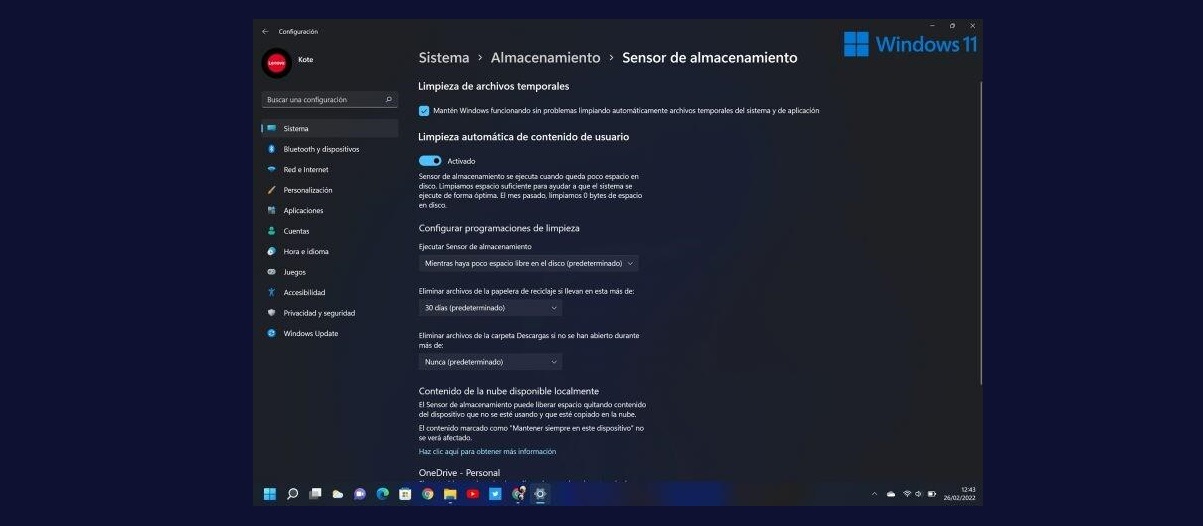
Po aktywacji, System automatycznie uruchomi tę funkcję, gdy wykryje, że jest mało wolnego miejsca., usuwając niepotrzebne pliki w celu zwolnienia miejsca na dysku.
Dostosowywanie czujnika pamięci masowej
Jedną z największych zalet tej funkcji jest to, że oprócz jej aktywacji, Możesz szczegółowo skonfigurować tę funkcję, aby zdecydować, które pliki chcesz usuwać i jak często.. Do najciekawszych opcji personalizacji zalicza się:
- Częstotliwość czyszczenia: Wybierz, czy czujnik ma działać codziennie, co tydzień, co miesiąc czy tylko wtedy, gdy jest mało wolnego miejsca.
- Zarządzanie Koszem: Określa, czy pliki starsze niż określona liczba dni (1, 14, 30 lub 60) mają być automatycznie usuwane z kosza.
- Folder pobierania: Ustaw, czy pliki w tym folderze mają być automatycznie usuwane, jeśli nie zostaną otwarte przez określony czas. Zachowaj ostrożność stosując tę opcję, gdyż możesz utracić ważne pliki.
- Pliki w chmurze (OneDrive): Umożliwia systemowi konwersję plików, których nie otwierałeś od dłuższego czasu, do plików dostępnych tylko „online”, zwalniając miejsce na dysku twardym, a jednocześnie umożliwiając dostęp do nich z chmury.
Jak zobaczyć, co zajmuje miejsce na dysku
Zanim podejmiesz drastyczne decyzje dotyczące sprzątania, dobrze jest wiedzieć co dokładnie zapełnia twój dysk twardy. W systemie Windows 11 jest to łatwe dzięki panelowi informacji wizualnych w ustawieniach pamięci masowej.
Z Ustawienia > System > Pamięć masowa Na ekranie można zobaczyć bardzo graficzną prezentację wykorzystania przestrzeni dyskowej. Zobaczysz, ile miejsca zajmują aplikacje, pliki tymczasowe, dokumenty, zdjęcia, filmy, muzyka i inne elementy. Jeśli na komputerze masz wiele dysków, możesz przeglądać je pojedynczo, a nawet przeglądać bardziej szczegółowe kategorie, korzystając z opcji zaawansowanych.
Kiedy zdecydować się na czyszczenie ręczne
Funkcja Storage Sense w systemie Windows 11 jest bardzo przydatna, ale czasami Nie wystarczy, jeśli należysz do osób pobierających dużą liczbę plików lub gromadzących stare filmy i programy.. W takim przypadku wskazane jest przeprowadzenie bardziej szczegółowej analizy manualnej.
Sprawdź klasyczne foldery, w których zazwyczaj przechowywane są duże pliki: Pliki do pobrania, dokumenty, obrazy, filmy i muzykaUżyj Eksplorator plików i sortuj według rozmiaru, aby łatwo znaleźć rzeczy zajmujące najwięcej miejsca.
- Usuń zapomniane lub niepotrzebne pliki w tych folderach.
- Jeśli nie chcesz ich usuwać, ale nie musisz ich zawsze mieć pod ręką, Przenieś te pliki na dysk zewnętrzny, taki jak dysk USB lub karta SD.
- Rób to regularnie, a poczujesz, że system jest zawsze elastyczny i przejrzysty.
System zarezerwował miejsce do przechowywania
Oprócz plików osobistych i tymczasowych, System Windows 11 rezerwuje określoną ilość miejsca na dysku w celu zapewnienia prawidłowego działania systemu.. „Zarezerwowane miejsce do przechowywania” jest używane do przechowywania aktualizacji, ważnych plików tymczasowych i pamięci podręcznej.
Jego głównym celem jest Zapobiegaj niepowodzeniom aktualizacji spowodowanym brakiem miejsca i utrzymuj wydajność. Gdy system pilnie potrzebuje przestrzeni, może nawet zwolnić część rezerw. Możesz sprawdzić zarezerwowane miejsce w Ustawienia > System > Pamięć masowa > Pokaż więcej kategorii.
Nie można domyślnie wyłączyć tej zarezerwowanej przestrzeni dyskowej, ale można kontrolować inne pliki zajmujące miejsce, aby zmaksymalizować ogólną dostępność.
Zarządzanie pamięcią masową w systemie Windows 11 jest o wiele łatwiejsze niż się wydaje, dzięki funkcji Storage Sense oraz automatycznym i wizualnym narzędziom zawartym w systemie. Dzięki tym krokom i wskazówkom Twój komputer zawsze będzie w najlepszej formie, bez niespodzianek związanych z brakiem miejsca..

Redaktor specjalizujący się w zagadnieniach technologii i Internetu z ponad dziesięcioletnim doświadczeniem w różnych mediach cyfrowych. Pracowałem jako redaktor i twórca treści dla firm z branży e-commerce, komunikacji, marketingu online i reklamy. Pisałem także na portalach poświęconych ekonomii, finansom i innym branżom. Moja praca jest także moją pasją. Teraz, poprzez moje artykuły w Tecnobits, staram się odkrywać wszystkie nowości i nowe możliwości, jakie świat technologii oferuje nam każdego dnia, aby poprawić nasze życie.