- GameBarPresenceWriter.exe zarządza obecnością gry i integruje Xbox Game Bar.
- Istnieje wiele wersji i skrótów; prawidłowy plik znajduje się w System32.
- Jeśli nie użyjesz przechwytywania, może to spowodować zużycie zasobów i zacinanie się obrazu.
- Istnieją bezpieczne sposoby wyłączenia tej funkcji: Ustawienia, Usługi i Rejestr.
Jeśli grasz na komputerze z systemem Windows, prawdopodobnie zauważyłeś proces GameBarPresenceWriter.exe w Menedżerze zadań lub otrzymałeś jakieś irytujące powiadomienia. Ten komponent jest częścią ekosystemu Xbox Game Bar i funkcji przechwytywania gieri chociaż jest to przydatne dla tych, którzy nagrywać lub przesyłać, mogą stać się uciążliwe, jeśli nie korzystasz z żadnej z tych funkcji.
W tym kompletnym przewodniku wyjaśnimy, czym dokładnie jest Game Bar Presence Writer, jak działa w systemie Windows 10 i nowszych, jakie problemy zgłaszają użytkownicy, a przede wszystkim Jak bezpiecznie wyłączyć go różnymi metodami (od modyfikacji systemu Windows po zmiany w rejestrze, usługi i wiele więcej). Wyjaśnimy to szczegółowo, w tym wszystkie ścieżki, klucze i opcje.
Czym jest GameBarPresenceWriter.exe i do czego służy?
GameBarPresenceWriter.exe to plik wykonywalny Win32 EXE zawarty w systemie Windows 10 i nowszych wersjach, powiązany z ustawieniami gier systemu Windows oraz interfejsem Xbox Game Bar. Jego głównym celem jest zarządzanie stanem obecności gry (jeśli gra jest aktywna na pierwszym planie, jeśli okno straci fokus lub zostanie zamknięte) i w razie potrzeby przekaż tę informację do ekosystemu Xbox.
Domyślnie, jeśli użytkownik ma zainstalowaną aplikację Xbox, jest zalogowany na swoim koncie i zezwolił na ustawienie informacji o obecności. Xbox Live podczas gry na komputerze, Ten komponent automatycznie aktualizuje ten stanW ten sposób Twoi znajomi widzą, że jesteś w trakcie sesji gry. Twórcy aplikacji mogą zastąpić to zachowanie systemu Windows własną implementacją.
Zgodnie z dokumentacją techniczną firmy Microsoft, Game Bar Presence Writer jest dostępny w systemie Windows 10 i nowszych i wykorzystuje zewnętrzny serwer COM. Oznacza to, że system Windows może wywołać konkretną implementację modułu zapisującego obecność. do przekazywania zdarzeń po wykryciu gry.
Jak to działa od spodu: interfejs, zdarzenia i rejestrowanie
Implementacja udostępniana przez system Windows udostępnia interfejs o nazwie IPresenceWriter i klasę środowiska wykonawczego o nazwie PresenceWriter. Kluczowy interfejs oferuje metodę UpdatePresence z niezbędnymi parametrami opisującymi kontekst gry i zmiany skupienia:
- Klamka okienna gry (uchwyt aktywnego okna; w definicji technicznej jest on wpisywany jako WindowId oparty na UINT64).
- Evento de notificación z gry: możliwe wartości: None, GotFocus (zdobył fokus), LostFocus (utracił fokus) lub AppClose (zamknął).
- Identyfikator aplikacji gry (appId): Może to być AUMID (identyfikator modelu użytkownika aplikacji) lub Xbox Live TitleId.
- Typ identyfikatora (appIdType): Aumid lub TitleId, w celu wskazania, czemu odpowiada poprzednie pole.
Po uruchomieniu gry system Windows wywołuje funkcję UpdatePresence z tymi danymi, dzięki czemu implementacja może ustawić obecność lub wykonać inne odpowiednie działanie. Jeśli programista chce zapewnić własny moduł Presence Writer, należy zapewnić serwer COM spoza procesu, który implementuje ten interfejs.
Aby uruchomić wdrożenie niestandardowe, system wymaga wartości rejestru wskazującej ścieżkę do pliku wykonywalnego serwera. Kluczem jest: HKEY_LOCAL_MACHINE\SOFTWARE\Microsoft\WindowsRuntime\Server\Windows.Gaming.GameBar.Internal.PresenceWriterServer\ExePath. Typem danych jest REG_SZ, a jego zawartością musi być pełna ścieżka do pliku wykonywalnego. który działa jako serwer dla Presence Writer.
Dodatkowo w zaawansowanych scenariuszach udokumentowano klasę, którą można aktywować w Rejestrze w ramach Windows.Gaming.GameBar.PresenceServer.Internal.PresenceWriter, gdzie niektórzy użytkownicy manipulowali wartością ActivationType. Poniżej pokażemy, jak jest ona wykorzystywana w jednej z metod zatrzymywania telemetrii obecności..
Lokalizacja, wersje i kontrole integralności
W standardowych instalacjach systemu Windows plik binarny znajduje się w C:\Windows\System32\GameBarPresenceWriter.exe. Istnieją różne kompilacje, rozmiary i sumy kontrolne. w zależności od edycji i wersji systemu:
- Tamaño aproximado 83 KB, MD5 d040264ba57bb72554c345f64ec635db, SHA1 50c3677a29cc809e3aa2c373c3df11eb14b99614, CRC32 ec32d073. Typowe dla systemu Windows 10 1607 zarówno x86, jak i x64, dostępne w wariantach Education, Enterprise i N.
- Tamaño aproximado 110 KB, MD5 f12fea49547eef195c422fcbca7ef575, SHA1 f87082cf430ddffff57f3aae53cc16d9175202a8, CRC32 fcaa6d1d. Typowe dla systemu Windows 10 Enterprise 2016 LTSB x64.
- Tamaño aproximado 205 KB, MD5 0c0f21df984fbfb430679f8120c12341, SHA1 e9af59525554c3690ce187175b28c4d15112b356, CRC32 604c0840. Powiązane z systemem Windows 10 1703 na architekturach x86 i x64, w tym w wersjach Education, Enterprise i N.
- Tamaño aproximado 282 KB, MD5 6ae8f6709012bcbf6a92ac574b589d70, SHA1 a32f43636f59353ad6eed2d41f359ec6f9926e8c, CRC32 09cea85c. Widziane w kompilacjach systemu Windows 10 1703 x64.
Wartości te powtarzają się w listach plików dla różnych obrazów systemu Windows i wersji SKU (Home, Pro, Education, Enterprise, N), co ułatwia weryfikację autentyczności w przypadku podejrzenia złośliwej odmiany. Sprawdza, czy plik znajduje się w systemie System32 i czy jego rozmiary i skróty są zgodne ze znanymi aby wykluczyć złośliwe oprogramowanie podszywające się pod ten komponent.
Typowe problemy zgłaszane przez użytkowników
Mimo że na poziomie systemowym usługa ta pełni określoną funkcję, wielu graczy zgłasza, że aktywuje się ona bez ich prośby i wyświetla powiadomienia po uruchomieniu gry. Najczęściej powtarzającymi się objawami w przypadku Game Bar Presence Writer są::
- Wykorzystanie przepustowości niepotrzebne w tle.
- Wysokie użycie procesora w skromnym sprzęcie lub podczas długich sesji.
- Pamięć zajęta gdy nic nie jest nagrywane.
- Spadek liczby klatek na sekundę lub zacinanie się zauważalne w niektórych tytułach.
- Spowolnienia ogólne ustawienia gry przy przełączaniu okien.
Jeśli nigdy nie nagrywasz, nie przycinasz ani nie przesyłasz strumieniowo, cała ta warstwa może stać się niepotrzebna i uciążliwa. Dobra wiadomość jest taka, że można ją wyłączyć na kilka sposobów., od najbardziej nieszkodliwych do najbardziej zaawansowanych. Zalecamy zawsze zaczynać od ustawień systemowych, zanim zajmiemy się rejestrem lub uprawnieniami do plików.
Jak wyłączyć pasek obecności w grze Autor: 11 sprawdzonych rozwiązań
Zanim przejdziemy do konkretów, dwie ważne wskazówki: zmieniaj tylko te elementy, które już znasz, i utwórz punkt przywracania lub kopię Rejestru. Edycja rejestru lub nieostrożne wyłączanie usług może mieć niepożądane skutki.Jeśli korzystasz z funkcji nagrywania lub przesyłania strumieniowego, pamiętaj, że wyłączenie paska gier oznacza utratę tej wygody (choć gry nadal będą działać).
1) Wyłącz Game DVR i Game Bar z rejestru
Metoda ta eliminuje u podstaw kilka funkcji związanych z przechwytywaniem. Utwórz kopię zapasową rejestru, wybierając Plik > Eksportuj w Edytorze rejestru zanim dotkniesz czegokolwiek.
- Otwórz okno Uruchom con Windows + R, escribe regedit y confirma.
- Idź do
HKEY_CURRENT_USER\Software\Microsoft\Windows\CurrentVersion\GameDVRi znajdź wartość AppCaptureEnabled. Zmień na 0. - Ahora navega a
HKEY_CURRENT_USER\System\GameConfigStorey pon GameDVR_Enabled w 0. - En
HKEY_LOCAL_MACHINE\SOFTWARE\Policies\Microsoft\Windows\GameDVRustanawia AllowGameDVR 0. - En
HKEY_CURRENT_USER\Software\Microsoft\GameBarregulować AutoGameModeEnabled 0. - Uruchom ponownie komputer, aby zastosować zmiany. Po ponownym uruchomieniu przechwytywanie tła powinno zostać wyłączone..
2) Wyłącz monitorowanie gier Xbox (xbgm)
W systemie Windows znajduje się usługa monitorująca konsolę Xbox, którą można wyłączyć za pomocą rejestru. Zapobiega to pewnym niedopatrzeniom związanym z grami..
- Abre el Editor del Registro.
- Idź do
HKEY_LOCAL_MACHINE\SYSTEM\CurrentControlSet\Services\xbgm. - En el valor Start (REG_DWORD), zmień dane z 3 na 4.
- Przy wartości 4 usługa jest wyłączona. Jeśli chcesz to cofnąć, wróć do 3.
3) Przejmij kontrolę nad plikiem i usuń go (niezalecane)
Niektórzy użytkownicy decydują się na przejęcie praw własności do pliku wykonywalnego i usunięcie go, tak aby nie można było go ponownie uruchomić. Nie zalecamy tego, jeśli nie masz pewności, co robisz.ponieważ jest to plik systemowy i może dojść do naruszenia zależności.
- Lokalizować
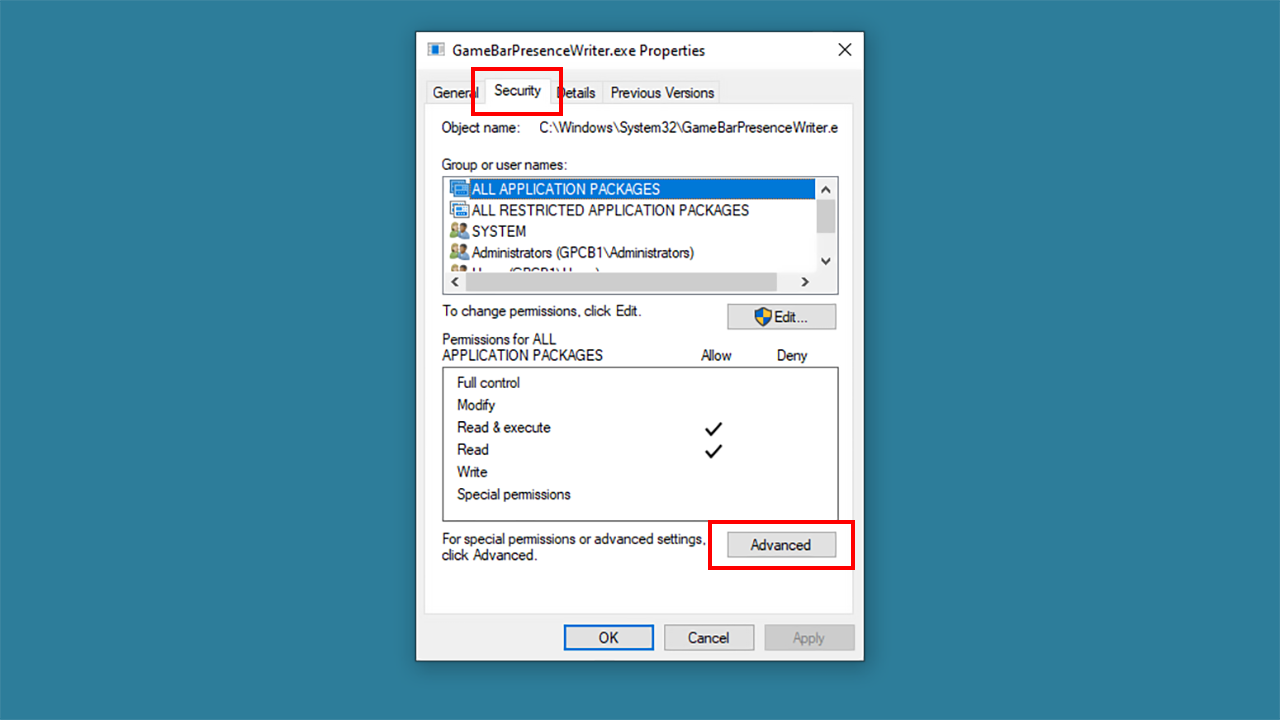
C:\Windows\System32\GameBarPresenceWriter.exedesde el buscador. - Otwórz Właściwości > zakładkę Zabezpieczenia > Zaawansowane, zmień właściciela (TrustedInstaller) na użytkownika z uprawnieniami administratora i zastosuj.
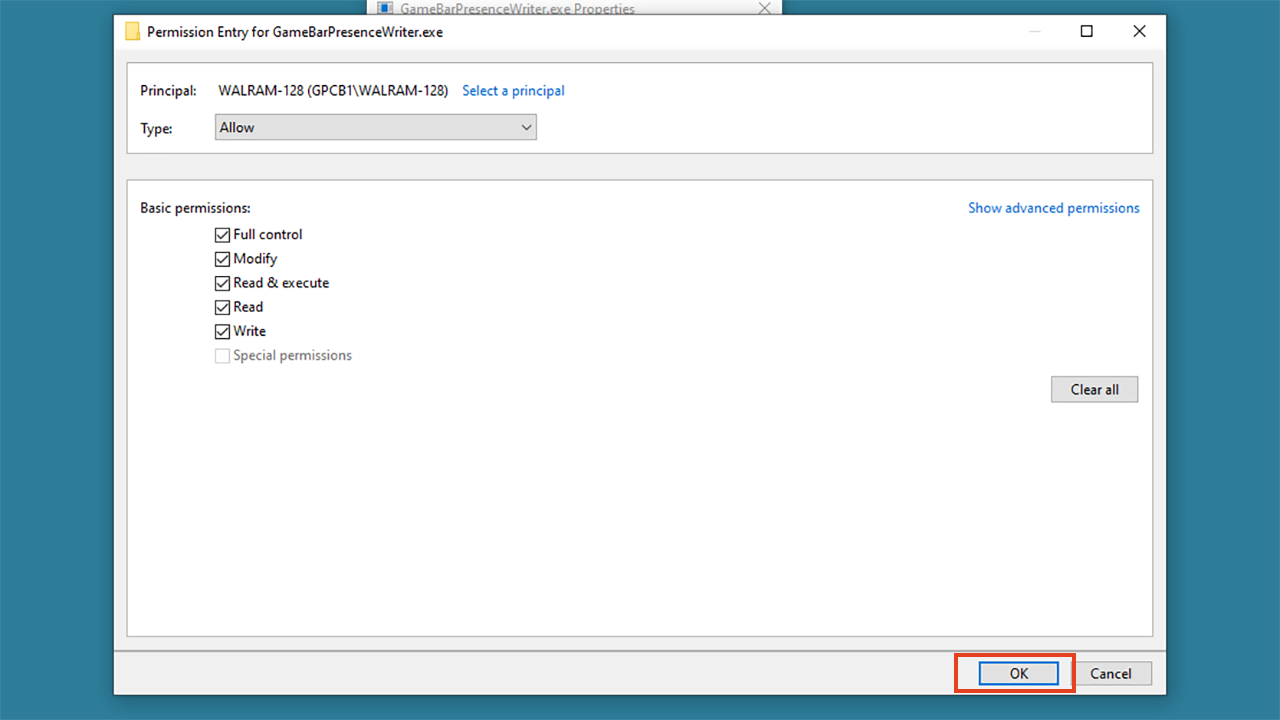
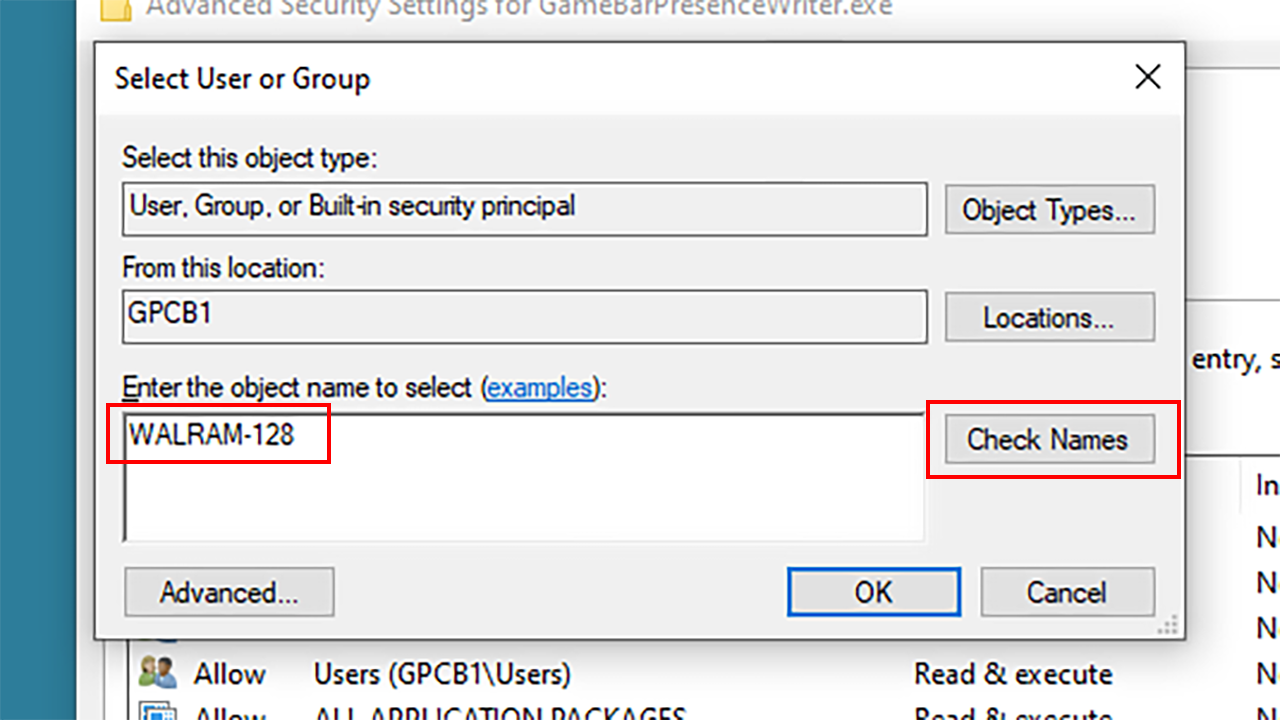
- W obszarze Uprawnienia dodaj swojego użytkownika i wybierz opcję Pełna kontrola. Zaakceptuj powiadomienia.
- Po przyznaniu kontroli usuń problematyczny plik wykonywalny. Uwaga: niektóre poradniki wspominają również o usunięciu pliku gamebar.exe; zastanów się, czy warto to robić, czy wolisz metody odwracalne.
4) Wyłącz aktywację klasy telemetrii obecności
To podejście polega na zmianie klasy aktywowanej związanej z PresenceWriter, aby zapobiec jej załadowaniu. Użyj tej opcji, jeśli powyższe ustawienia nie działają..
- Idź do
HKEY_LOCAL_MACHINE\SOFTWARE\Microsoft\WindowsRuntime\ActivatableClassId\Windows.Gaming.GameBar.PresenceServer.Internal.PresenceWriter. - W Uprawnieniach > Zaawansowane zmień właściciela na swojego użytkownika i przyznaj sobie pełną kontrolę (tak samo jak w kroku 3).
- Zmodyfikuj wartość Typ aktywacji 0. Zapobiega to automatycznej aktywacji klasy..
5) Zatrzymaj GameDVR i usługę użytkownika Broadcast
Z poziomu konsoli usług można zatrzymać część użytkownika odpowiedzialną za zarządzanie przechwytywaniem i retransmisją. Jest to szybka i odwracalna metoda.
- Abre Ejecutar, escribe
services.msci naciśnij OK. - Szuka GameDVR i usługa użytkownika transmisji, kliknij prawym przyciskiem myszy i wybierz Zatrzymaj.
6) Zamknij proces z Menedżera zadań
Jeśli chcesz przerwać bieżącą sesję, po prostu zakończ proces. To rozwiązanie nie jest trwałe, ale natychmiast rozwiązuje problem..
- Kliknij prawym przyciskiem myszy pasek zadań i wybierz Menedżer zadań.
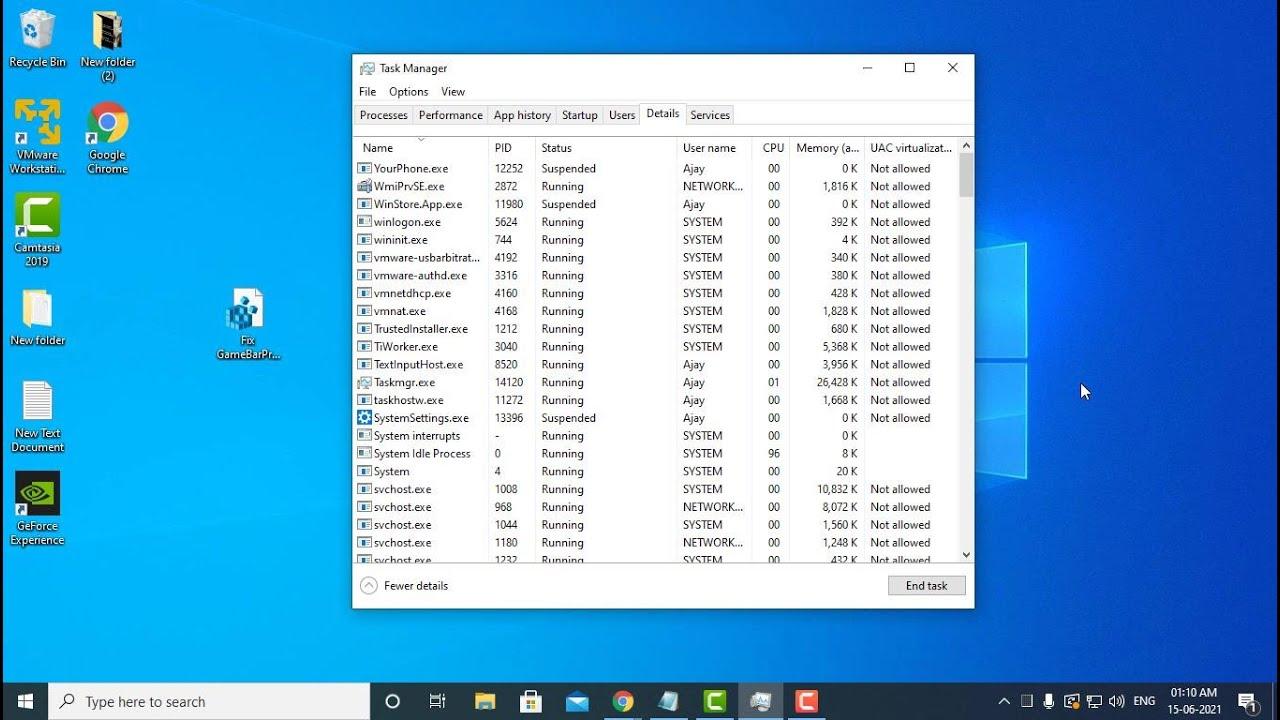
- Na karcie Procesy znajdź Game Bar Presence Writer i naciśnij Zakończ zadanie.
7) Wyłącz z nakładki Xbox Game Bar
W Game Barze możesz wyłączyć opcje, które zwiększają obecność i przechwytują. To najprzyjaźniejszy sposób.
- Otwórz grę. Jeśli pasek gry się nie wyświetla, naciśnij klawisze Windows + G.
- Entra en el engranaje de Ustawienia.
- Odznacz co najmniej następujące opcje: „Nagrywaj w tle”, „Otwórz pasek gier za pomocą kontrolera”, „Pokazuj pasek gier w zweryfikowanych grach pełnoekranowych” i „Zapamiętaj to jako grę”. Im mniej aktywnych opcji, tym mniej będzie to przeszkadzać.
8) Wyłącz pasek gier w aplikacji Xbox
Aplikacja Xbox zawiera również odnośniki do ustawień przechwytywania. Następnie możesz przejść do ustawień systemowych i wyłączyć rejestrowanie w tle..
- Otwórz aplikację Xbox i przejdź do Ustawień.
- En Przechwytuje, przejdź do Ustawień systemu Windows i wyłącz nagrywanie w tle.
- Uruchom ponownie komputer, aby wprowadzić zmiany. Po ponownym uruchomieniu aktywność obecności powinna ustać..
9) Wyłącz pasek gry w ustawieniach systemu Windows
W ustawieniach systemu Windows 10 znajduje się sekcja „Gry”. Wyłącz ogólną opcję paska gier I to wszystko.
- Otwórz Ustawienia > Gry.
- Na karcie Game Bar wyłącz opcję „Nagrywaj klipy z gry, zrzuty ekranu i transmituj za pomocą Game Bar”. Zapobiega to obciążaniu i nakładaniu się..
10) Zestaw przechwytywania: Brak nagrywania w tle lub dźwięku
Kolejnym istotnym punktem są zrzuty ekranu w ustawieniach gry. Wyłącz nagrywanie w tle i dźwięk z nagrań.
- W obszarze Gry > Przechwytywanie wyłącz opcje „Nagrywaj w tle podczas gry” i „Nagrywaj dźwięk podczas nagrywania rozgrywki”. W ten sposób minimalizujesz aktywność i zużycie.
11) Wyłącz tryb gry
Niektóre komputery reagują lepiej, gdy Tryb Gry jest wyłączony, szczególnie jeśli występują konflikty z automatycznymi optymalizacjami. Wypróbuj tę metodę, jeśli szarpnięcia lub problemy z koncentracją uwagi nadal występują..
- Wyłącz tę opcję w Grach > Tryb gry.
Ważne uwagi i alternatywy
Na kilku forach sugeruje się odinstalowanie Xbox Game Bar. Jest to wykonalne i generalnie… Gry będą nadal działać bez nakładki i zrzutów ekranuJednak utracisz te funkcje. Przed podjęciem drastycznych kroków zaleca się utworzenie pełnej kopii zapasowej systemu, wypróbowanie odwracalnych zmian i regularne aktualizowanie systemu Windows.
Oprócz 11 metod, niektórzy użytkownicy zastosowali również inne pomysły: Ogranicz użycie sieci przez pasek gry Jeśli masz problemy z regułami zapory sieciowej, skorzystaj z narzędzi innych firm, aby uniemożliwić jej uruchomienie lub usuń usługę, albo odinstaluj samą aplikację Xbox, jeśli jej nie używasz. Pamiętaj, że to lepsze rozwiązanie. zablokować i wyłączyć lub usunąć pliki systemowe aby uniknąć efektów ubocznych w przyszłych aktualizacjach.
Zespoły, które potrzebują bardziej szczegółowej kontroli, powinny zapoznać się z najważniejszymi kwestiami technicznymi opisanymi przez firmę Microsoft: Serwer COM poza procesem implementujący IPresenceWriter, z klasą wykonawczą PresenceWriter, wyliczeniami zdarzeń powiadomień gry (None, GotFocus, LostFocus, AppClose) i typami identyfikatorów (Aumid, TitleId) oraz metodą UpdatePresence z czterema parametrami: okno, zdarzenie, identyfikator i typ.
Jeśli wdrażasz własną implementację, upewnij się, że poprawnie zarejestrowano ścieżkę wykonywalną HKEY_LOCAL_MACHINE\SOFTWARE\Microsoft\WindowsRuntime\Server\Windows.Gaming.GameBar.Internal.PresenceWriterServer\ExePath jako REG_SZ. Bez tej wartości system Windows nie będzie mógł zlokalizować serwera niestandardowej obecności.W środowiskach z blokadą wartość ActivationType klasy aktywowalnej była również wykorzystywana w celu uniemożliwienia jej automatycznej inicjalizacji.
Jeśli chodzi o wersje, istnieją odniesienia do kompilacji sięgających systemu Windows 10 1507/1607, których skonsolidowana obecność miała miejsce w 2015 r. w momencie premiery systemu Windows 10, a wpisy wersji, takie jak 10.0.16299.1004 (WinBuild.160101.0800) cytowane w bazach danych plików. W każdym razie funkcja ta jest dostępna w systemie Windows 10 i nowszych i integruje się z usługą Xbox Live, jeśli użytkownik na to pozwoli.
Tabela referencyjna Nagrywać dla serwerów niestandardowych (zgodnie z dokumentacją):
| Nombre del valor | Facet | Treść |
|---|---|---|
| ExePath | REG_SZ | Pełna ścieżka do pliku wykonywalnego serwera Presence Writer |
Na koniec, jeśli zarządzasz flotą urządzeń, rozważ wdrożenie zasad wyłączających funkcję przechwytywania i pasek gier w miejscach, w których nie jest to potrzebne, a następnie udokumentuj zmiany. Im bardziej odwracalny będzie ten środek, tym łatwiej będzie Ci utrzymywać i aktualizować system..
Mając na uwadze powyższe informacje, wiesz już, co robi GameBarPresenceWriter.exe, dlaczego czasami powoduje zużycie zasobów i niedogodności, a także jakie środki możesz wykorzystać, aby zatrzymać ten proces bez żadnych problemów. Zacznij od ustawień systemu Windows, następnie wykonaj kopię zapasową usług i rejestru, rezerwując sobie destrukcyjne działania na ostateczność.; w ten sposób będziesz mieć kontrolę, nie poświęcając stabilności zespołu.

Redaktor specjalizujący się w zagadnieniach technologii i Internetu z ponad dziesięcioletnim doświadczeniem w różnych mediach cyfrowych. Pracowałem jako redaktor i twórca treści dla firm z branży e-commerce, komunikacji, marketingu online i reklamy. Pisałem także na portalach poświęconych ekonomii, finansom i innym branżom. Moja praca jest także moją pasją. Teraz, poprzez moje artykuły w Tecnobits, staram się odkrywać wszystkie nowości i nowe możliwości, jakie świat technologii oferuje nam każdego dnia, aby poprawić nasze życie.