- Błąd występujący przy kopiowaniu dużych plików zwykle wynika z systemu plików FAT32, który ogranicza rozmiar każdego pojedynczego pliku do 4 GB, nawet jeśli na dysku jest dużo wolnego miejsca.
- Do obsługi dużych plików lepiej jest używać systemów plików NTFS lub exFAT, które eliminują to ograniczenie i pozwalają w pełni wykorzystać pojemność dysku USB lub zewnętrznego dysku twardego.
- Podczas kopiowania z sieci, VPN lub między dyskami system Windows może wymagać dodatkowej tymczasowej przestrzeni na dysku systemowym, dlatego warto zachować trochę wolnego miejsca i wyczyścić pliki tymczasowe.
- Jeśli nie możesz zmienić formatu dysku, możesz podzielić plik na mniejsze części lub skorzystać z narzędzi do zarządzania partycjami i konwersji, aby uniknąć utraty danych.
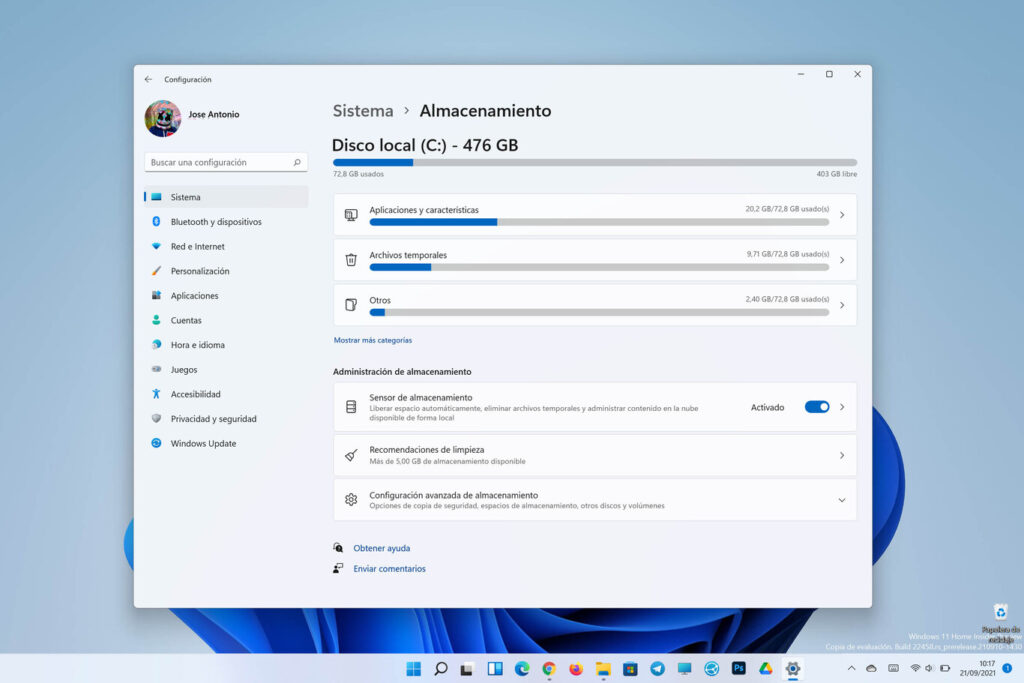
Jeśli kiedykolwiek próbowałeś skopiować film 4K, obraz ISO systemu Windows lub ogromna kopia zapasowa do dysku USB, zewnętrznego dysku twardego, a nawet między wewnętrznymi dyskami komputera lub gdy próbujesz wysyłaj duże pliki A jeśli napotkałeś błędy związane z przestrzenią dyskową… nie martw się, nie jesteś sam. System Windows często wyświetla ostrzeżenia takie jak „za mało miejsca”, „plik jest za duży dla docelowego systemu plików” lub zawiesza kopiowanie, mimo że teoretycznie jest jeszcze dużo miejsca.
Tego typu błędy są niepokojące, ponieważ wydają się zaprzeczyć temu, co widzisz w Eksploratorze plikówNa dysku jest wystarczająco dużo wolnego miejsca, ale system Windows odmawia skopiowania dużego pliku lub zużywa znacznie więcej miejsca niż oczekiwano. Za tymi problemami zazwyczaj stoją dwie główne przyczyny: format systemu plików (FAT32, exFAT, NTFS…) i jak system Windows zarządza kopiowaniem, przestrzenią tymczasową i fragmentacją. Przyjrzyjmy się krok po kroku i spokojnie, co się dzieje i jak to trwale naprawić.
Dlaczego nie mogę kopiować dużych plików, mimo że wydaje się, że jest na nie wystarczająco dużo miejsca?
Pierwszą rzeczą, którą należy zrozumieć, jest to, że nawet jeśli na dysku jest dziesiątki czy setki gigabajtów wolnego miejsca, system plików może narzucić ograniczenia. ograniczenia rozmiaru każdego pojedynczego plikuInnymi słowy, całkowita pojemność urządzenia to jedno, a maksymalny rozmiar dozwolony dla pojedynczego pliku to zupełnie co innego. To właśnie ta różnica jest przyczyną większości błędów podczas kopiowania dużych plików.
Co więcej, system Windows nie zawsze kopiuje w tak „strumieniowy” sposób, jak moglibyśmy sobie wyobrazić. W pewnych sytuacjach, podczas procesu kopiowania, może zaistnieć potrzeba... dodatkowa tymczasowa przestrzeń w jednostce początkowej lub docelowej (lub nawet na dysku systemowym), co wyjaśnia absurdalne błędy, takie jak „brak miejsca na dysku C:” podczas przenoszenia danych na dysk D:, lub fakt, że dysk SSD zużywa niemal dwukrotnie więcej danych niż wynosi rozmiar kopiowanych danych.

Typowy błąd: „Plik jest za duży dla systemu plików docelowych”
Jednym z najczęściej pojawiających się komunikatów podczas kopiowania dużych plików na dyski USB lub zewnętrzne dyski twarde jest ostrzeżenie, że „Plik jest za duży dla systemu plików docelowych”Dzieje się tak zazwyczaj w przypadku plików o rozmiarze kilku gigabajtów: obrazów ISO systemu Windows, kopii zapasowych systemu, osobistych filmów wideo o wysokiej rozdzielczości itp., nawet jeśli widzisz, że na dysku USB jest dostępne 16 GB, 32 GB, 64 GB lub więcej.
Wyjaśnienie leży w typowym formacie tych napędów: większość napędów USB pochodzi z fabryki w FAT32System plików FAT32 jest w pełni kompatybilny (odczytuje go system Windows, macOS, wiele telewizorów Smart TV, konsol itp.), ale ma pewne wyraźne ograniczenia: żaden pojedynczy plik nie może przekroczyć 4 GBNa jednym woluminie można zapisać maksymalnie 2 TB danych (lub tyle, ile fizycznie pozwala na to dysk), ale rozmiar pojedynczego pliku nie może przekraczać 4 GB.
Jeżeli twój dysk jest sformatowany jako FAT16, sytuacja jest jeszcze gorsza: Maksymalny rozmiar pliku wynosi 2 GBDlatego też, mimo że pasek wolnej przestrzeni w Eksploratorze jest prawie pusty (miejsca jest mnóstwo), przy próbie skopiowania pojedynczego, dużego pliku system ostrzega, że operacja nie może zostać ukończona.
Limity FAT32 i dlaczego powodują tak wiele problemów z dużymi plikami
Kiedy zaprojektowano FAT32 w czasie Windows 95Nikt wtedy nie wyobrażał sobie, że użytkownik domowy będzie chciał przenosić pliki o rozmiarze 20, 30 czy 50 GB na kieszonkowy dysk USB. W tym kontekście limit 4 GB na plik wydawał się w zupełności wystarczający. Z czasem pojawiły się filmy w wysokiej rozdzielczości, pełne kopie zapasowe, maszyny wirtualne i tym podobne, a limit ten stał się niewystarczający.
W praktyce oznacza to, że na dysku FAT32 możesz mieć np. 200 GB wolnego miejsca i nadal nie mogę skopiować 8 GB obrazu ISOSystem plików po prostu nie potrafi obsłużyć tak dużych plików. Dlatego, mimo że na ekranie widać dużo wolnego miejsca, system wyświetla błąd „plik za duży” lub „za mało miejsca na dysku”.
Chociaż FAT32 ma ogromną zaletę w postaci niemal uniwersalnej kompatybilności (Windows, macOS, Linux, telewizory, odtwarzacze itp.), limit 4 GB oznacza, że Może nie być odpowiedni do przechowywania długich, wysokiej jakości filmów, obrazów systemu, pełnych kopii zapasowych lub dużych gier.Tutaj właśnie wchodzą w grę nowocześniejsze systemy plików.

Które systemy plików umożliwiają kopiowanie dużych plików
Jeśli chcesz zapomnieć o limicie 4 GB dla pliku, musisz użyć inny system plików na twoim dyskuW systemie Windows najczęściej występującymi są:
- NTFSTo natywny system plików nowoczesnego systemu Windows. Nie ma praktycznie żadnych ograniczeń rozmiaru plików dla przeciętnego użytkownika (akceptuje bardzo duże pliki) i oferuje zaawansowane uprawnienia, szyfrowanie, kompresję i wiele innych funkcji. Idealnie nadaje się do wewnętrznych i zewnętrznych dysków twardych, których będziesz używać tylko z systemem Windows.
- exFATJest przeznaczony dla dużych urządzeń z pamięcią flash (dyski USB, karty SD, zewnętrzne dyski SSD) i znosi limit 4 GB. Zgodność z systemami Windows i macOS Jest on obsługiwany natywnie i obsługuje go wiele obecnych urządzeń. To najlepsze rozwiązanie, jeśli zamierzasz używać dysku w wielu systemach.
- FAT32Nadal ma to sens, jeśli potrzebujesz maksymalnej kompatybilności z bardzo stare urządzenia lub urządzeń, które nie obsługują exFAT/NTFS (starsze odtwarzacze, starsze konsole itp.). Jednak w przypadku dużych plików to właśnie one stanowią wąskie gardło.
Sztuką jest dostosowanie systemu plików do tego, co zamierzasz zrobić. Jeśli Twoim priorytetem jest możliwość Kopiowanie dużych plików bezproblemowoNależy rozważyć konwersję lub sformatowanie dysku do systemu NTFS lub exFAT.
Błędy podczas przenoszenia plików pomiędzy C: i D: pomimo wolnej przestrzeni
Innym dość powszechnym przypadkiem jest sytuacja, gdy ktoś ma dysk C: prawie pełny (np. 5 GB wolnego miejsca) i inny dysk D: z setkami GB wolnego miejscaPodczas próby przeniesienia plików z dysku C: na D: w celu zwolnienia miejsca, system Windows wyświetla komunikat informujący, że na dysku C: nie ma wystarczającej ilości miejsca, aby dokończyć operację. Logicznie rzecz biorąc, przeniesienie danych z dysku C: na D: powinno zwolnić miejsce, a nie wymagać dodatkowego miejsca.
Problem polega na tym, że w zależności od metody kopiowania/przenoszenia i typu pliku system Windows może użyć pliki tymczasowe, pamięci podręczne, a nawet punkty przywracania Procesy te zajmują dodatkowe miejsce. Funkcje takie jak indeksowanie, kompresja, kosz, a nawet oprogramowanie antywirusowe tworzące kopie tymczasowe również odgrywają rolę. Jeśli dysk C: jest wyczerpany, każda potrzeba dodatkowego miejsca spowoduje wystąpienie tego typu błędów.
W wielu przypadkach zazwyczaj pomaga opróżnienie folderów tymczasowych (%temp% i temp), wyczyszczenie pamięci podręcznej usługi Windows Update, usunięcie starych punktów przywracania oraz zmniejszenie lub opróżnienie Kosza. Zdarzają się jednak sytuacje, w których pomimo tych środków problem nadal występuje. zwolnij 10, 15 lub nawet więcej GB na dysku C:Podczas kopiowania dużego pliku z sieci lub innego dysku system Windows ciągle pyta o kilka dodatkowych gigabajtów, jakby tego było mało.
Kopiowanie dużych plików z sieci lub VPN: dlaczego wymaga tak dużo miejsca
Kiedy kopiujesz bardzo duży plik z współdzielony zasób sieciowy lub przez VPNSytuacja komplikuje się jeszcze bardziej. Niektórzy użytkownicy, którzy mają ponad 70 GB wolnego miejsca na dysku lokalnym, podczas kopiowania pliku o rozmiarze 40 GB ze zdalnego serwera widzą, że kopiowanie osiąga 90-95%, zatrzymuje się i wyświetla komunikat o błędzie „za mało miejsca” z prośbą o zwolnienie kilku gigabajtów.
W takich przypadkach, oprócz czynników wymienionych powyżej, w grę wchodzą również następujące czynniki: pamięć podręczna sieci, operacje buforowania i pliki tymczasowe utworzone podczas transferuSystem Windows może przechowywać bloki danych w pamięci i na dysku, aby zapewnić integralność kopii, zwłaszcza gdy połączenie jest wolne lub niestabilne (co często zdarza się w przypadku niektórych sieci VPN). Jeśli musisz przenieść duże pliki bez ich pobierania, poniżej znajdziesz instrukcje, jak to zrobić. przenieś swoje dane bez ich pobierania.
Jeśli do tego dodamy możliwość, że inne aplikacje mogą w tym samym czasie zużywać miejsce (logi, pliki tymczasowe przeglądarki, niekompletne pobrania itp.), system zacznie żądać dodatkowy margines bezpieczeństwa przed kontynuowaniem kopiowania. Dlatego nawet jeśli widzisz, że masz dziesiątki gigabajtów wolnego miejsca, Windows ciągle nalega, abyś zwolnił kolejne 2 lub 3 GB, aby dokończyć.

Jak sprawdzić, czy dysk jest sformatowany w systemie FAT32, exFAT lub NTFS
Zanim zaczniesz cokolwiek formatować lub konwertować, warto to sprawdzić W jakim systemie plików dysk jest faktycznie sformatowany? co sprawia Ci problemy. W systemie Windows jest to bardzo proste:
- Podłącz używany dysk USB, zewnętrzny dysk twardy lub kartę.
- Otwórz Eksplorator plików i zlokalizuj jednostkę.
- Kliknij prawym przyciskiem myszy na dysk i wprowadź „Właściwości”.
- Na karcie „Ogólne” zobaczysz pole o nazwie „System plików” gdzie będzie wskazywać FAT32, exFAT, NTFS, itd.
Jeśli widzisz, że jest to FAT32 i próbujesz skopiować pojedyncze pliki większe niż 4 GB, zidentyfikowałeś już dokładny powód błęduStąd będziesz musiał podjąć decyzję: zmienić system plików czy poszukać alternatyw, np. podzielić pliki.
Sformatuj pendrive'a lub dysk zewnętrzny do NTFS lub exFAT
Najprostszym i najszybszym sposobem kopiowania dużych plików jest sformatuj dysk z systemem plików, który nie ma limitu 4 GB. Możesz to zrobić w systemie Windows w kilka sekund, ale pamiętaj, że formatowanie usuń wszystkie dane z dyskuWięc po pierwsze, zrób kopię zapasową wszystkiego, co jest dla Ciebie ważne.
W systemie Windows podstawowe czynności formatowania dysku USB lub zewnętrznego dysku twardego są następujące:
- Podłącz dysk do komputera i poczekaj, aż pojawi się w Eksploratorze.
- Kliknij prawym przyciskiem myszy na dysk i wybierz "Format…".
- W „Systemie plików” wybierz NTFS (jeśli będziesz go używać tylko w systemie Windows) lub exFAT (jeśli zależy Ci także na kompatybilności z macOS i innymi nowoczesnymi urządzeniami).
- Wybierz opcję „Szybki format” Jeśli chcesz, aby zajęło to mniej czasu, chyba że podejrzewasz, że występują uszkodzone sektory i wolisz pełne formatowanie.
- Kliknij „Start” i potwierdź ostrzeżenie, że wszystkie dane zostaną usunięte.
Po sformatowaniu ten sam dysk nadal będzie wyświetlany pod zwykłą literą, ale teraz z System plików NTFS lub exFAT Bez problemu możesz kopiować pliki o rozmiarze 5, 10 lub 50 GB, pod warunkiem, że dysponujesz wystarczającą ilością miejsca.
Konwersja FAT32 na NTFS bez utraty danych
Jeśli Twój dysk USB lub zewnętrzny dysk twardy zawiera już dane, których nie chcesz usunąć, formatowanie może nie być wygodnym rozwiązaniem. W takim przypadku możesz zdecydować się na Konwersja FAT32 na NTFS bez utraty danychW systemie Windows dostępne jest narzędzie wiersza poleceń, które umożliwia wykonanie tej czynności:
1. Otwórz okno dialogowe „Uruchom”, naciskając Windows + R, pisze polecenie i naciśnij Enter, aby otworzyć wiersz poleceń.
2. W oknie uruchom polecenie konwertuj X: /fs:ntfs, zastępując X literą jednostki, którą chcesz przeliczyć.
To polecenie próbuje przekształcić strukturę systemu plików z FAT32 na NTFS zachowywanie istniejących plikówTo dobre rozwiązanie, jeśli nie masz gdzie zrobić kopii zapasowej, choć jak w przypadku każdej operacji tego typu, nigdy nie zaszkodzi wcześniej wykonać kopii zapasowej ważnych rzeczy na wypadek, gdyby coś poszło nie tak.
Głównym ograniczeniem jest to, że konwersja jest jednokierunkowyJeśli w przyszłości zajdzie potrzeba konwersji systemu plików NTFS na FAT32, nie będzie już można tego zrobić za pomocą programu convert.exe i konieczne będzie sformatowanie dysku (usunięcie wszystkich danych) lub skorzystanie z narzędzi innych firm, które spróbują przeprowadzić ponowną konwersję bez utraty danych.
Oprócz poleceń natywnych, istnieją programy do zarządzania partycjami, które oferują graficzne kreatory do konwersji między FAT32 i NTFS bez formatowania. Niektóre, takie jak EaseUS Partition Master czy AOMEI Partition Assistant, zawierają dodatkowe funkcje, takie jak: klonowanie dysków, zmiana rozmiaru partycji, migracja systemu operacyjnego na dysk SSD, dzielenie dużych partycji lub nawet przekonwertować z NTFS na FAT32, zachowując przy tym zawartość.
Alternatywy, gdy nie można zmienić systemu plików
Są sytuacje, w których jesteś zobowiązany do utrzymania FAT32Na przykład, jeśli dysk ma zostać odczytany przez bardzo stare urządzenie, konsolę obsługującą tylko FAT32 lub urządzenie przemysłowe, nawet jeśli chcesz skopiować plik o rozmiarze 8 lub 10 GB, nie możesz go sformatować do systemu NTFS lub exFAT bez utraty kompatybilności.
Jeśli nie możesz zmienić systemu plików, najbardziej rozsądnym rozwiązaniem jest podziel duży plik na kilka części o rozmiarze mniejszym niż 4 GBMożna tego dokonać za pomocą programów kompresujących, np. 7-Zip, WinRAR lub zaawansowanych menedżerów plików, które mają narzędzia do „dzielenia” i „łączenia” plików.
Procedura jest prosta: generujesz kilka fragmentów (na przykład po 2 GB każdy), które idealnie pasują do systemu plików FAT32. Kopiujesz wszystkie części na dysk USB, przenosisz go na inny komputer i tam używasz odpowiedniej funkcji („dołącz”, „scal” lub „wyodrębnij”, w zależności od programu), aby zrekonstruować oryginalny plik. To rozwiązanie jest przydatne przy przesyłaniu dużych plików.ale nie należy ich uruchamiać bezpośrednio z dysku FAT32, gdyż system i tak nie obsłuży całego pliku na danym woluminie.
Niektóre programy szyfrujące, takie jak rozwiązania tworzące Dyski wirtualne szyfrowane NTFS w napędzie FAT32Oferują one inne rozwiązanie pośrednie: utrzymują fizyczną powierzchnię urządzenia w systemie plików FAT32, ale montują wewnątrz kontener NTFS. To eliminuje limit 4 GB w kontenerze i dodaje ochronę hasłem, choć konfiguracja jest nieco bardziej zaawansowana.
Najlepsze praktyki pozwalające uniknąć błędów podczas kopiowania dużych plików
Oprócz systemu plików zaleca się przestrzeganie szeregu zaleceń, aby zminimalizować błędy i marnowanie czasu podczas pracy z bardzo duże pliki:
- zawsze trzymaj A duży margines wolnej przestrzeni na dysku systemowym (C:), szczególnie jeśli kopiujesz z sieci lub VPN.
- Sprawdzaj je i czyść regularnie. foldery tymczasowe, pamięci podręczne i kosz.
- Sprawdź stan zdrowia dysków (w tym dyski USB) i uruchom program chkdsk, jeśli podejrzewasz błędy.
- Unikaj jednoczesnego korzystania z wielu aplikacji generujących duże pliki tymczasowe (edytory wideo, maszyny wirtualne, wielokrotne pobieranie) podczas przenoszenia dużych plików.
- Jeśli dysk USB zachowuje się nietypowo (nagle się zapełnia, bez powodu nie ma wolnych bajtów), zapisz dane, Formatowanie do exFAT lub NTFS i spróbuj ponownie.
Stosując te wytyczne i prawidłowo wybierając system plików na każdym urządzeniu, możliwe jest niemal całkowicie wyeliminować błędy przestrzenne Podczas kopiowania dużych plików wykorzystaj w pełni pojemność swojego dysku i oszczędź sobie wielu godzin frustracji spędzonych na wpatrywaniu się w pasek postępu.


Redaktor specjalizujący się w zagadnieniach technologii i Internetu z ponad dziesięcioletnim doświadczeniem w różnych mediach cyfrowych. Pracowałem jako redaktor i twórca treści dla firm z branży e-commerce, komunikacji, marketingu online i reklamy. Pisałem także na portalach poświęconych ekonomii, finansom i innym branżom. Moja praca jest także moją pasją. Teraz, poprzez moje artykuły w Tecnobits, staram się odkrywać wszystkie nowości i nowe możliwości, jakie świat technologii oferuje nam każdego dnia, aby poprawić nasze życie.