
Czy funkcja Secure Boot jest włączona w BIOS-ie, ale wyłączona w systemie Windows? Nie jesteś sam: ta rozbieżność jest częstsza, niż mogłoby się wydawać. Problem polega na tym, że dopóki to się nie zmieni, nie będziesz mógł uruchomić niektórych gier wideo ani innych aplikacji wymagających bootowalnego systemu. anty-oszukiwanieDlatego w tym wpisie Wyjaśnimy, co jest przyczyną tego błędu i jak go trwale naprawić..
Funkcja Secure Boot jest włączona w BIOS-ie, ale wyłączona w systemie Windows: dlaczego?
Bezpieczny rozruch nie jest nową funkcją, ale zyskał na znaczeniu, gdy Firma Microsoft uznała to za niezbędny wymóg instalacji systemu Windows 11Od tego czasu wywołało to wiele dyskusji: jak to aktywowaćJak to wyłączyć, jak to ominąć... lub co zrobić, jeśli w BIOS-ie opcja Secure Boot jest włączona, ale wyłączona w systemie Windows.
Ten ostatni punkt to częsty problem. Wchodzisz do BIOS-u/UEFI komputera i zmieniasz na Włączony opcja Bezpieczny rozruch (Bezpieczny rozruch) i zapisz zmiany. Jednak po otwarciu narzędzia Informacje o systemie (msinfo32) w systemie Windows, Okazuje się, że funkcja Bezpieczny rozruch jest wyłączona. Co się stało?
Aktualizacja BIOS-u
To jest w zasadzie najnowszy powód, dla którego funkcja Bezpieczny rozruch może być włączona w BIOS-ie, ale wyłączona w systemie Windows. Ostatnio Kilku producentów płyt głównych wydało aktualizację swoich urządzeń na poziomie oprogramowania układowego. To nie przypadek, że problemy z bezpiecznym rozruchem pojawiły się po zainstalowaniu tej aktualizacji.
Funkcja Secure Boot jest włączona w systemie BIOS, ale wyłączona w systemie Windows, ponieważ komputer znajduje się w trybie CSM.
To jest powód numer jeden. Pamiętaj, że tryb Legacy lub CSM (Compatibility Support Module) zapewnia kompatybilność ze starszymi systemami operacyjnymi. Secure Boot to nowoczesna technologia dostępna wyłącznie w UEFI. Dlatego… Jeśli włączony jest CSM, Bezpieczny rozruch jest automatycznie wyłączony.nawet jeśli w BIOS-ie wyświetla się jako Włączone.
Klucze bezpieczeństwa BIOS-u w trybie konfiguracji zamiast trybu użytkownika
Aby bezpieczny rozruch działał, BIOS musi załadować pewne fabryczne „klucze” lub klucze (PK, KEK, db i dbx). Jednak po aktualizacji (jak to miało miejsce ostatnio) stan kluczy pozostaje w trybie konfiguracji (Tryb konfiguracji) zamiast trybu użytkownika (Tryb użytkownika). I W trybie konfiguracji klucze Secure Boot nie są załadowane ani aktywne na płycie głównej.Dlatego system Windows interpretuje tę funkcję jako wyłączoną.
Bezpieczny rozruch włączony w BIOS-ie, ale wyłączony w systemie Windows: rozwiązania
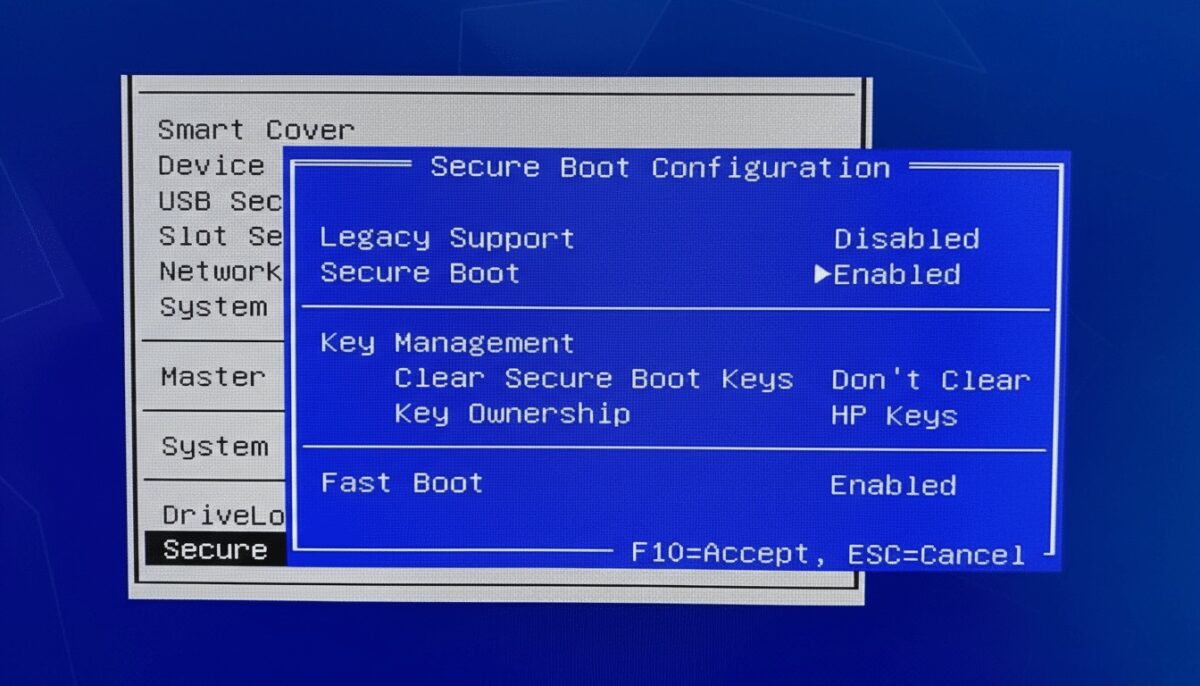
Następnie wypiszemy wszystkie możliwe rozwiązania Jeśli funkcja Secure Boot jest włączona w systemie BIOS, ale wyłączona w systemie Windows, najlepiej wykonać poniższe kroki w podanej kolejności.
Krok 1: Sprawdź i zmień styl partycji (jeśli to konieczne)
Czy funkcja Secure Boot jest włączona w BIOS-ie, ale wyłączona w systemie Windows? Może to być spowodowane tym, że System Windows używa nieobsługiwanego stylu partycji. z Bezpiecznym Rozruchem. W takim przypadku zaleca się najpierw wykonać następujące sprawdzenie:
- W pasku wyszukiwania systemu Windows wpisz Zarządzanie dyskami i naciśnij Enter.
- Znajdź główny dysk, na którym zainstalowany jest system operacyjny (zazwyczaj Dysk 0).
- Kliknij prawym przyciskiem myszy pole z napisem „Dysk 0” (po lewej stronie, nie na partycjach) i wybierz Właściwości.
- Przejdź do zakładki Woluminy i poszukaj wiersza Styl partycji.
- Powinienem powiedzieć Tabela partycji GUID (GPT) Aby Bezpieczny rozruch zadziałał (jeśli tak, przejdź do kroku 2).
- Jeśli on mówi Główny rekord rozruchowy (MBR)Aby móc korzystać z bezpiecznego rozruchu, musisz przekonwertować dysk na GPT.
Na szczęście dzisiaj jest to możliwe Konwersja z MBR na GPT bez usuwania dyskuW każdym razie, warto mieć kopię zapasową przed podjęciem tej próby. Jeśli już ją masz, wykonaj następujące kroki:
- Kliknij Start, wpisz Ustawienia i przejdź do System – Odzyskiwanie.
- W oknie Uruchamianie zaawansowane kliknij opcję Uruchom ponownie teraz.
- Wybierz Rozwiązywanie problemów — Opcje zaawansowane — Wiersz polecenia.
- Wpisz następujące polecenie w konsoli mbr2gpt /validate /allowFullOS.
- Jeśli wyświetli się komunikat „Walidacja zakończona pomyślnie”, uruchom polecenie konwersji mbr2gpt /convert /allowFullOS.
- Po zakończeniu procesu wyłącz komputer i przejdź do kroku 2.
Krok 2. Dezaktywacja trybu CSM
Niezależnie od tego, czy dysk został właśnie przekonwertowany, czy też był już w formacie GPT, teraz musimy wejdź do BIOS-u Aby dokręcić nakrętki, wykonaj następujące czynności:
- Uruchom ponownie komputer i wejdź do BIOS-u/UEFI. Zazwyczaj można to zrobić, naciskając klawisz Delete, F10 lub Esc podczas uruchamiania.
- Poszukaj opcji CSM (Moduł wsparcia zgodności), który zwykle znajduje się w zakładce o nazwie "Uruchomić" (Rozpocznij) lub "Zaawansowany" (Zaawansowany).
- Teraz wyłącz opcję CSM. W niektórych BIOS-ach możesz znaleźć tryb rozruchu, który pozwala wybrać między UEFI a Legacy/CSM. Upewnij się, że wybierzesz tylko UEFI.
- Zapisz zmiany i uruchom ponownie. Po powrocie do systemu Windows status Bezpiecznego rozruchu powinien być wyświetlany jako „Włączony”.
Krok 3. Przywróć klucze fabryczne
Jeśli poprzedni krok nie zadziała i nadal widzisz opcję Bezpieczny rozruch włączoną w BIOS-ie, ale wyłączoną w systemie Windows, czas to zrobić. przywróć klucze fabryczneSpróbuj tego:
- Ponownie wejdź do BIOS-u i przejdź do sekcji Bezpieczny rozruch (zwykle w "Bezpieczeństwo" lub w ciągu "Uruchomić").
- Poszukaj ustawienia o nazwie «Przywróć klucze fabryczne», «Zainstaluj domyślne klucze bezpiecznego rozruchu» lub podobne.
- Możesz również zobaczyć opcję zmiany „Trybu bezpiecznego rozruchu” "Zwyczaj" (Dostosowane) do "Standard" (Standard). Zmiana tej wartości często wymusza ponowne załadowanie domyślnych kluczy.
- Zapisz zmiany i uruchom ponownie. Ten proces Wyczyść stare klucze i załaduj domyślne. z płytą główną i Microsoftem, umożliwiając systemowi Windows rozpoznanie bezpiecznego rozruchu.
Bezpieczny rozruch włączony w BIOS-ie, ale wyłączony w systemie Windows: rozwiązano!
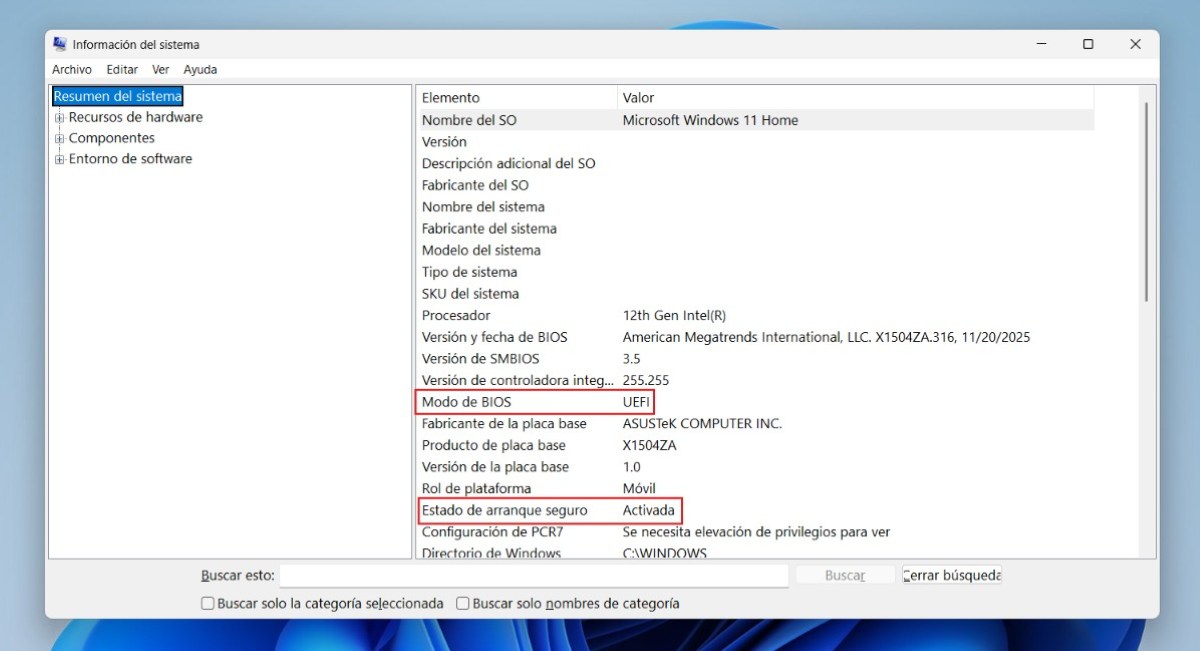
Po ponownym uruchomieniu komputera i załadowaniu systemu Windows należy sprawdzić, czy problem z włączeniem funkcji Secure Boot w BIOS-ie, a wyłączeniem jej w systemie Windows, został rozwiązany. Naciśnij Windows + R, wpisz msinfo32 i naciśnij EnterW podsumowaniu systemu poszukaj tych dwóch wierszy:
- Tryb BIOS-uPowinno być napisane UEFI.
- Stan bezpiecznego startuTeraz powinno być napisane Aktywowano.
Zrobiony! BIOS i Windows w końcu zgodziły się na bezpieczny rozruchTeraz Twój system będzie lepiej chroniony, a każda gra lub aplikacja wymagająca bezpiecznego rozruchu będzie działać bez problemów.
Indeks

Od najmłodszych lat fascynowało mnie wszystko, co naukowe i technologiczne, a zwłaszcza te postępy, które ułatwiają i uprzyjemniają nam życie. Uwielbiam być na bieżąco z najnowszymi wiadomościami i trendami oraz dzielić się swoimi doświadczeniami, opiniami i wskazówkami dotyczącymi urządzeń i gadżetów, których używam. To skłoniło mnie do zostania webwriterem nieco ponad pięć lat temu, koncentrując się głównie na urządzeniach z Androidem i systemach operacyjnych Windows. Nauczyłem się wyjaśniać złożone koncepcje prostymi słowami, aby czytelnicy mogli je łatwo zrozumieć.