- Aplikacja Gemini dla telewizorów wymaga zgodnego urządzenia i profilu.
- Najpierw wypróbuj przycisk mikrofonu na pilocie.
- Do wywołania funkcji „Hej Google” potrzebne jest urządzenie głośnomówiące z włączonym mikrofonem.
- Niektóre cechy wizualne i kreatywne pozostają ograniczone ze względu na model, kraj i język.
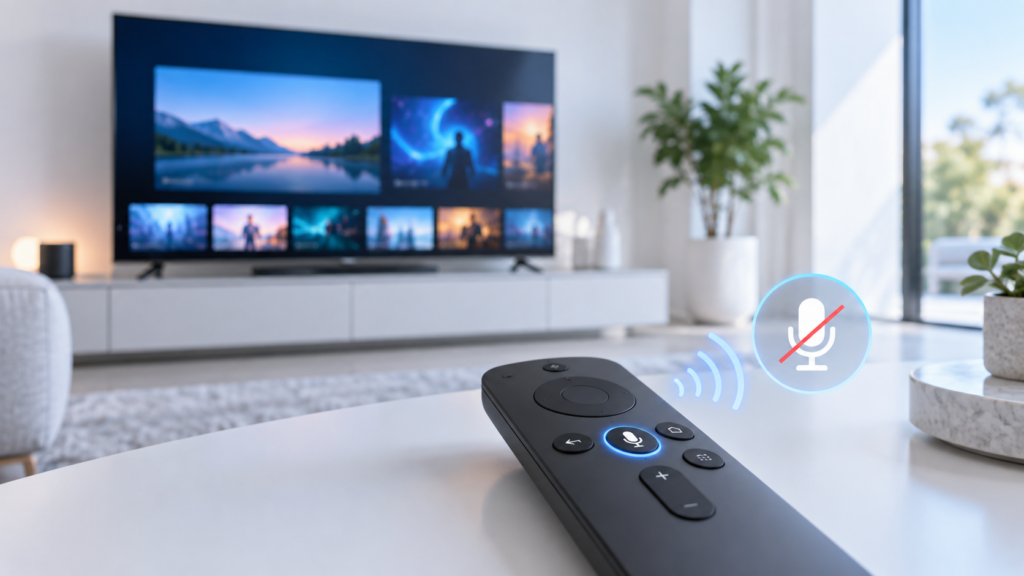
Jeśli zauważyłeś, że Twój telewizor nie reaguje na próby mówienia, nie martw się, ponieważ wdrażanie Gemini w Google TV to dość stopniowy proces, który wymaga spełnienia kilku warunków. Ta nowa sztuczna inteligencja to nie tylko lifting starego Asystenta Google; Zmienia sposób interakcji dzięki temu urządzeniu możesz prowadzić o wiele bardziej płynne i naturalne rozmowy, aby lepiej zarządzać czasem wolnym w salonie.
Dla tych, którzy przywykli do wydawania krótkich, ostrych poleceń, Bliźnięta oznaczają znaczący krok naprzód, ponieważ rozumie język naturalnyOznacza to, że nie musisz już szukać konkretnego słowa, aby telewizor Cię posłuchał, ale możesz go o coś prosić, tak jakbyś rozmawiał ze znajomym. Może to być na przykład odkrycie filmu, który przypadnie do gustu Twojemu partnerowi, albo wyjaśnienie skomplikowanych pojęć, podczas gdy Ty relaksujesz się na kanapie.

Podstawowe wymagania do pracy Gemini
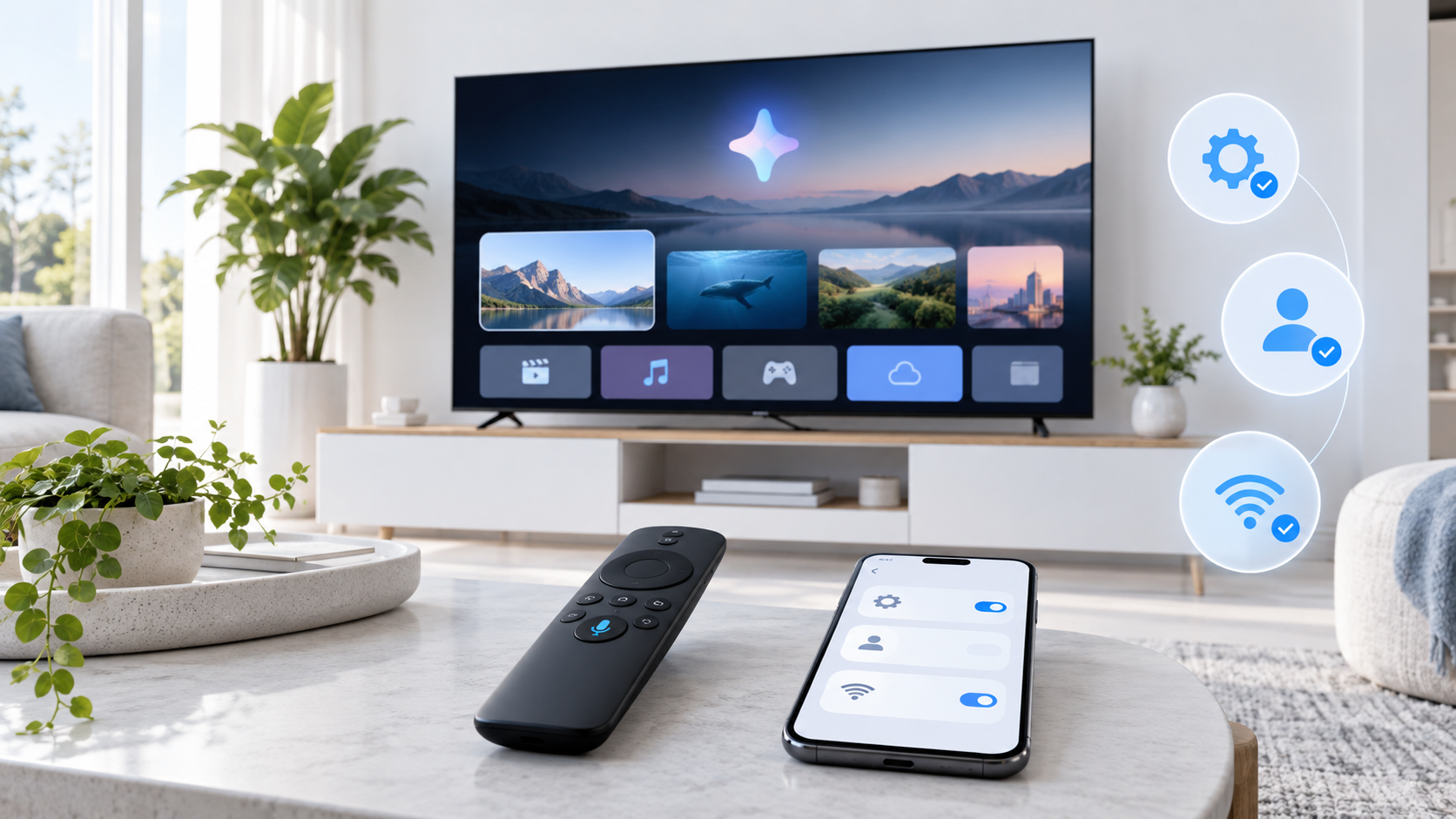
Nie wszystkie ekrany są kompatybilne i to właśnie w tym miejscu wiele osób się gubi. Aby Gemini działał, urządzenie musi mieć Android 14 lub nowszy i mieć co najmniej 2 GB pamięci RAM. Ponadto ważne jest, aby powiązany profil użytkownika był osoba powyżej 18 roku życiaPonieważ funkcje generatywnej sztucznej inteligencji nie są włączone dla profili dzieci, nadal będzie używany klasyczny asystent.
Pod względem geograficznym, mimo że się rozwija, jego początkowa dostępność koncentrowała się na rynkach takich jak Stany Zjednoczone, Kanada, Hiszpania, Meksyk oraz w kilku krajach Europy i Azji. Jeśli Twój sprzęt i region spełniają wymagania, integracja zazwyczaj przebiega automatycznie po potwierdzeniu konfiguracji w profilu Google Home.
Jak naprawić problem z Gemini, który nie słucha lub jest nieaktywny
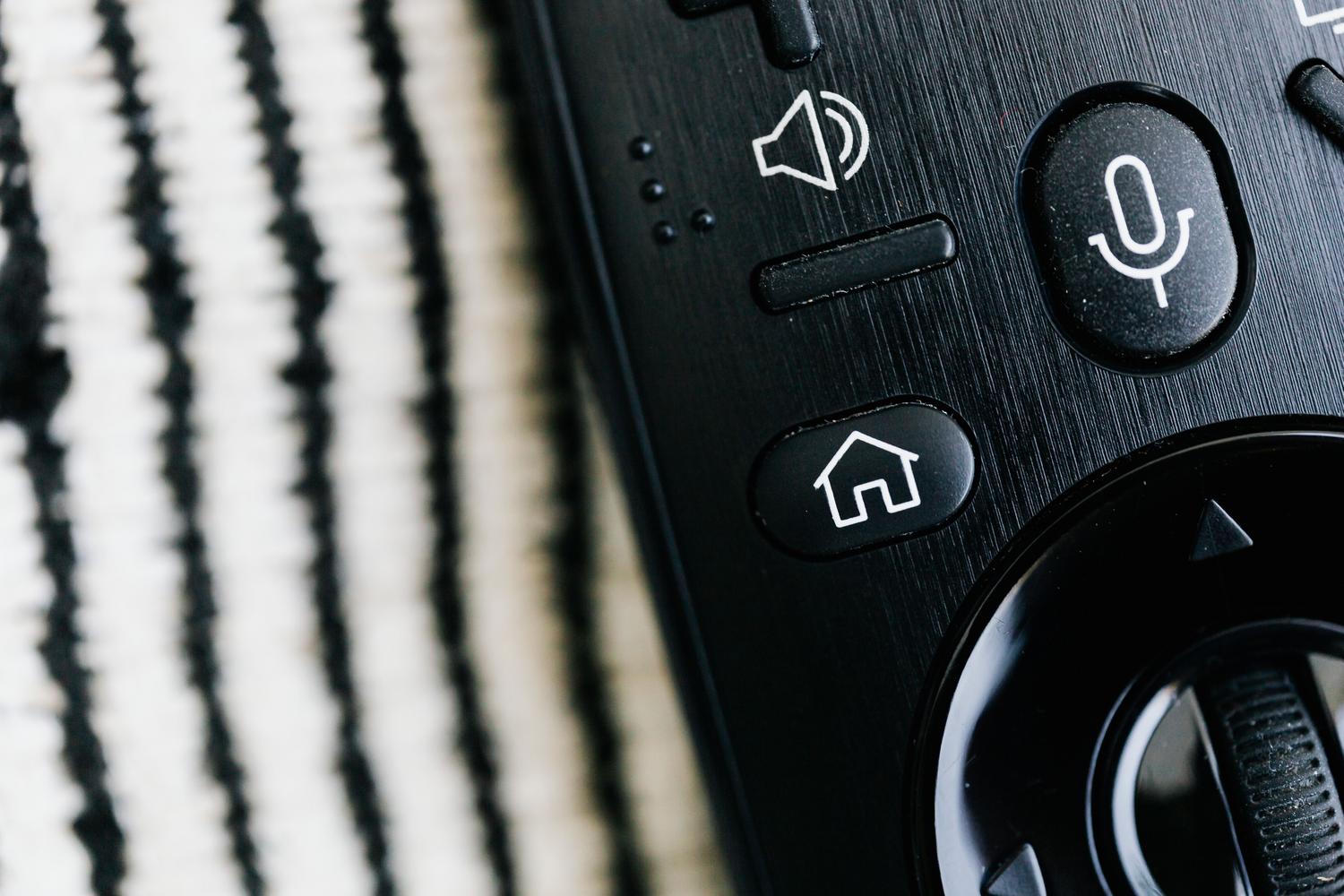
Jeśli zauważysz, że system Cię nie słucha, pierwszą rzeczą, jaką należy zrobić, jest sprawdzenie sprzętu. Upewnij się, że przełącznik fizyczny mikrofonu Upewnij się, że jest w pozycji włączonej; wiele telewizorów i urządzeń streamingowych ma boczny lub dolny przycisk wyciszania mikrofonu dla zachowania prywatności. Jeśli przycisk działa, problem może leżeć w ustawieniach oprogramowania.
Aby aktywować aktywne słuchanie bez użycia pilota, przejdź do Ustawień, następnie do sekcji Konta i profile, znajdź swoje konto i wybierz Asystent głosowy. Tam musisz włączyć opcję Mikrofon głośnomówiącyNależy pamiętać, że jeśli w tym samym pomieszczeniu znajduje się wiele zgodnych urządzeń, system zdecyduje, które z nich zareaguje na podstawie bliskość i głośność twojego głosu aby zapobiec sytuacji, w której wszystkie telewizory w domu zaczynają grać jednocześnie.
Nowe funkcje i zaawansowane funkcje sztucznej inteligencji
Jedną z najpotężniejszych funkcji Gemini jest to, że nie ogranicza się już tylko do przeszukiwania katalogu aplikacji w poszukiwaniu treści. W niektórych modelach, zwłaszcza tych od TCL, sztuczna inteligencja potrafi... manipulować ustawieniami telewizoraJeśli uważasz, że ekran jest zbyt ciemny lub głosy aktorów giną w gąszczu eksplozji, możesz to od razu powiedzieć, a Gemini dostosuje jasność, kontrast lub bas.
- Inteligentne wyszukiwanie: Możesz poprosić o konkretne rekomendacje, np. filmy podobne do Twojego ulubionego, ale utrzymane w bardziej humorystycznej tonacji.
- Szczegółowe analizy i podsumowania: Komentarze oraz podsumowania wiadomości i wydarzeń sportowych są dostępne na zgodnych urządzeniach w Stanach Zjednoczonych, ustawionych na język angielski.
- Zdjęcia Google: Na kompatybilnych urządzeniach wyszukiwanie wspomnień za pomocą głosu wymaga włączenia funkcji wyników osobistych. Google wskazuje, że jej dostępność zależy również od kraju, języka i wieku.
- Tworzenie treści: Nano Banan i Widzę Umożliwiają one generowanie obrazów i filmów, ale na razie Google ogranicza te funkcje do wybranych telewizorów TCL w Stanach Zjednoczonych, skonfigurowanych w języku angielskim i obsługiwanych przez użytkowników powyżej 18 roku życia.
Zarządzanie kontem i łączenie z Google Home
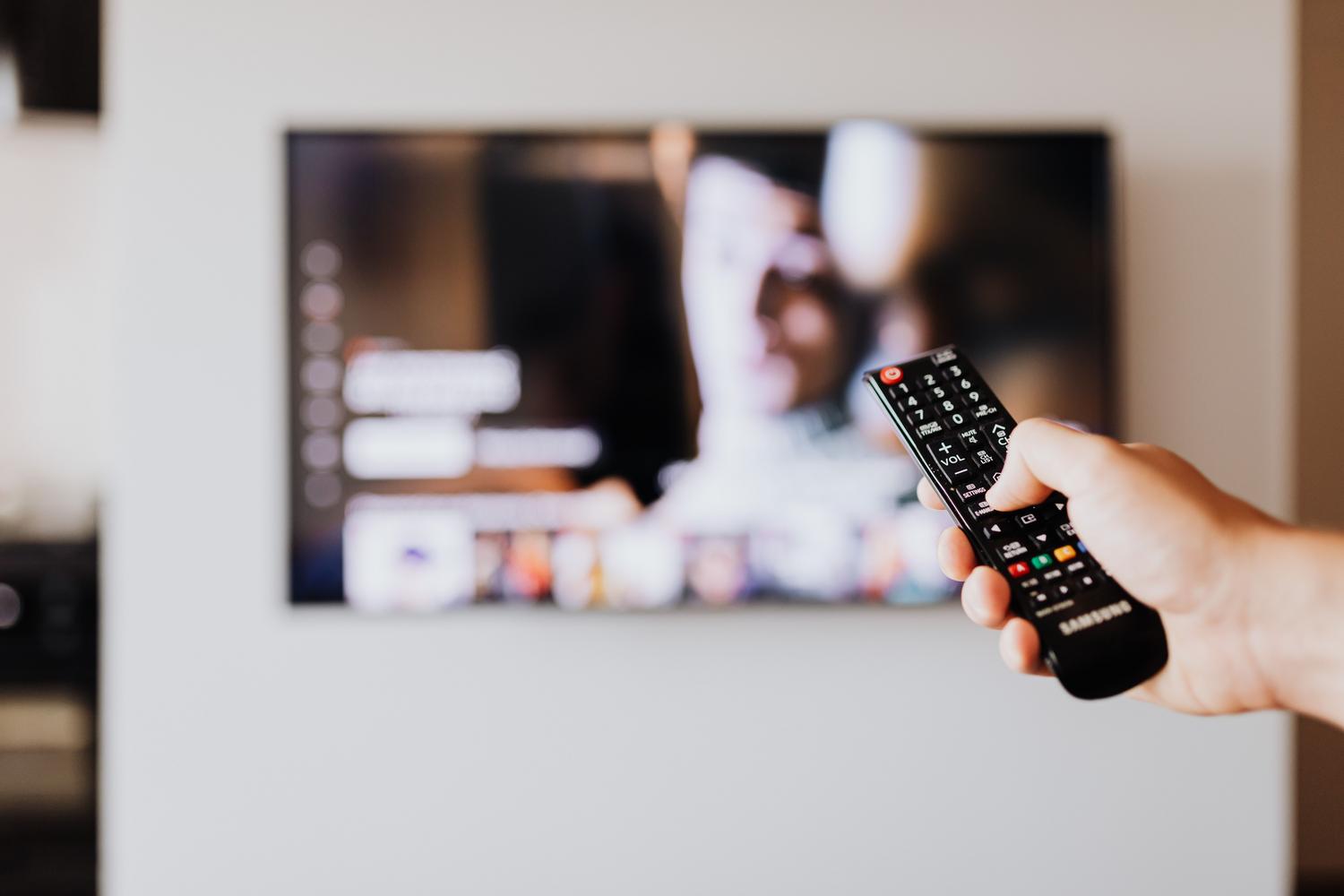
Aby wszystko działało prawidłowo, kluczowe jest prawidłowe połączenie telewizora z aplikacją. Google Home na Twoim telefonie komórkowymJeśli masz skonfigurowanych kilka domów w aplikacji, musisz potwierdzić aktywację Gemini dla każdego z nich osobno. Jeśli z jakiegoś powodu chcesz powrócić do tradycyjnego Asystenta Google, jedynym sposobem jest… usuń urządzenie Google Homeponieważ nie ma bezpośredniego przycisku wyłączającego sztuczną inteligencję.

Aby ustalić, czy problem leży w słuchaniu w trybie głośnomówiącym, Naciśnij i przytrzymaj przycisk mikrofonu na kontrolerze i spróbuj mówić.Jeśli Gemini reaguje w ten sposób, ale nie na polecenie „Hej Google”, sprawdź opcję „Mikrofon w trybie głośnomówiącym” i fizyczny przełącznik urządzenia. Jeśli również nie reaguje na polecenia pilota, sprawdź, czy jest sparowane i zapoznaj się z instrukcją obsługi swojego modelu.
Jeżeli pilot umożliwia nawigację po menu, ale nie steruje zasilaniem ani głośnością, jest to kolejny problem, odrębny od rozpoznawania głosuSprawdź Ustawienia > Piloty i akcesoria > Konfiguruj przyciski pilota: w zależności od urządzenia przyciski te mogą zależeć od ustawień telewizora, podczerwieni lub HDMI-CEC.
Możliwe problemy z pilotem
Czasami problem nie leży w Gemini, ale w pilocie. Jeśli zauważysz, że możesz poruszać się po menu, ale nie możesz włączyć telewizora ani regulować głośności, prawdopodobnie występuje problem. awaria sygnału podczerwieniW takim przypadku zalecamy przejście do Ustawień, następnie do Kontrolerów i akcesoriów i uruchomienie opcji Konfigurowanie przycisków pilota aby skalibrować połączenie z konkretnym modelem telewizora.
Przejście na system oparty na sztucznej inteligencji zmienia doświadczenia użytkowników w salonie, odchodząc od sztywnych poleceń na rzecz interakcji konwersacyjnej, która może zarządzać wszystkim, od jasności ekranu po wyszukiwanie złożonych treści, pod warunkiem spełnienia wymagań dotyczących oprogramowania, wieku i konfiguracji mikrofonu w ekosystemie Google Home.
Indeks

Jestem entuzjastą technologii, który swoje „geekowskie” zainteresowania przekształcił w zawód. Spędziłem ponad 10 lat mojego życia, korzystając z najnowocześniejszych technologii i majsterkując przy wszelkiego rodzaju programach z czystej ciekawości. Teraz specjalizuję się w technologii komputerowej i grach wideo. Dzieje się tak dlatego, że od ponad 5 lat piszę dla różnych serwisów poświęconych technologii i grom wideo, tworząc artykuły, których celem jest dostarczenie potrzebnych informacji w języku zrozumiałym dla każdego.
Jeśli masz jakieś pytania, moja wiedza obejmuje wszystko, co jest związane z systemem operacyjnym Windows, a także Androidem dla telefonów komórkowych. Moje zaangażowanie jest wobec Ciebie. Zawsze jestem gotowy poświęcić kilka minut i pomóc Ci rozwiązać wszelkie pytania, jakie możesz mieć w tym internetowym świecie.