
Obecnie dostępna jest ogromna biblioteka gier na konsolę Xbox, więc znudzenie się nimi wszystkimi jest prawie niemożliwe. Tak naprawdę dzięki Xbox Game Pass masz do dyspozycji setki gier za bardzo rozsądną cenę. A teraz co, jeśli chcesz graj w gry Steam na PC na Xbox? Czy to w ogóle możliwe? Przy tej okazji odpowiemy na te pytania.
Pierwszą rzeczą, którą powinieneś wiedzieć jest to, że Tak, na Xboxie można grać w gry Steam na PC. Osiąga się to poprzez GeForce Now, usługę przesyłania strumieniowego gier stworzoną przez firmę Nvidia, co oznacza, że musisz mieć konto w tej usłudze. Aby wejść na to konto, będziesz musiał skorzystać z przeglądarki dostępnej na Twojej konsoli: Microsoft Edge. Poniżej wyjaśniamy bardziej szczegółowo procedurę, którą należy wykonać.
Jak grać w gry Steam na PC na Xbox?
Jak grać w gry Steam na PC na Xbox? Ten Możesz to osiągnąć dzięki aplikacji GeForce Now, niezależnie od tego, czy masz konsolę Xbox Series S, czy konsolę Xbox One. Jednak ta aplikacja nie jest dostępna w sklepie Xbox, więc aby uzyskać do niej dostęp, musisz zalogować się z Microsoft Edge.
Kolejną ważną kwestią, o której należy pamiętać, jest to Na konsoli Xbox nie będziesz mógł grać we wszystkie gry, które masz na koncie Steam. Dzieje się tak dlatego, że część z tych tytułów nie jest dostępna w usłudze GeForce Now. Mając to wszystko jasne, przyjrzyjmy się procedurze grania w gry Steam na PC na Xbox.
Otwórz konto w GeForce Now
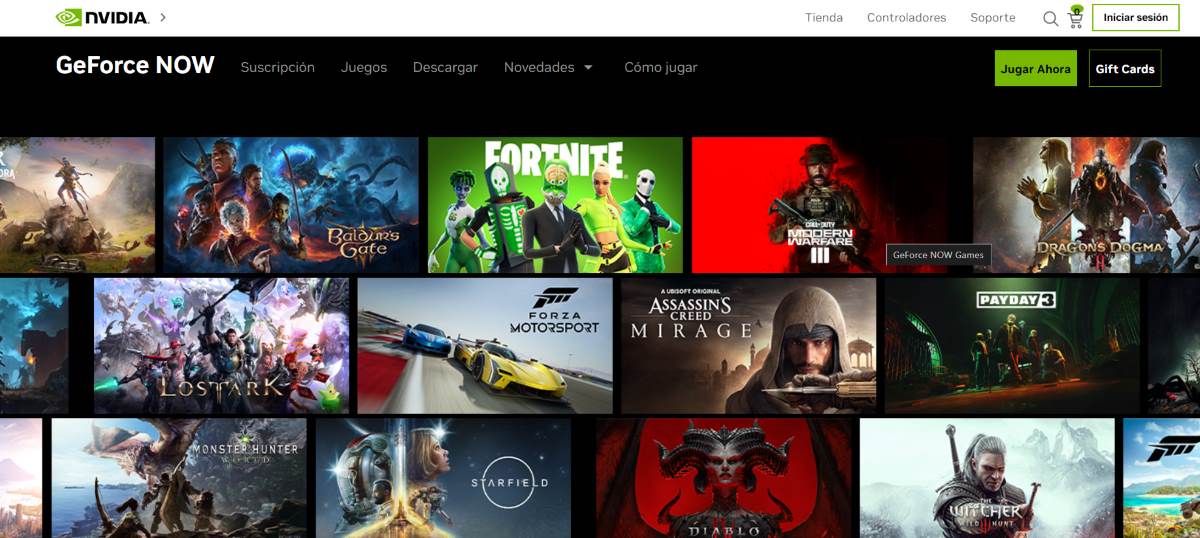
Pierwszym krokiem do grania w gry Steam na PC na Xbox jest utwórz konto w GeForce Now. Chociaż możesz to zrobić z samej konsoli, zalecamy otwarcie konta z komputera lub telefonu komórkowego, ponieważ jest to znacznie bardziej płynne. Aby to zrobić, wykonaj następujące czynności:
- Pisze GeForce Now w przeglądarce.
- Wejdź pierwszy link.
- Kliknij na Login, znajdujący się w prawym górnym rogu ekranu.
- Teraz przesuń palcem do miejsca, w którym jest napisane „Pomoc Zaloguj się' lub 'Pomoc dotycząca logowania'.
- Następnie dotyka Utwórz konto.
- Podaj informacje takie jak adres e-mail, imię i nazwisko, data urodzenia, hasło i zakończ weryfikację.
- Na koniec dotknij Utwórz konto i to wszystko.
Na pewno to zobaczysz Utworzono konto Nvidia, ale to ten sam, którego potrzebujesz, aby wejść do GeForce Now. Pamiętaj też o tym istnieją trzy rodzaje subskrypcji: darmowa, w której możesz grać tylko przez 1 godzinę, priorytetowa, za 9,99 euro miesięcznie, w której będziesz mieć sesję aż do 6 godzin oraz Ultimate, za 19,99 euro miesięcznie, z grami o do 8 godzin i lepsza jakość gry.
Skonfiguruj swoje konto GeForce Now, aby łączyć się z grami Steam
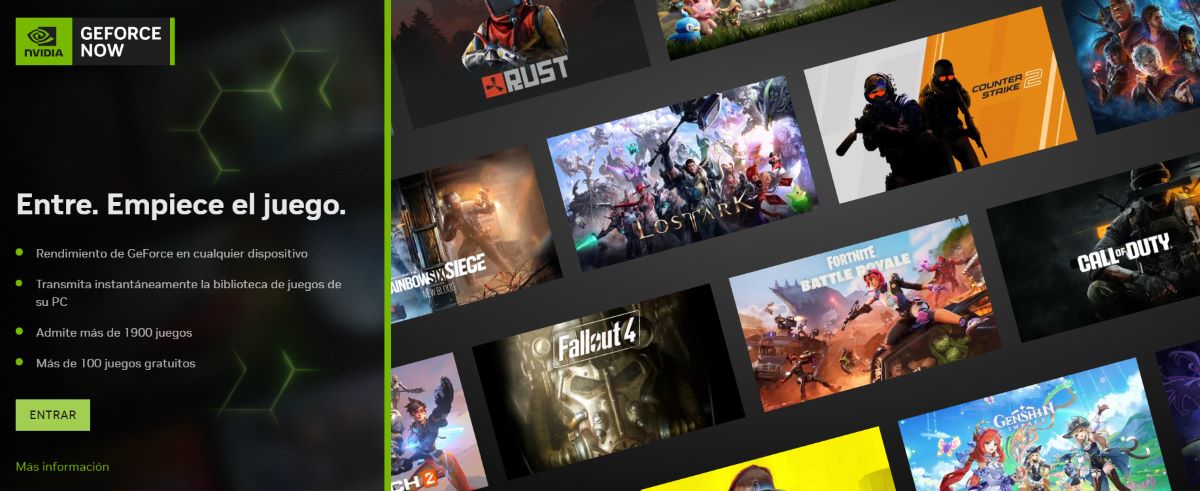
Następną rzeczą do zrobienia jest skonfiguruj swoje konto GeForce Now, aby połączyć swoje gry ze Steam. Podobnie lepiej jest robić to za pomocą komputera lub telefonu komórkowego. Oto kroki, które należy wykonać dalej:
- Napisz jeszcze raz GeForce Now w przeglądarce.
- Wprowadź link, który zawiera tylko informację GeForce Now.
- Stuknij w Login.
- Wpisz adres e-mail i hasło, które już utworzyłeś, aby je wprowadzić.
- Wybierać Zawody sportowe w prawym górnym rogu.
- Następnie wybierz Konfiguracja.
- Po prawej stronie ekranu zobaczysz opcje połączenia, w tym Steam.
- Stuknij w Łączyć i dodaj swoje konto Steam i to wszystko.
Pamiętaj, że aby wykonać tę procedurę z telefonu komórkowego, najpierw będziesz musiał pobrać plik Aplikacja GeForce Now, jeśli jest dostępny w Twoim regionie. Po pobraniu wykonaj te same kroki, o których mowa powyżej, aby połączyć swoje konto Steam z GeForce Now.
Ustaw wyświetlanie gier Steam w GeForce Now
Jeśli wykonałeś już poprzednią procedurę, ale nadal nie widzisz gier Steam w usłudze GeForce Now, oznacza to, że musisz je skonfigurować. Aby te gry się tam pojawiły, musisz wykonać następujące czynności:
- Zaloguj się do swojego Konto Steam.
- Stuknij w Zobacz mój profil.
- Teraz wybierz Edytuj profil.
- Stuknij w Ustawienia prywatności.
- En Bliższe dane gierwybierać Publiczny.
- W ten sposób możesz teraz oglądać gry Steam w GeForce Now.
Uzyskaj dostęp do GeForce Now na swojej konsoli Xbox
Następnym krokiem, aby grać w gry Steam na PC na konsoli Xbox, jest Wejdź do GeForce Now z przeglądarki Microsoft Edge bezpośrednio ze swojej konsoli Xbox. Procedura jest kontynuowana w następujący sposób:
- Pisze GeForce Now w przeglądarce.
- Wybierz drugi link.
- Teraz dotknij miejsca, w którym jest napisane Wchodzić.
- W tym momencie zobaczysz, że a kod które będziesz musiał zeskanować telefonem komórkowym.
- Po zeskanowaniu zobaczysz ten sam kod na stronie przenośny, dotknij Wysłać.
- Stuknij w Kontynuować i autoryzuje wejście z konsoli Xbox.
- Poczekaj kilka sekund, a zostaniesz automatycznie zalogowany do GeForce Now na swojej konsoli Xbox.
- Stuknij w Zawody sportowe — Konfiguracja i zobaczysz, że konto Steam jest połączone z GeForce Now.
- Jeśli chcesz, być uosobieniem rozstrzygnięcie usługi.
- Szukaj gra co chcesz i dotknij opcji Odtwórz.
- Wybierz swój profil Steam i Zaloguj się na Twoim koncie.
- Dostosuj proporcje według swoich możliwości i tyle.
O czym powinieneś pamiętać grając w gry Steam na PC na Xbox

Pamiętaj, że jeśli używasz darmowej wersji GeForce Now do grania w gry Steam na Xboxie, będzie to konieczne poczekaj, aż będzie miejsce do zabawy. Jeśli jednak płacisz za subskrypcję, gra najprawdopodobniej rozpocznie się od razu.
Pamiętaj również, że Płynność gry będzie zależała od szybkości Twojego połączenia internetowego. W rzeczywistości awaria połączenia może mieć wpływ na Twoje gry. W związku z powyższym najlepiej byłoby podłączyć konsolę poprzez port Ethernet, a nie przez Wi-Fi.
Wreszcie, prawdopodobnie nie będziesz mógł grać za pomocą kontrolera Xbox, więc na pewno będziesz musiał bawić się klawiaturą i myszką. Pamiętaj jednak, że na ekranie zawsze będziesz widzieć cyfrowy kursor, co może być nieco denerwujące. Podsumowując, jest to obecnie najlepsza opcja grania w gry Steam na PC na Xbox.

Od najmłodszych lat fascynowało mnie wszystko, co naukowe i technologiczne, a zwłaszcza te postępy, które ułatwiają i uprzyjemniają nam życie. Uwielbiam być na bieżąco z najnowszymi wiadomościami i trendami oraz dzielić się swoimi doświadczeniami, opiniami i wskazówkami dotyczącymi urządzeń i gadżetów, których używam. To skłoniło mnie do zostania webwriterem nieco ponad pięć lat temu, koncentrując się głównie na urządzeniach z Androidem i systemach operacyjnych Windows. Nauczyłem się wyjaśniać złożone koncepcje prostymi słowami, aby czytelnicy mogli je łatwo zrozumieć.