
Po zainstalowaniu nowej karty graficznej można by oczekiwać, że wszystko będzie działać płynnie. Czasami jednak może być odwrotnie: spadki liczby klatek na sekundę, zacinanie się obrazu... wrażenia dalekie od płynności. Powód? cicha walka pomiędzy dwoma elementami: nowo przybyłą kartą i zintegrowaną kartą graficznąJak to naprawić? Porozmawiajmy o tym, dlaczego iGPU i dedykowane GPU kolidują ze sobą i jak wymusić odpowiedni GPU dla każdej aplikacji, aby uniknąć zacięć.
Dlaczego iGPU i dedykowane procesory graficzne są ze sobą sprzeczne

Powodem, dla którego iGPU i dedykowane GPU są ze sobą sprzeczne, jest konstrukcja współczesnych komputerów. Wszystkie, a zwłaszcza laptopy, są zbudowane w taki sposób, że priorytetowo traktować efektywność energetycznąChodzi o to, aby zmaksymalizować autonomię i ograniczyć zużycie zasobów we wszystkich możliwych scenariuszach.
Z tego powodu, System jest skonfigurowany do korzystania z iGPU, czyli zintegrowanej karty graficznej, do niemal wszystkich zadańTo ma sens, ponieważ ta karta graficzna zużywa bardzo mało energii i idealnie nadaje się do wykonywania podstawowych zadań: przeglądania internetu, korzystania z pakietu Office czy oglądania filmów. Ale co się stanie, gdy zainstalujesz oddzielną kartę graficzną?
Nowość, taka jak NVIDIA GeForce czy AMD Radeon RX, oferuje niesamowitą wydajność. W związku z tym zużywa znacznie więcej energii i generuje więcej ciepłaDlatego system korzysta z niego tylko wtedy, gdy wykryje obciążającą aplikację, taką jak gra. Teoretycznie powinien automatycznie przełączać się z iGPU na dedykowany GPU, ale czasami ten mechanizm zawodzi. Dlaczego?
Dlaczego automatyczna skrzynia biegów ulega awarii?
Czasami, System nie identyfikuje prawidłowo, które aplikacje potrzebują mocy dedykowanego procesora graficznegoNa przykład program uruchamiający grę, taki jak Steam czy Epic Games, może nie zostać wykryty jako wymagający. W rezultacie system uruchamia go na iGPU, a to samo dotyczy gry w jego wnętrzu.
To samo dzieje się z aplikacjami, które mają lekkie interfejsy, ale uruchamiają złożone procesy w tle. Układ iGPU może obsługiwać interfejs silnika renderującego 3D lub edytora wideo. Ale jeśli chodzi o… uruchomić proces wymagający dużej mocy obliczeniowej, nie jest w stanie tego obsłużyć. Ta dualność powoduje awarię automatycznej skrzyni biegów, nie wspominając o tym, że może ona również skrócić żywotność karty graficznej.
W każdym razie skutkiem tej awarii jest jąkanie: Migotanie obrazu spowodowane nagłymi spadkami liczby klatek na sekundę (FPS)Pojawiają się, gdy system próbuje przełączyć się z jednego GPU na inny lub gdy część renderowania jest wykonywana przez iGPU, który nie jest w stanie obsłużyć obciążenia. Rozwiązanie? Wymusić odpowiedni GPU dla każdej aplikacji, czyli wskazać, który GPU będzie odpowiedzialny za obsługę wymagań konkretnej aplikacji lub programu. Zobaczmy, jak to zrobić.
Walka iGPU i dedykowanego GPU: wymuś właściwy GPU dla każdej aplikacji
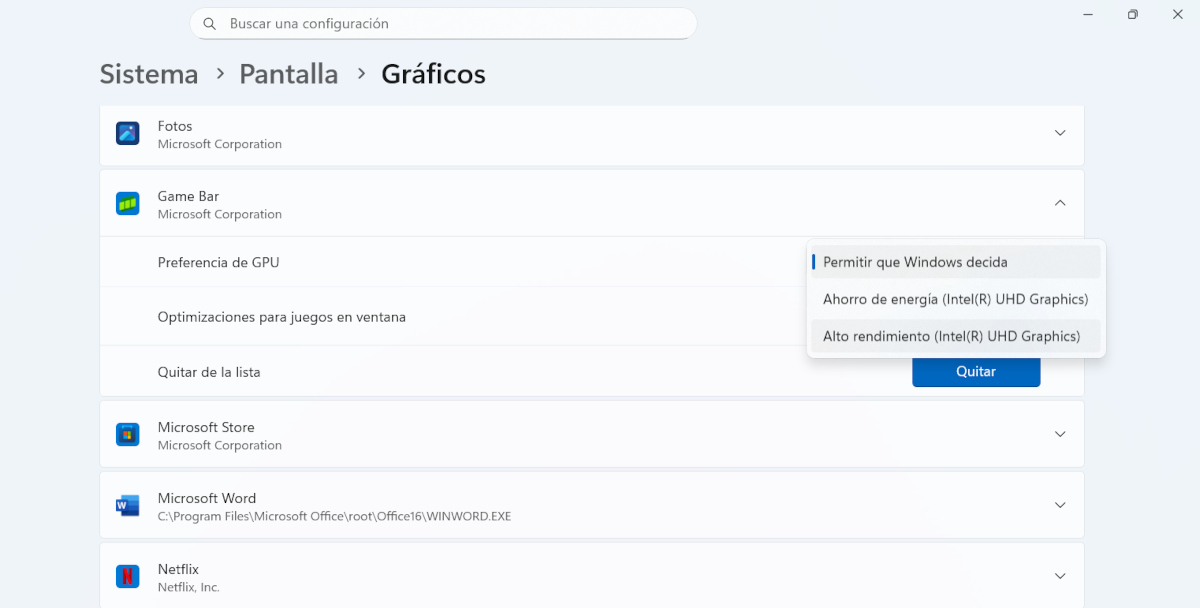
Kiedy iGPU i dedykowany GPU walczą ze sobą, rozwiązaniem jest przypisanie każdemu z nich osobnego zadania. zrób to ręcznie aby uniknąć potencjalnych błędów, które mogą wystąpić podczas automatycznego przełączania. Można to zrobić w bardzo prosty sposób za pomocą Ustawień grafiki systemu Windows: można to skonfigurować globalnie lub, co jeszcze bardziej efektywne, dla każdej aplikacji z osobna.
Zaletą Ta metoda dotyczy zarówno kart NVIDIA, jak i AMD.Co więcej, jest to bardzo łatwe do wdrożenia, nawet dla użytkowników z niewielkim lub zerowym doświadczeniem. Przeanalizujmy kroki, aby wymusić odpowiedni procesor graficzny dla każdej aplikacji, gdy iGPU i dedykowany procesor graficzny walczą:
- Idź do konfiguracja Windows (klawisz Windows + I).
- W menu po lewej wybierz System - Ekran.
- Niski Powiązane opcje konfiguracji, Kliknij Grafika.
- Tutaj interesuje nas sekcja Ustawienia niestandardowe dla aplikacjiPoniżej zobaczysz listę aplikacji. Jeśli żadnej nie widzisz, kliknij Agregacja aplikacji na komputery stacjonarne Aby dodać klasyczny plik .exe, musisz przejść do jego katalogu instalacyjnego i wybrać główny plik wykonywalny (.exe). Na przykład, w przypadku Cyberpunk 2077 będzie to Cyberpunk2077.exe.
- Po dodaniu, poszukaj go w aukcja i kliknij na niego.
- Wyświetla się menu z opcją Preferencje GPU, a następnie zakładka z trzema opcjami:
- Pozwól systemowi Windows zdecydować:To jest domyślna opcja, która powoduje problemy.
- Oszczędność energii: Wymusza użycie zintegrowanego procesora graficznego (iGPU).
- Wysoka wydajność: Wymusza użycie dedykowanego procesora GPU.
- Następnie wybierz opcję Wysoka wydajność dla wymagających gier i aplikacji. Dla tych, którzy jej nie potrzebują, możesz wybrać Oszczędzanie energii. To takie proste! Powtórz ten proces dla każdej gry lub aplikacji, która powoduje problemy.
Sprawdź także swoją dedykowaną aplikację do kart
Oprócz powyższego rozwiązania, Zaleca się sprawdzenie ustawień domyślnych w dedykowanej aplikacji karty.W ten sposób możesz mieć pewność, że najbardziej wymagające aplikacje zostaną przypisane. W zależności od modelu karty graficznej, musisz przejść do panelu sterowania NVIDIA lub Oprogramowanie AMD AdrenalinSprawdźmy, co zrobić w każdym przypadku, gdy iGPU i dedykowany GPU kolidują ze sobą.
Rozwiązanie na karcie graficznej NVIDIA, gdy iGPU i dedykowana karta walczą
- Kliknij prawym przyciskiem myszy na pulpicie i wybierz Panel sterowania NVIDIA.
- W menu po lewej stronie przejdź do Zarządzaj ustawieniami 3D.
- Pod zakładką Ustawienia programu, Kliknij Wybierz program aby dostosować i wybrać plik .exe swojej gry lub aplikacji.
- Poniżej w opcji Preferowany procesor graficzny, wybierz Procesor graficzny NVIDIA o wysokiej wydajności.
- Zastosuj zmiany i zamknij panel. To naprawi błędy występujące podczas konfliktu między iGPU a dedykowanym GPU.
W oprogramowaniu AMD Adrenalin
- Otwórz aplikację AMD Software: Adrenalin Edition.
- Przejdź do zakładki Gry.
- Wybierz grę lub aplikację z listy. Jeśli jej tam nie ma, dodaj ją.
- W ustawieniach konkretnej gry lub aplikacji poszukaj opcji o nazwie Działający procesor graficzny lub podobne.
- Zmień z Globalnego lub Zintegrowanego na Wysoka wydajność (lub konkretna nazwa Twojego procesora graficznego AMD).
- Zapisz zmiany i gotowe.
Jak widać, problemy, które pojawiają się, gdy iGPU i dedykowany GPU walczą ze sobą, mają proste rozwiązanie. A co najlepsze, nie musisz być ekspertem, żeby przejąć kontrolę. przydziel każdemu jego zadanie aby zakończyć rywalizację między nimi i móc cieszyć się płynnym doświadczeniem.

Od najmłodszych lat byłem bardzo ciekawy wszystkiego, co wiąże się z postępem naukowym i technologicznym, zwłaszcza tym, który czyni nasze życie łatwiejszym i przyjemniejszym. Uwielbiam być na bieżąco z najnowszymi wiadomościami i trendami, a także dzielić się swoimi doświadczeniami, opiniami i radami na temat sprzętu i gadżetów, których używam. To doprowadziło mnie do zostania pisarzem internetowym nieco ponad pięć lat temu, skupiającym się głównie na urządzeniach z Androidem i systemach operacyjnych Windows. Nauczyłem się wyjaśniać prostymi słowami to, co jest skomplikowane, aby moi czytelnicy mogli to łatwo zrozumieć.