- System Windows rejestruje uruchamianie, wyłączanie i uśpienie za pomocą identyfikatorów zdarzeń (12, 13, 1, 42 i 6005/6006).
- Szybki czas pracy: Menedżer zadań, dostępność sieci i polecenia w CMD/PowerShell.
- Dane historyczne i bieżące: Podgląd zdarzeń, TurnedOnTimesView i CrystalDiskInfo.
- Podczas interpretacji danych należy zachować ostrożność w przypadku zawieszeń, stanów wstrzymania i ponownych uruchomień spowodowanych przez aktualizację systemu Windows.

wiedzieć ile godzin twój komputer był włączony Może to mieć znaczenie przy diagnozowaniu problemów, planowaniu konserwacji, a nawet ocenie zakupu lub sprzedaży używanego sprzętu. System Windows przechowuje więcej informacji, niż mogłoby się wydawać, na temat uruchamiania, wyłączania, uśpienia i ponownego uruchamiania, ale są one nieco ukryte i czasami mylące, jeśli nie wiesz, gdzie ich szukać.
W tym przewodniku znajdziesz w uporządkowany sposób: wszystkie niezawodne metody aby zobaczyć ostatni czas sprawności, historię włączania/wyłączania zasilania, a nawet licznik godzin w czasie rzeczywistym przechowywany przez jednostkę magazynującą i jak analizować butZobaczysz również, które wystąpienia nie są uznawane za prawdziwe wyłączenie/włączenie (uśpienie, hibernacja, Modern Standby lub ponowne uruchomienie z powodu aktualizacji), dzięki czemu dane nie będą Cię wprowadzać w błąd.
Co system Windows rejestruje w dzienniku dotyczącym włączania i wyłączania zasilania
System Windows przechowuje wewnętrzny dziennik zdarzeń systemowych, w którym rejestrowane są praktycznie wszystkie zdarzenia. wszystko co dzieje się w tle (powiadomienia, błędy, usługi itp.). Ta baza danych, dostępna za pomocą Podglądu zdarzeń, jest bardzo przydatna do audytu uruchomień, wyłączeń, uśpienia i innych przejść systemowych.
Na nowoczesnych komputerach zobaczysz kilka Identyfikator zdarzenia kluczowego Związane z tymi zmianami stanu. Najczęściej spotykane to: ID 12 (uruchomienie systemu), ID 13 (wyłączenie), ID 42 (przejście w tryb uśpienia) i ID 1 (wyjście z trybu uśpienia). Pozwalają one dokładnie odtworzyć moment włączenia, wyłączenia lub przejścia komputera w tryb uśpienia.
Istnieje również inna powszechnie używana rodzina zdarzeń: 6005 i 6006, które odpowiednio wskazują, że usługa dziennika zdarzeń została uruchomiona i zatrzymana (dobry proxy dla rozruchu i zamykania). Dołączają do nich 6008 (system wykrywa nieprawidłowe zamknięcie), 6009 (informacje o procesorze podczas rozruchu) i 6013 (czas działania). W scenariuszach aktualizacji zdarzenia klienta usługi Windows Update, takie jak 19 lub 20, co wyjaśnia automatyczne ponowne uruchamianie po zainstalowaniu poprawek.

Jak przeglądać zdarzenia włączania i wyłączania zasilania w Podglądzie zdarzeń
Aby wejść do Podglądu zdarzeń, możesz użyć Narzędzia administracyjne lub uruchom eventvwr za pomocą kombinacji klawiszy Windows + R. Po wejściu do systemu przejdź do Dzienniki systemu Windows > System, gdzie skoncentrowane są potrzebne nam dane telemetryczne systemu.
Zobaczysz bardzo długą listę wydarzeń posortowanych według daty. Aby zachować tylko ważne rzeczy, skorzystaj z opcji Filtruj bieżący rekord w prawym panelu i dodaj identyfikatory, które chcesz monitorować, rozdzielając je przecinkami. Na przykład „1,12,13,42” dla uruchomień, wyłączeń i uśpienia; lub „6005,6006,6008,6013,6009”, jeśli wolisz te identyfikatory dla logów i innych usług pomocniczych.
Po zastosowaniu filtra będziesz mieć na pierwszy rzut oka Dokładny czas Najnowsze znaczniki czasu wyłączenia i uruchomienia, a także możliwość przewijania historii w celu sprawdzenia wzorców (na przykład, 13., a następnie 12. we wczesnych godzinach porannych często oznacza ponowne uruchomienie z powodu aktualizacji). Jeśli jesteś zainteresowany, możesz również filtrować wyniki według użytkownika, słów kluczowych lub określonych przedziałów czasowych, aby zawęzić wyszukiwanie.
Ta metoda jest idealna, jeśli potrzebujesz dokładnego i dokładnego odczytu, ale pamiętaj, że zawieszenia i hibernacje Nie są to prawdziwe wyłączenia: jeśli urządzenie wielokrotnie przechodziło w tryb uśpienia, zdarzają się okresy „aktywności”, które nie są równoznaczne z ciągłym użytkowaniem.
Szybkie kształty bez narzędzi zewnętrznych
Jak szybko i łatwo sprawdzić, ile godzin pracuje Twój komputer? Oto najlepsze metody:
- Menedżer zadańNajbardziej bezpośrednia metoda: otwórz program za pomocą kombinacji klawiszy Control + Shift + Esc i przejdź do Wydajność > Procesor. Znajdziesz tam pole „Czas aktywności” z licznikiem czasu od ostatniego wyłączenia lub ponownego uruchomienia.
- Od CMD Ostatnie uruchomienie można uzyskać za pomocą tego polecenia, które filtruje informacje o systemie:
systeminfo | find "Tiempo de arranque del sistema". Jest to bardzo bezpośredni sposób pobierania kluczowych danych bez konieczności poruszania się po menu, z prosta linia terminal. - PowerShell Pozwala nawet obliczyć czas, jaki upłynął od ostatniego uruchomienia w różnych formatach. Uruchom:
(get-date) - (gcim Win32_OperatingSystem).LastBootUpTimea zobaczysz czytelny podział (dni, godziny, minuty) bieżącego czasu sprawności, co jest idealnym rozwiązaniem do szybkiego i łatwego monitorowania. bez instalowania czegokolwiek.

Wykryj, ile godzin Twój komputer był włączony, korzystając z BIOS-u
Można również zobaczyć, ile godzin komputer był włączony. z BIOS-u/UEFIChoć zależy to częściowo od sprzętu. W wielu nowoczesnych modelach (zwłaszcza standardowych płytach głównych) ta funkcja jest wyłączona lub niedostępna dla użytkownika.
Jednak niektórzy producenci, tacy jak HP, Dell, Lenovo, ASUS czy Acer, stosują wewnętrzny licznik całkowitego czasu pracy urządzenia. W takich przypadkach musisz uzyskać do niego dostęp w ten sposób:
- Najpierw musisz ponownie uruchomić komputer.
- Następnie, zaraz po włączeniu komputera, naciśnij kilkakrotnie przycisk dostępu do BIOS-u (zazwyczaj F2, F10, F12 lub Del).
- Po wejściu do środka należy zwrócić uwagę na następujące sekcje:
- Informacje o systemie
- Monitor sprzętu
- Dziennik zdarzeń
- Całkowity czas pracy systemu (po angielsku: „czas pracy systemu”, „żywotność systemu” lub podobne).
- W tej ostatniej sekcji wyświetlana jest liczba odpowiadająca liczbie godzin, przez które komputer był włączony od momentu opuszczenia fabryki.
Programy, które ułatwiają
Jeśli Podgląd zdarzeń wydaje Ci się niewygodny, możesz skorzystać z narzędzi, które odczytują te same logi i zwracają je w formie wstępnie przetworzonej.
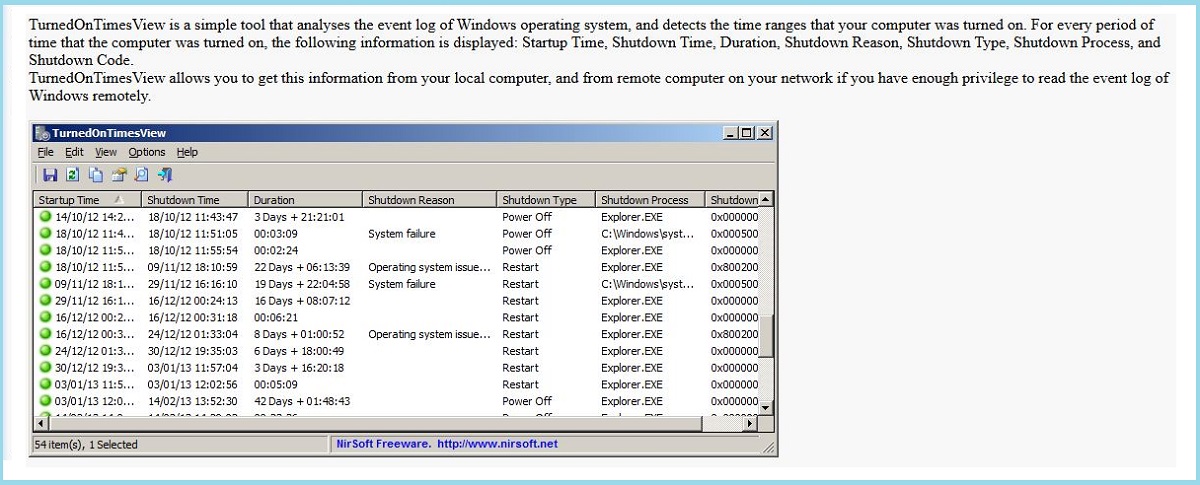
WłączoneCzasyWidok
Jednym z najbardziej praktycznych jest WłączoneCzasyWidok (NirSoft), darmowy i przenośny, który wyświetla listę ostatnich uruchomień i wyłączeń, oblicza czas trwania każdej sesji i wyświetla dodatkowe dane, takie jak nazwa komputera lub powód wyłączenia (w środowiskach serwerowych).
Ponadto TurnedOnTimesView umożliwia wykonywanie zapytań zdalne zespoły Twojej sieci. W Opcjach > Opcje zaawansowane możesz określić adres IP lub nazwę hosta komputera, który chcesz przeszukać, pod warunkiem uruchomienia narzędzia z odpowiednimi uprawnieniami. W ten sposób uzyskasz historię w ciągu kilku sekund, co zajęłoby więcej czasu w Podglądzie zdarzeń.
CrystalDiskInfo
Innym bardzo przydatnym sposobem jest CrystalDiskInfoNie korzysta z rejestru systemu Windows, lecz z danych SMART na dyskach, aby odczytać licznik godzin pracy. Jeśli komputer ma ten sam dysk twardy/dysk SSD od samego początku, liczba ta odpowiada rzeczywistemu czasowi pracy komputera.
Należy pamiętać, że dane CrystalDiskInfo są wiarygodne tylko wtedy, gdy historia dysku jest wiarygodna: jeśli zmieniłeś dysk Jeśli komputer jest nowy lub został zainstalowany niedawno, licznik nie odzwierciedla już całkowitego zużycia energii. Właśnie ze względu na swoją naturę, nie jest to wartość, którą można łatwo zresetować, co czyni go bardzo cennym punktem odniesienia przy ocenie używanego sprzętu.
Czy konieczne jest od czasu do czasu wyłączanie komputera?
Przez lata zalecano częste wyłączanie lub ponowne uruchamianie systemu w celu „wyczyszczenia” pamięci i procesów. W obecnym systemie Windows, słynne Szybki start zapisuje część jądra, aby przyspieszyć uruchamianie, więc nawet wyłączenie nie jest w wielu przypadkach równoznaczne z „czystym” uruchomieniem, warto też sprawdzić, czy Wyświetlenie pulpitu w systemie Windows zajmuje kilka sekund, ale załadowanie ikon zajmuje kilka minut zanim stwierdzisz, że wszystko jest w porządku.
Z praktycznego punktu widzenia jest to wskazane od czasu do czasu restartować Aby uruchomić system bez problemów, zainstalować aktualizacje i zwolnić zasoby, ale możesz również pozostawić komputer w trybie uśpienia, jeśli Ci to odpowiada. Utrzymywanie go w trybie 24/7 jest wykonalne, choć wiąże się z poborem energii i ciągłym zużyciem, które może być niepotrzebne.
Jeśli Twój sprzęt jest stary, szczególnie w miesiącach upalnych, dobrym pomysłem jest jego całkowite wyłączenie, gdy nie używaj tego przez wiele godzin. Unikniesz niepotrzebnego nagrzewania i wydłużysz żywotność wrażliwych podzespołów, zwłaszcza jeśli wentylacja jest już słaba.
Niedrogą aktualizacją, która zmienia wrażenia, jest przejście z dysku twardego na SSDDysk 256 GB zazwyczaj wystarcza do pracy biurowej, przeglądania stron internetowych i streamingu, oferując znacznie szybsze uruchamianie i zamykanie systemu oraz cichszą pracę. Dodatkowo zyskujesz nową przestrzeń dyskową, co eliminuje obawy związane z godzinami spędzonymi na starym dysku.
Dlaczego liczba godzin użytkowania ma znaczenie (zakup i konserwacja)
Im więcej godzin zgromadzi komputer, tym większy zużycie komponentów z powodu temperatury, obciążenia i wieku. Zasilacze z czasem tracą wydajność i pojemność, a pasta termoprzewodząca między procesorem a radiatorem wysycha, co powoduje wzrost temperatury i dławienie lub awaryjne wyłączenia.
Procesor i RAM Zwykle starzeją się lepiej, choć z czasem mogą wykazywać minimalne spadki wydajności. W przypadku kart graficznych intensywne użytkowanie (np. całodobowe kopanie) jest znacznie bardziej obciążające: wentylatory, moduły VRM i pamięć cierpią, a temperatury świadczą o tym, co warto sprawdzić. Należy również zwracać uwagę na aplikacje, które obciążają procesor, takie jak Wallpaper Engine zużywa zbyt dużo procesora, co zwiększa zużycie.
Na rynku wtórnym zapytaj o licznik godzin Dane SSD/HDD (CrystalDiskInfo) pomagają ocenić jakość otrzymanego leczenia. Zachowaj ostrożność w przypadku komputerów, które zostały „udoskonalone” poprzez wymianę dysku głównego: dysk SSD może być nowy, ale karta graficzna lub zasilacz działają od wielu godzin, a Ty nie jesteś w stanie ich zobaczyć gołym okiem.
Godziny to nie wszystko: komputer biurowy z wieloma godzinami pracy przy niskim obciążeniu może być lepszy niż komputer do gier z mniejszą liczbą godzin, ale dużą mocą. Mimo to, posiadanie harmonogramy i historia Dzięki temu możesz podejmować decyzje z mniejszą niepewnością i planować konserwację (czyszczenie, wymianę pasty termoprzewodzącej, regulację wentylacji).
Będziesz mieć prawdziwy obraz aktywności swojego komputera: dzięki wydarzenia 12.13.1.42 i 6005/6006 Rekonstruujesz historię; dzięki funkcji „Uptime” i poleceniom CMD/PowerShell znasz aktualny czas sprawności; dzięki CrystalDiskInfo uzyskasz „czas rzeczywisty” dla sprzętu; a w razie potrzeby inteligentna wtyczka dostarczy zewnętrzne metryki. Dzięki prawidłowej interpretacji zawieszeń, Modern Standby i restartów spowodowanych aktualizacjami unikniesz błędów odczytu i będziesz mógł podejmować decyzje dotyczące konserwacji, wydajności i bezpieczeństwa z dużo większą pewnością.

Redaktor specjalizujący się w zagadnieniach technologii i Internetu z ponad dziesięcioletnim doświadczeniem w różnych mediach cyfrowych. Pracowałem jako redaktor i twórca treści dla firm z branży e-commerce, komunikacji, marketingu online i reklamy. Pisałem także na portalach poświęconych ekonomii, finansom i innym branżom. Moja praca jest także moją pasją. Teraz, poprzez moje artykuły w Tecnobits, staram się odkrywać wszystkie nowości i nowe możliwości, jakie świat technologii oferuje nam każdego dnia, aby poprawić nasze życie.