Pokażemy Ci, jak zainstalować i używać kontenerów WSL w systemie Windows 11. Dzięki temu narzędziu możesz tworzyć i zarządzać kontenerami Linux natywnie w systemie Windows 11, bez potrzeby korzystania z narzędzi innych firm, takich jak Docker Desktop. Oto jak to zrobić. co to jest, dlaczego warto się tym zainteresować i jak zacząć z tego korzystać.
Czym jest WSL Containers?
Zanim zajmiemy się instalacją i używaniem kontenerów WSL w systemie Windows 11, omówmy pokrótce, czym jest to narzędzie. Zasadniczo jest to nowa funkcja wbudowana w Podsystem Windows dla Linuksa (WSL). Umożliwia ona: Twórz, uruchamiaj i zarządzaj kontenerami Linux bezpośrednio z systemu Windows, wykorzystując natywny silnik zawarty w samym WSL.
Wyobraź sobie, że potrzebujesz konkretnego środowiska do testowania aplikacji lub chcesz wyizolować projekt z własnymi zależnościami. Do tej pory instalowałeś w tym celu Docker Desktop w systemie Windows. Jednak dzięki WSL Containers ten dodatkowy krok nie jest już konieczny: To tak, jakby Docker był „domyślnie” zainstalowany w systemie Windows 11.
Oczywiście instalacja i używanie kontenerów WSL w systemie Windows 11 ma wiele zalet. W przeciwieństwie do tradycyjnego podejścia z Docker Desktop, tutaj Silnik kontenerowy działa w ramach dystrybucji Linux zainstalowanej na WSL.czyli domyślnie Ubuntu. To znacznie zmniejsza obciążenie i poprawia ogólną wydajność.
W rzeczywistości dzięki WSL Containers Windows możesz uruchamiać kod Linuksa w tle bez żadnych wizualnych wskazówek. Co więcej, to narzędzie Umożliwia korzystanie z Docker Engine bez konieczności używania Docker DesktopIntegruje również inne narzędzia kontenerowe, takie jak Podman, Buildah i nerdctl.
Wymagania wstępne i instalacja
Aby zainstalować i używać kontenerów WSL w systemie Windows 11, należy spełnić minimalne wymagania. Po pierwsze, należy mieć zainstalowany system Windows 11, najlepiej w najnowszej wersji. Dodatkowo, Wirtualizacja (Hyper-V) musi być włączona w BIOS-ie/UEFI Twojego zespołu. Jeśli masz jakiekolwiek wątpliwości, zapoznaj się z wpisem Jak włączyć i wyłączyć funkcję Hyper-V w systemach Windows 11 i Windows 10.
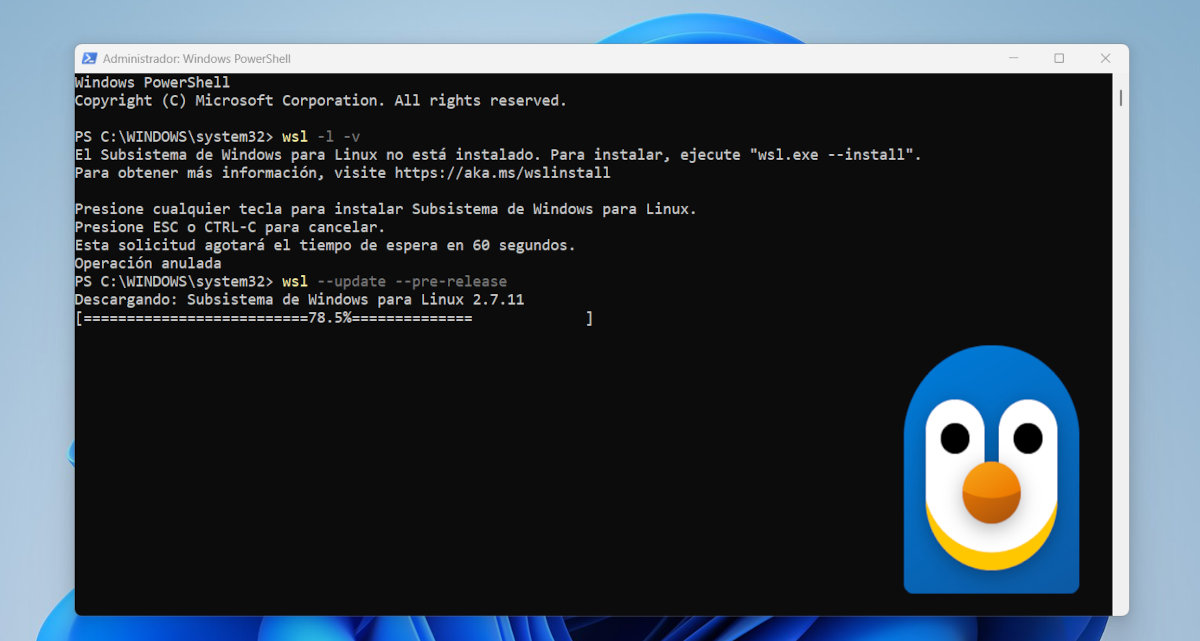
Jeśli spełniasz powyższe wymagania, możesz zainstalować i używać WSL Containers w systemie Windows 11. Instalacja jest bardzo prostaOtwórz program PowerShell jako administrator i uruchom następujące polecenie, aby uzyskać plik wslc.exe: wsl --update --pre-releasePoczekaj na zakończenie procesu i upewnij się, że zmiany zostaną wprowadzone, zatrzymując WSL i ponownie go otwierając. wsl --shutdown.
Na koniec możesz zweryfikować instalację, uruchamiając ponownie terminal i uruchamiając polecenie wslc --versionDzięki temu, Sprawdzasz, czy narzędzie zostało zainstalowane i jaki jest jego numer wersji.W chwili pisania tego tekstu najnowsza wersja to 2.9.4.0.
Chcieć wykonaj szybki test funkcjonalnościUruchom klasyczne polecenie kontenera „Hello World”. To polecenie pobierze obraz testowy i go uruchomi. wslc run --rm hello-worldJeśli zobaczysz komunikat powitalny, to znaczy, że wszystko gotowe! Kontenery są gotowe do pierwszego użycia.
Jak zainstalować i używać kontenerów WSL w systemie Windows 11: pierwsze kroki

Po zainstalowaniu musisz znać podstawowe polecenia Aby wejść w interakcję z kontenerami WSL i zacząć z nich korzystać. Zaletą jest intuicyjność narzędzia, zwłaszcza dla osób znających Dockera. Jeśli stawiasz pierwsze kroki z kontenerami WSL, wypróbuj następujące polecenia:
wslc --help: Wyświetla pełną listę dostępnych poleceń.wslc image list:Wyświetl listę wszystkich obrazów kontenerów, jakie posiada Twój system.wslc container list:Pokazuje kontenery, które są aktualnie uruchomione.
Czy chciałbyś? Uruchom swój pierwszy kontenerOK, więc uruchommy interaktywny kontener z Ubuntu. Aby to zrobić, użyj następującego polecenia. wslc run --rm -it ubuntu:latest bashPobiera obraz Ubuntu, tworzy kontener, uruchamia w nim terminal bash i automatycznie usuwa go po wyjściu.
Po wykonaniu polecenia pozostajesz w powłoce Ubuntu, Możesz uruchamiać polecenia Linuxa (Jak ls, uname -aaby sprawdzić, czy jesteś w kontenerze. Aby wyjść, wpisz exit. Jak widać, instalacja i używanie WSL Containers w systemie Windows 11 jest dość proste i intuicyjne.
Uruchom serwer WWW w tle
Przeprowadźmy kolejny test instalacji i używania kontenerów WSL w systemie Windows 11, tym razem uruchamianie serwera WWW w tleTypowym przypadkiem użycia jest wykonanie Serwer HTTP Apache z obrazem httpd. Za pomocą polecenia zmapujemy jego port 80 na port 8080 systemu Windows. wslc run -d --rm -p 8080:80 --name apache-web httpd:latestOto podział polecenia:
-d:Uruchom kontener w tle (tryb wolnostojący).--rm:Automatycznie usuwa pojemnik po zatrzymaniu.-p 8080:80:Opublikuj port 80 kontenera na porcie 8080 swojego komputera.--name apache-web: Aby ułatwić zarządzanie kontenerem, przypisz mu nazwę „apache-web”.httpd:latest:Określa oficjalny obraz Apache.
Po zakończeniu procesu możesz sprawdź czy wszystko działa idąc pod adres http://localhost:8080 W przeglądarce powinna wyświetlić się strona powitalna Apache. Aby zatrzymać kontener, użyj polecenia wslc container stop apache-web.
Zagadnienia dotyczące instalacji i używania kontenerów WSL w systemie Windows 11

Jak widać, instalacja i używanie kontenerów WSL w systemie Windows 11 to prosty proces o dużym potencjale. Chociaż jest to bezpośredni zamiennik narzędzia Docker Desktop, warto pamiętać o kilku rzeczach. istotne różnice w ich modelu izolacji.
Podczas gdy Docker Desktop uruchamia wszystkie kontenery w ramach tej samej współdzielonej maszyny wirtualnej (VM), WSL Containers Przyznaje każdej sesji lub aplikacji własną prywatną maszynę wirtualną w oparciu o Hyper-V. Ma to co najmniej trzy ważne implikacje:
- Bezpieczeństwo i izolacjaPosiadanie własnej maszyny wirtualnej znacznie zwiększa izolację między różnymi aplikacjami i procesami. To idealne rozwiązanie dla środowisk korporacyjnych, w których bezpieczeństwo ma kluczowe znaczenie.
- Wydajność i spójnośćKażda sesja kontenerów WSL „dziedziczy” ten sam czysty stan, co oznacza, że czas rozruchu jest bardzo spójny, bez potrzeby „rozgrzewania” środowiska między sesjami.
- Większe zużycie zasobówJedyną wadą takiej silnej izolacji jest to, że zużycie zasobów (zwłaszcza pamięci RAM) może być większe, ponieważ dla każdej sesji uruchamiana jest cała maszyna wirtualna.
I dzięki temu jesteś gotowy do zrób pierwsze kroki w konteneryzacji w systemie Windows. Instalacja i używanie kontenerów WSL w systemie Windows 11 zapewnia dostęp do bardzo wydajnego narzędzia. Zacznij już teraz: zainstaluj najnowszą wersję kontenerów WSL i poeksperymentuj z… wslc i zacznij zapoznawać się z nowym sposobem pracy.
Indeks
