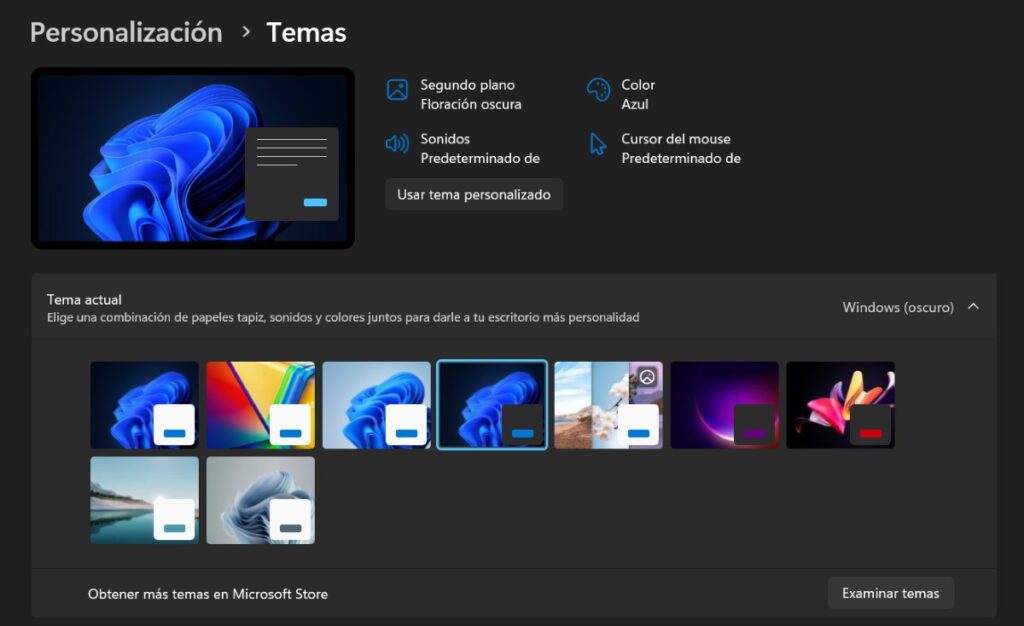
Przełączanie między trybem ciemnym i jasnym w zależności od pory dnia, w której korzystamy z komputera, jest naprawdę przydatne. Zazwyczaj w ciągu dnia potrzebujemy, aby ekran miał więcej światła i kolorów. Ale w nocy lub w ciemnym otoczeniu nie jest to aż tak konieczne. A skoro o tym mowa, W tym artykule sprawdzimy, czy w systemie Windows 11 można aktywować tryb jasny lub ciemny w zależności od czasu i jak to zrobić..
Czy w systemie Windows 11 można włączyć tryb jasny lub ciemny w zależności od czasu?
Włączenie trybu ciemnego lub jasnego w oparciu o czas w systemie Windows 11 jest naprawdę przydatną opcją. Możesz używać trybu jasnego w ciągu dnia, a gdy zapadnie noc, zaczekaj, aż komputer automatycznie przełączy się na tryb ciemny lub motyw. Ale, Czy naprawdę można aktywować tę opcję w ustawieniach systemu Windows?
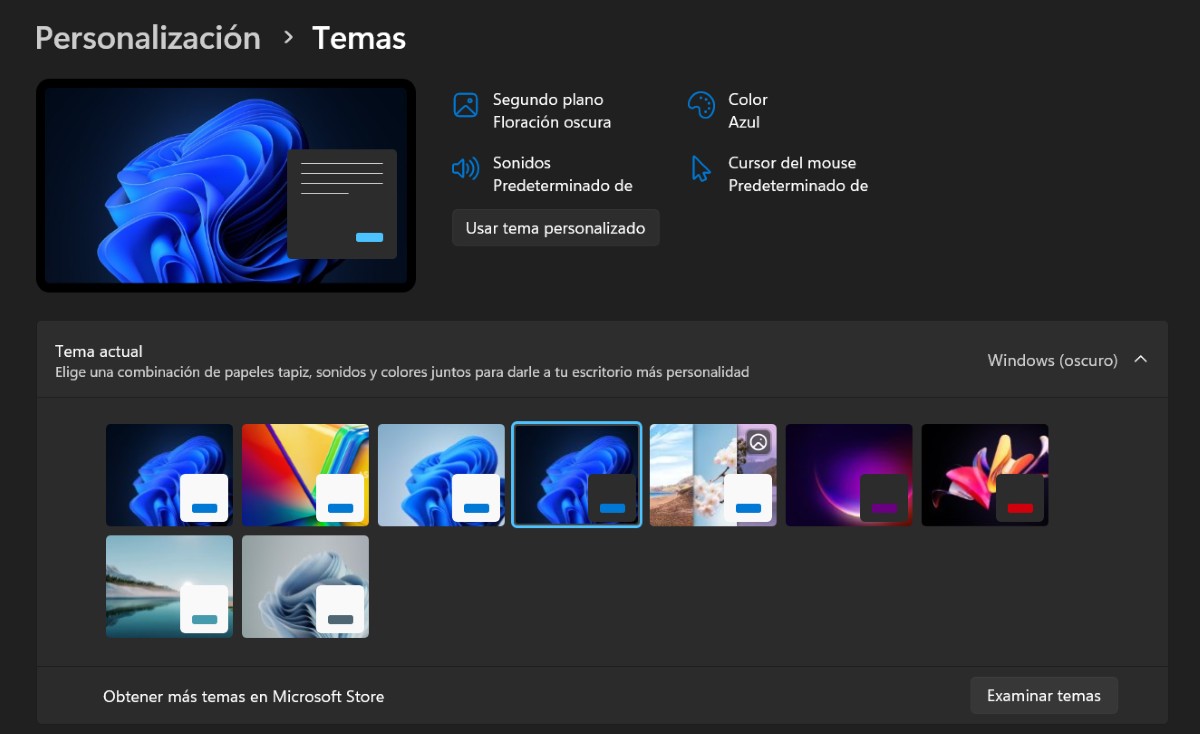
Jeśli szukasz opcji w sekcji Personalizacja w systemie Windows 11 i nie możesz jej znaleźć, przykro nam, ale nie mylisz się. Na razie Nie można aktywować tej funkcji natywnie w systemie Windows 11Jedyne co możemy zrobić to ręczne przełączanie z jednego trybu do drugiego wykonując następujące kroki:
- Przejdź do Ustawień i wybierz Personalizacja (możesz również przejść bezpośrednio, klikając prawym przyciskiem myszy na pulpicie).
- Wybierz tematy.
- Wybierz motyw, którego chcesz użyć (jasny i ciemny).
- Gotowe. Teraz możesz ręcznie aktywować tryb ciemny lub jasny w zależności od czasu.
Jak włączyć tryb ciemny lub jasny w zależności od czasu w systemie Windows 11?
Nie oznacza to jednak, że nie można aktywować trybu ciemnego lub jasnego w oparciu o czas, korzystając z innych alternatyw. Chociaż prawdą jest, że Windows 11 nie ma tej funkcji natywnie, Istnieją niezawodne aplikacje, które są w stanie to osiągnąć.Jednym z nich jest Automatyczny tryb ciemny i możesz pobrać ją bezpośrednio ze sklepu Microsoft Store.
Za pomocą tej aplikacji możesz nie tylko aktywować tryb ciemny lub jasny w zależności od czasu w systemie Windows 11, ale także będziesz mieć dostęp do innych praktycznych funkcjiMożesz na przykład wybrać motyw systemu Windows, zmienić tapetę, styl kursora lub kolory motywu.
Pobierz Auto Dark Mode
Pierwszą rzeczą, którą musisz zrobić, jest pobierz aplikację Automatyczny tryb ciemnyJest to bezpłatna opcja, która umożliwia automatyczne przełączanie z trybu ciemnego na jasny i odwrotnie. Możesz ją znaleźć, klikając powyższy link lub wpisując jej nazwę w sklepie Microsoft Store.
Konfigurowanie automatycznego przełączania motywów w systemie Windows 11
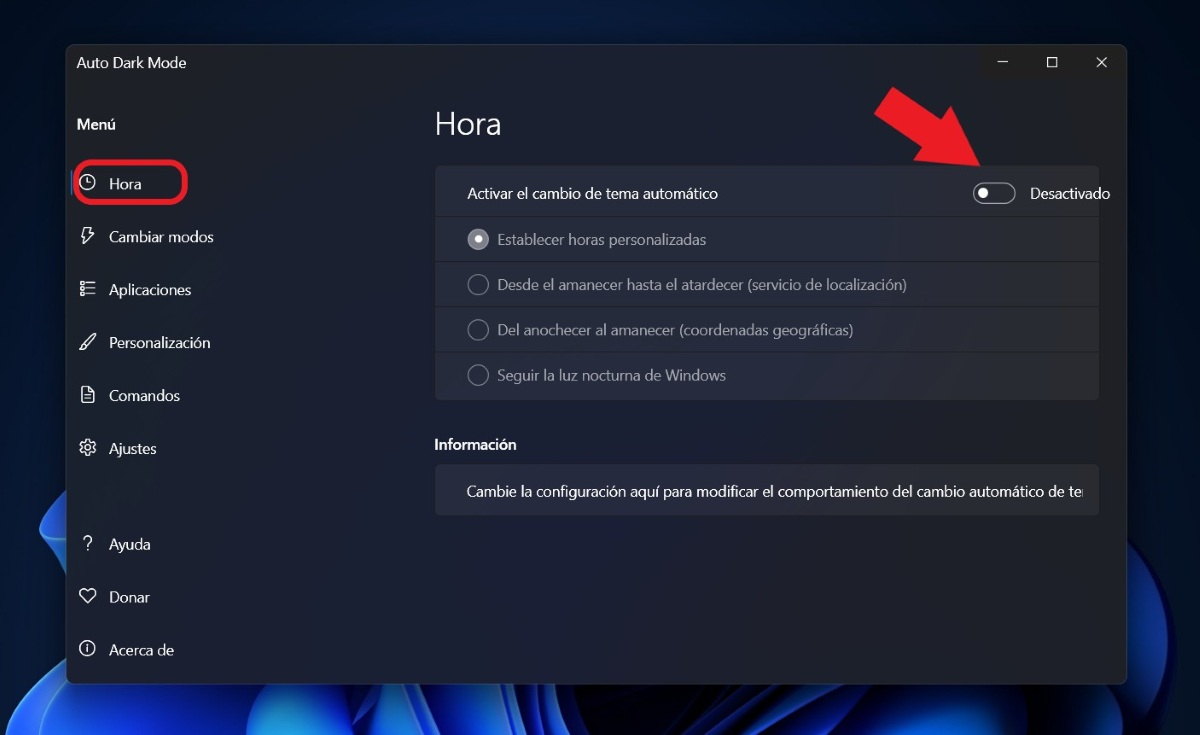
Po zainstalowaniu aplikacji przechodzimy do kroku numer dwa: Włącz tryb ciemny lub jasny w zależności od czasu w systemie Windows 11Aby to zrobić, wykonaj poniższą procedurę:
- Wejdź w aplikację Auto Dark Mode.
- W lewej sekcji wybierz opcję Czas.
- Następnie należy przesunąć przełącznik, aby aktywować tę funkcję.
- Następnie wybierz, kiedy funkcja ma zostać aktywowana. Dostępne opcje to: Ustaw niestandardowe godziny, Od wschodu do zachodu słońca (usługa lokalizacji), Od zmierzchu do wschodu słońca (współrzędne geograficzne) i Śledź funkcję Windows Night Light.
- Jeśli wybierzesz opcję Ustaw niestandardowe czasy, możesz samodzielnie ustawić czas.
- Wybierz czas, o którym ma zostać włączony tryb jasny i ciemny, i gotowe.
Inne opcje dostępne z trybem Auto Dark Mode
Oprócz ustawienia harmonogramu przełączania komputera z trybu jasnego na ciemny lub odwrotnie, aplikacja Auto Dark Mode ma inne interesujące opcje. Na przykład w sekcji Change Modes Możesz dokonać zmian w warunkach zmiany w następujący sposób::
- Nie zmieniaj się, grając w gry wideo.
- Nie wprowadzaj zmian, gdy pewne procesy są uruchomione.
- Nie należy zmieniać motywu, chyba że system jest bezczynny.
- Powiadom przed automatyczną zmianą motywu.
Ponadto możesz to zrobić Korzystanie ze skrótów klawiaturowych w celu „wymuszenia” zmiany Motywy. W tej sekcji możesz przypisać kombinację klawiszy, aby wymusić tryb jasny lub ciemny lub je wyłączyć. Inna sekcja umożliwia zastosowanie zmian motywu do określonych aplikacji lub dostosowanie ich do systemu Windows jako całości.
Na koniec w sekcji Ustawienia aplikacji możesz dokonać zmian na swoim komputerze, takich jak język, zegar lub włącz automatyczne sprawdzanie aktualizacji aplikacjiWszystko to możesz łatwo zrobić za pomocą aplikacji Auto Dark Mode w systemie Windows 11.
Co można zrobić natywnie w systemie Windows: skonfigurować lampkę nocną
Chociaż Windows 11 ma wiele przydatnych funkcji, prawda jest taka, że jak dotąd nie pozwala na aktywację trybu ciemnego lub jasnego na podstawie czasu natywnie. Dlatego jeśli nie chcesz pobierać żadnej aplikacji innej firmy, aby to osiągnąć, będziesz musiał użyć Alternatywą, która jest nieco bliższa tej możliwości, jest lampka nocna.
Funkcja Night Light pozwala Włącz lub wyłącz filtr światła niebieskiego emitowanego przez ekran komputeraTo bezpośrednio wpłynie na ogólny wygląd ekranu. Tak więc, chociaż nie zmieni to trybu systemu, ochroni twoje oczy przed ekspozycją na niebieskie światło w warunkach słabego oświetlenia.
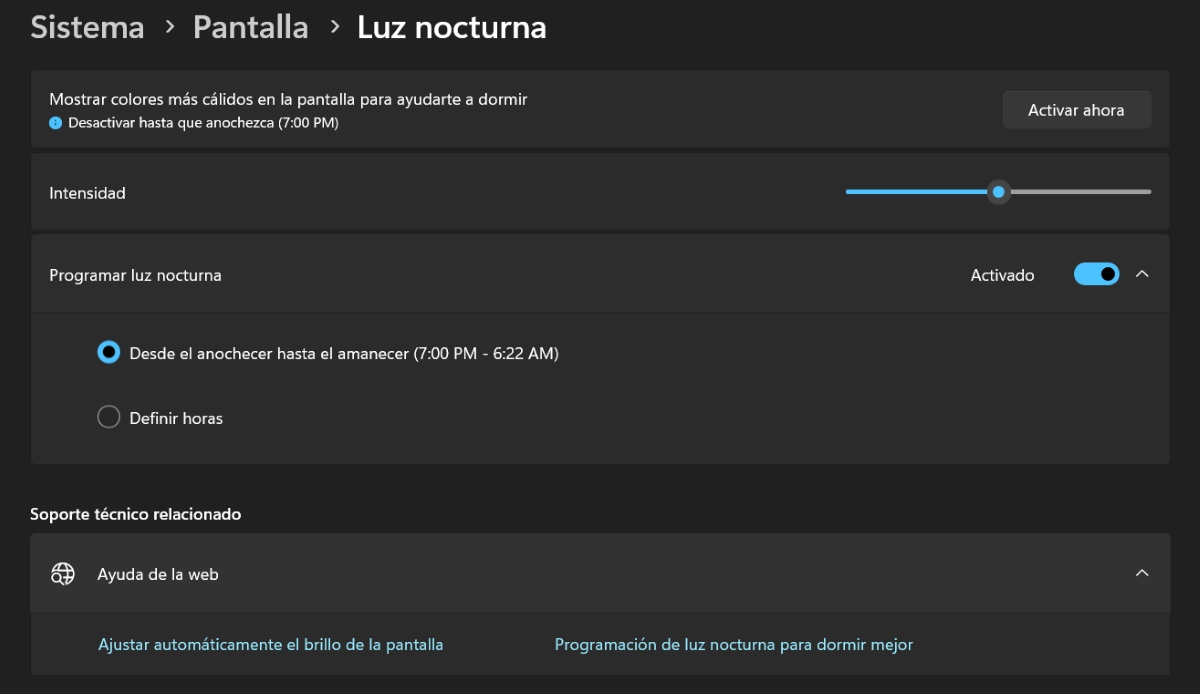
Aby włączyć funkcję Nocne światło w systemie Windows 11, Wykonaj poniższe kroki:
- Otwórz Ustawienia systemu Windows 11.
- Przejdź do sekcji System, a następnie do zakładki Wyświetlacz.
- Teraz kliknij opcję Nocne światło, aby ją aktywować.
- Kliknij strzałkę po prawej stronie, aby zaplanować aktywację. Możesz zaplanować ją od zmierzchu do świtu (7:00 PM – 6:22 AM). Możesz też ustawić godziny samodzielnie.
- Co więcej, możesz dostosować intensywność światła nocnego do swoich oczu.
Włączanie trybu ciemnego lub jasnego w zależności od czasu w systemie Windows 11: nadal w toku
Już od dłuższego czasu (szczerze mówiąc, odkąd w systemie Windows pojawił się tryb ciemny) Wielu użytkowników wciąż czeka na funkcję, która umożliwi im aktywację trybu ciemnego lub jasnego, w zależności od pory dnia. bezpośrednio z ustawień systemu Windows.
Jeśli więc chcesz korzystać z tej funkcji już teraz, musisz wybrać aplikację innej firmyJeśli wolisz poczekać na natywną funkcję systemu Windows 11, możesz skorzystać z dostępnej opcji zaplanowania aktywacji funkcji Night Light na swoim komputerze.

Od najmłodszych lat fascynowało mnie wszystko, co naukowe i technologiczne, a zwłaszcza te postępy, które ułatwiają i uprzyjemniają nam życie. Uwielbiam być na bieżąco z najnowszymi wiadomościami i trendami oraz dzielić się swoimi doświadczeniami, opiniami i wskazówkami dotyczącymi urządzeń i gadżetów, których używam. To skłoniło mnie do zostania webwriterem nieco ponad pięć lat temu, koncentrując się głównie na urządzeniach z Androidem i systemach operacyjnych Windows. Nauczyłem się wyjaśniać złożone koncepcje prostymi słowami, aby czytelnicy mogli je łatwo zrozumieć.