- BitLocker szyfruje całe dyski twarde i chroni poufne informacje w systemie Windows.
- Kluczem do zapewnienia maksymalnej ochrony jest prawidłowe korzystanie z modułu TPM i jego prawidłowa konfiguracja.
- Zarządzanie kluczami i odzyskiwanie danych są niezbędne, aby zapobiec utracie dostępu do danych.

La ochrona danych Jest to bardziej istotne niż kiedykolwiek w erze cyfrowej, w której urządzenia podróżują z nami i łatwo mogą wpaść w niepowołane ręce. Bitlocker To jest Funkcja ta może decydować o tym, czy stracisz tylko laptopa, czy wszystkie znajdujące się na nim poufne informacje. Ale czym właściwie jest BitLocker, do czego służy i jak go aktywować?
Niezależnie od tego, czy korzystasz z systemu Windows w pracy, szkole, czy po prostu na co dzień, znajomość szyfrowania BitLocker może zaoszczędzić Ci wielu problemów. Wyjaśnimy szczegółowo, jak to działa, co jest potrzebne do aktywacji i jak nim zarządzać.
Czym jest BitLocker i dlaczego warto rozważyć jego włączenie?
BitLocker to rozwiązanie szyfrowania dysku opracowane przez Microsoft i zintegrowane z wieloma systemami Windows. Jego główną funkcją jest zapobieganie nieautoryzowanemu dostępowi do danych na dysku twardym, niezależnie czy jest to dysk systemowy, dyski pomocnicze, czy nawet urządzenia zewnętrzne.
Pomysł jest prosty: Wszystkie dane na dysku są szyfrowane za pomocą potężnego algorytmu, zwykle AES (Zaawansowany standard szyfrowania), i może zostać odszyfrowany tylko przez osobę posiadającą odpowiedni klucz lub spełniającą ustalone wymagania uwierzytelniania. Jeśli ktoś spróbuje uzyskać dostęp do dysku z innego komputera lub pobrać informacje bezpośrednio, napotka barierę nie do pokonania.

Dlaczego warto używać BitLockera? Przypadki użycia i unikane zagrożenia
BitLocker chroni w szczególności przed dwoma bardzo powszechnymi zagrożeniami: Kradzież lub utrata komputera oraz niewłaściwa utylizacja lub recykling dysków. Jeśli laptop zostanie zgubiony podczas podróży, skradziony w pracy lub wyrzucony bez wymazania danych z dysku, Twoje pliki pozostaną bezpieczne, o ile BitLocker jest aktywny i prawidłowo zarządzasz kluczami.
Oprócz, Szyfrowanie jest niezbędne do przestrzegania przepisów o ochronie danych zarówno na poziomie europejskim (takim jak RODO), jak i w sektorach regulowanych (ochrona zdrowia, edukacja itp.). gdzie poufność jest kluczowa. I nie tylko dla firm: każdy użytkownik, który chce chronić osobiste zdjęcia, dokumenty bankowe lub poufne pliki, powinien rozważyć tę dodatkową warstwę zabezpieczeń.
Jak działa BitLocker: technologia, tryby i uwierzytelnianie
BitLocker używa Szyfrowanie AES w trybie XTS lub CBC, z Klucze 128- lub 256-bitowe w zależności od konfiguracjiStandard ten jest uważany za wysoce bezpieczny i popierany przez organizacje międzynarodowe, co gwarantuje, że danych nie da się odczytać bez odpowiedniego klucza, nawet jeśli atakujący ma fizyczny dostęp do dysku.
Istnieje kilka metod odblokowania szyfrowania:
- TPM (moduł zaufanej platformy): fizyczny układ scalony wbudowany w komputer, który bezpiecznie przechowuje klucze szyfrujące i sprawdza, czy system nie został naruszony.
- PIN na początku: Dodano hasło, które użytkownik musi wprowadzić przy każdym uruchomieniu komputera.
- Urządzenie USB jako klucz rozruchowy: Odblokowanie systemu nastąpi dopiero po podłączeniu urządzenia USB z niezbędnym kluczem.
- Tradycyjne hasło: W przypadku dysków zewnętrznych i dysków dodatkowych można użyć silnego hasła.
Dużą zaletą korzystania z funkcji BitLocker z modułem TPM jest to, że oprócz wygody, Chroni również przed atakami typu boot i manipulacją fizyczną. Jednakże na komputerach bez modułu TPM funkcja BitLocker nadal może działać, wymaga jednak dodatkowej konfiguracji i nie zapewnia takiej samej ochrony przed modyfikacjami podczas rozruchu.
Wymagania dotyczące korzystania z funkcji BitLocker: sprzęt, edycja systemu Windows i partycje
Aby w pełni wykorzystać możliwości funkcji BitLocker, Komputer musi spełniać określone wymagania, które różnią się w zależności od typu szyfrowania i wersji systemu Windows.
- Wersja Windows: Funkcja BitLocker jest dostępna w wersjach Pro, Enterprise i Education systemów Windows 11 i 10, a także w wersjach Pro i nowszych systemów Windows 8.1 i Windows 7. Wersje Home obejmują jedynie tzw. „szyfrowanie urządzenia”, które jest bardziej ograniczone.
- Wersja TPM 1.2 lub nowsza: Wymagane do automatycznego szyfrowania i sprawdzania integralności systemu. Na komputerach bez modułu TPM można użyć klucza USB lub hasła startowego, choć nie jest to tak bezpieczne.
- Obsługiwane oprogramowanie: UEFI lub BIOS musi obsługiwać protokół TCG, a w przypadku TPM 2.0 wymagać trybu rozruchu UEFI i wyłączonej funkcji CSM.
- Partycje dysku: Dysk musi być podzielony na partycje, obejmujące co najmniej jeden dysk systemowy (na którym uruchamia się system Windows) i jeden dysk z systemem operacyjnym. Pierwszy z nich to zazwyczaj FAT32 w UEFI i NTFS w BIOS-ie.
Przed aktywacją funkcji BitLocker należy koniecznie sprawdzić, czy komputer spełnia te wymagania. Można to zrobić, wyszukując w systemie Windows frazę „Informacje o systemie” i sprawdzając sekcję „Obsługa szyfrowania urządzeń”.
Jak aktywować BitLocker krok po kroku
Z interfejsu graficznego
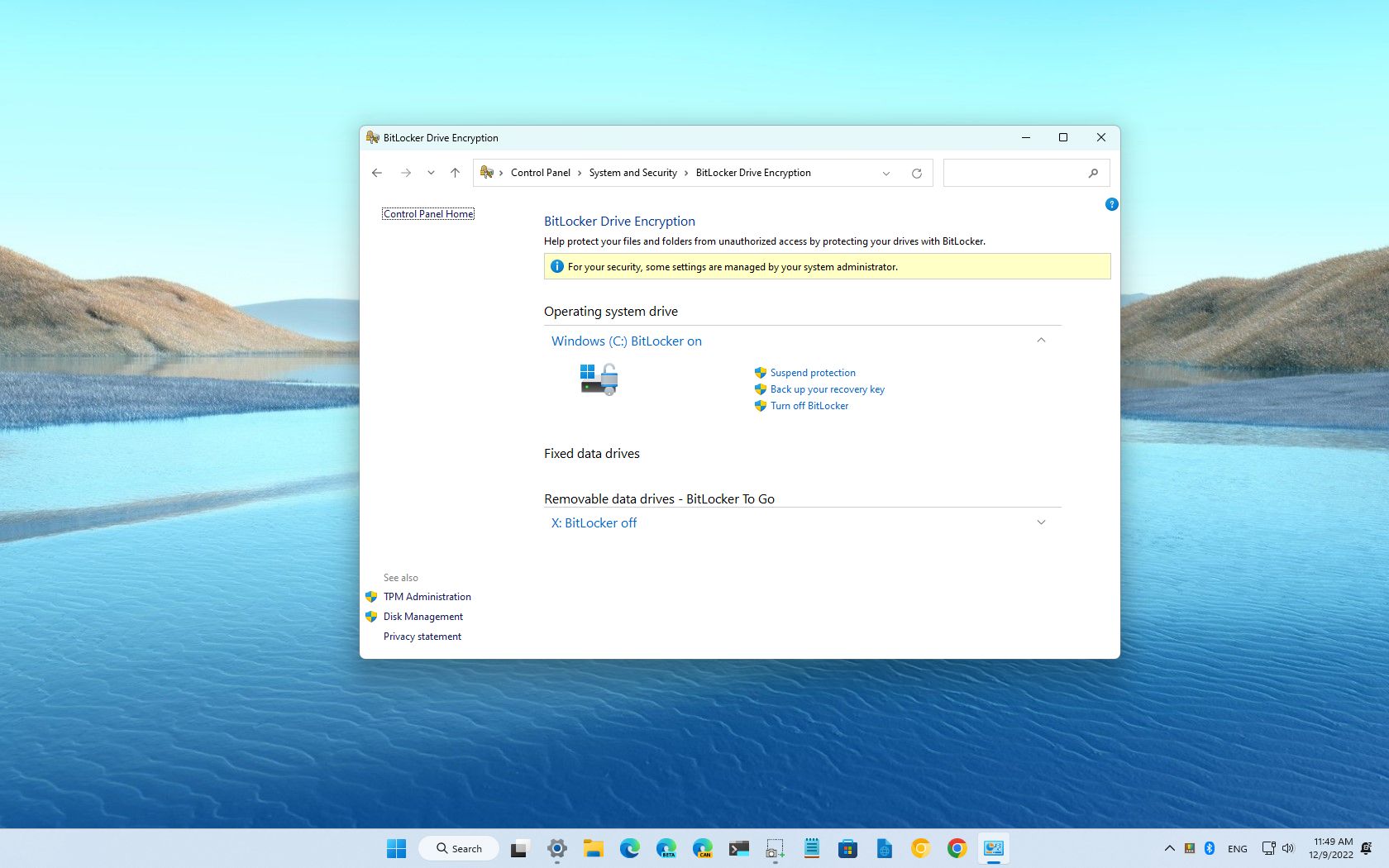
- Wejdź do „Panelu sterowania” i przejdź do zakładki „System i zabezpieczenia”.
- Kliknij „Szyfrowanie dysku BitLocker”.
- Wybierz dysk, który chcesz zaszyfrować i kliknij „Włącz BitLocker”.
- Wybierz metodę odblokowania: za pomocą TPM, hasła, kodu PIN lub USB jako klucza startowego.
- Wybierz miejsce zapisania klucza odzyskiwania: na koncie Microsoft, na pamięci USB, w pliku zewnętrznym czy wydrukowany na papierze.
- Zdecyduj, czy chcesz zaszyfrować tylko przestrzeń w użyciu, czy cały dysk. Ta druga opcja jest wolniejsza, ale bezpieczniejsza na dyskach używanych.
- Wybierz typ szyfrowania: nowy (XTS-AES) zalecany dla obecnych komputerów lub kompatybilny (CBC), jeśli przenosisz dysk do starszych komputerów.
- Zaznacz pole wyboru „Uruchom system BitLocker”, aby upewnić się, że wszystko jest poprawne.
- Uruchom ponownie komputer. Szyfrowanie rozpocznie się po ponownym uruchomieniu.
Należy pamiętać, że proces ten może potrwać od 20 minut do kilku godzin, w zależności od rozmiaru i sposobu użytkowania urządzenia. Możesz nadal korzystać z komputera, ale zaleca się, aby nie wykonywać zadań o znaczeniu krytycznym, dopóki nie zakończysz pracy.
Z wiersza poleceń
Zaawansowani użytkownicy mogą włączyć funkcję BitLocker i zarządzać jej opcjami z poziomu wiersza poleceń, korzystając z polecenia manage-bde. Na przykład:
manage-bde -on C: -RecoveryPasswordaby włączyć funkcję BitLocker na dysku C i ustawić klucz odzyskiwania.manage-bde -statusaby sprawdzić stan szyfrowania na wszystkich dyskach.
Jest to przydatne przy automatyzowaniu konfiguracji na wielu komputerach, co jest idealnym rozwiązaniem w środowiskach korporacyjnych.

Zarządzanie kluczami odzyskiwania: najważniejsze rzeczy, które musisz wiedzieć
Najważniejszym ogniwem szyfrowania BitLocker jest klucz odzyskiwania. Bez niego nie ma możliwości odzyskania danych, jeśli zapomnisz hasła, zgubisz kod PIN lub system wykryje podejrzane zmiany (na przykład po istotnej wymianie sprzętu). Przed zakończeniem instalacji system Windows poprosi o zapisanie tego klucza odzyskiwania. Masz kilka opcji:
- Konto Microsoft: Można go przypisać automatycznie lub ręcznie, co pozwala na jego odzyskanie z dowolnego urządzenia po zalogowaniu.
- Wydrukuj lub zapisz na nośniku USB/pliku zewnętrznym: Upewnij się, że nie zostawiasz go na widoku ani na samym komputerze, aby uniemożliwić osobom uzyskującym dostęp do urządzenia kradzież klucza.
- Rozwiązania Active Directory lub MDM: W firmach powszechną praktyką jest przechowywanie wszystkich haseł w scentralizowanym katalogu, dzięki czemu działy IT łatwiej je odzyskują.
Jeśli kiedykolwiek będziesz potrzebować klucza, system Windows wyświetli unikatowy identyfikator, który pomoże Ci odnaleźć konkretny plik.
Jak wyłączyć lub zawiesić funkcję BitLocker
Zawieszanie i wyłączanie funkcji BitLocker jest przydatną opcją w przypadku aktualizacji systemu BIOS, wymiany sprzętu lub gdy zdecydujesz się zaprzestać korzystania z szyfrowania.
- Wstrzymać: Utrzymuje dysk w stanie zaszyfrowanym, ale tymczasowo wyłącza ochronę BitLocker do następnego ponownego uruchomienia. Zaleca się to przed aktualizacją oprogramowania sprzętowego, ponieważ w przeciwnym razie może nastąpić utrata dostępu.
- Dezaktywować: Całkowite odszyfrowanie dysku może zająć kilka godzin. Dysk będzie wówczas dostępny bez hasła i niezabezpieczony.
Obiema opcjami można zarządzać w opcji „Zarządzaj funkcją BitLocker” w Panelu sterowania lub za pomocą wiersza poleceń.
Ograniczenia i potencjalne wady funkcji BitLocker
- Niedostępne we wszystkich wersjach systemu Windows: Wersje domowe obsługują wyłącznie uproszczone szyfrowanie urządzeń i nie oferują wszystkich opcji funkcji BitLocker.
- Wymaga zgodnego sprzętu: Najwyższy poziom ochrony można osiągnąć tylko dzięki kompatybilnemu modułowi TPM i systemowi BIOS/UEFI. Bez nich szyfrowanie jest funkcjonalne, ale mniej odporne na ataki fizyczne.
- Zgubiony klucz = utrata danych: Jeśli nie zapiszesz bezpiecznie klucza odzyskiwania, utracisz dostęp do zaszyfrowanych plików na zawsze.
- Zgodność z innymi systemami: Dostęp do zaszyfrowanych dysków nie jest łatwy z poziomu systemów operacyjnych innych niż Windows.
- Zmiany lub modernizacje sprzętu: Czasami po aktualizacji BIOS-u lub modyfikacji komponentów funkcja BitLocker może wymagać klucza odzyskiwania, aby odzyskać dostęp do danych.
Kto powinien włączyć funkcję BitLocker?
Jeśli przechowujesz dane osobowe, zawodowe lub poufne, szyfrowanie dysku staje się dziś niemal obowiązkowe. Szczególnie polecany w przypadku:
- Firmy i organizacje zarządzające poufnymi danymi (służba zdrowia, edukacja, prawo itp.)
- Użytkownicy, którzy dużo podróżują lub pracują zdalnie, ponieważ zwiększa to ryzyko utraty lub kradzieży urządzenia.
- Każdy, kto chce zapobiec dostaniu się danych osobowych, zdjęć, dokumentów lub danych uwierzytelniających w niepowołane ręce.
Nie jest to zalecane, jeśli często przenosisz dyski między systemami Windows i Linux lub jeśli szukasz w pełni audytowalnych rozwiązań typu open source.
Ważne jest, aby Włączenie szyfrowania BitLocker w systemie Windows to jeden z najskuteczniejszych sposobów ochrony danych osobowych i służbowych przed nieautoryzowanym dostępem, gdyby urządzenie wpadło w niepowołane ręce. Postępując zgodnie z instrukcjami zawartymi w tym przewodniku i zwracając uwagę na zarządzanie kluczami odzyskiwania, możesz cieszyć się spokojem ducha, wiedząc, że Twoje dane są chronione przez solidną, zintegrowaną technologię zoptymalizowaną pod kątem nowoczesnych systemów Windows.

Redaktor specjalizujący się w zagadnieniach technologii i Internetu z ponad dziesięcioletnim doświadczeniem w różnych mediach cyfrowych. Pracowałem jako redaktor i twórca treści dla firm z branży e-commerce, komunikacji, marketingu online i reklamy. Pisałem także na portalach poświęconych ekonomii, finansom i innym branżom. Moja praca jest także moją pasją. Teraz, poprzez moje artykuły w Tecnobits, staram się odkrywać wszystkie nowości i nowe możliwości, jakie świat technologii oferuje nam każdego dnia, aby poprawić nasze życie.