- Wykluczenia w programie Defender pomagają zoptymalizować wydajność, unikając zbędnego skanowania zaufanych plików lub procesów.
- Istnieją różne rodzaje wyjątków: pliki, foldery, typy plików i procesy, z których każdy ma określone zastosowanie.
- Regularne audyty i przeglądy aktywnych wykluczeń są niezbędne, aby mieć pewność, że bezpieczeństwo systemu nie zostanie naruszone.

Jak dodać wyjątki w programie Windows Defender? Windows Defender to narzędzie zabezpieczające wbudowane w system Windows, które chroni przed zagrożeniami, takimi jak wirusy, złośliwe oprogramowanie i inne zagrożenia komputerowe. Jednak zdarzają się chwile, kiedy jest to konieczne agregar excepciones w przypadku określonych plików, folderów, aplikacji i procesów, o których wiemy, że są bezpieczne, ale które z różnych powodów są blokowane lub spowalniane przez skanowanie programu Defender. Dlatego też nauczenie się, jak zarządzać wykluczeniami i jak je dodawać, jest kluczowe dla zachowania równowagi między bezpieczeństwem a funkcjonalnością.
W tym artykule pokażemy Ci szczegółowo i praktycznie Jak dodać wyjątki w programie Windows Defender, wyjaśniając różne metody dostępne zarówno z graficznego interfejsu systemu, jak i za pośrednictwem zaawansowanych narzędzi, takich jak Intune, PowerShell lub samo zarządzanie Zaporą systemu Windows. Ponadto przedstawimy kluczowe wskazówki, które pomogą Ci stosować te wyłączenia w sposób bezpieczny i odpowiedzialny, minimalizując ryzyko i maksymalizując wydajność Twojego zespołu.
Po co dodawać wyjątki w programie Windows Defender?

Głównym celem programu Windows Defender jest chroń swój komputer przed jakimkolwiek złośliwym oprogramowaniem. Zdarzają się jednak szczególne sytuacje, w których zaufany plik, folder roboczy, określone rozszerzenie lub legalny proces może zostać błędnie rozpoznany jako zagrożenie lub może po prostu spowodować obniżenie wydajności systemu z powodu ciągłego skanowania. Zdarza się to często w przypadku nietypowych aplikacji, narzędzi programistycznych lub programów niestandardowych.
Agregar una excepción Umożliwia programowi Windows Defender ignorowanie tych elementów podczas skanowania, zapobiegając nieoczekiwanym awariom, niepotrzebnym komunikatom ostrzegawczym i spowolnieniom podczas pracy.
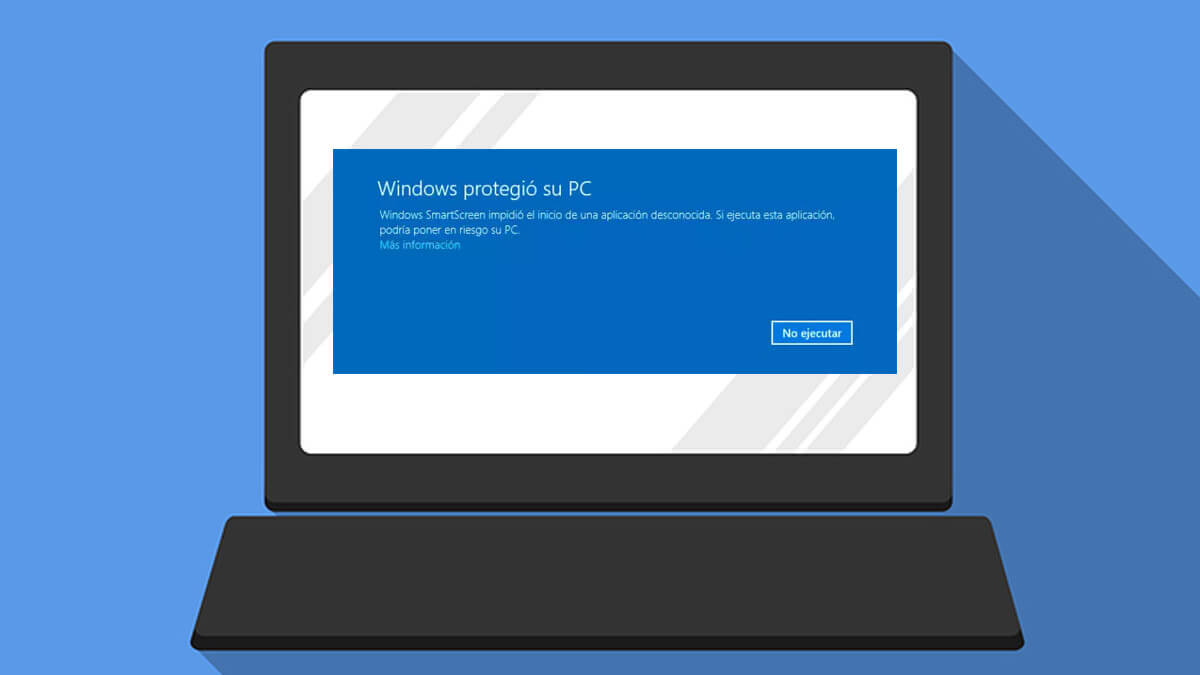
Typy wykluczeń, które można dodać w programie Windows Defender
Program Windows Defender oferuje możliwość zdefiniowania cztery główne rodzaje wykluczeń:
- Archivo: Wyklucza konkretny plik, idealne rozwiązanie, jeśli problem powoduje konkretny element.
- Carpeta: Pozwala pominąć skanowanie wszystkich plików w folderze, co jest przydatne w przypadku oprogramowania, które musi działać swobodnie.
- Typ pliku: Umożliwia wykluczenie wszystkich plików o określonym rozszerzeniu, takim jak .docx o .pdf.
- Proces: Pliki otwierane przez ten proces nie będą skanowane w czasie rzeczywistym, co jest zalecane w przypadku aplikacji, dla których ważna jest wydajność.
Każdy typ wyjątku ma swoje zastosowania. To jest ważne używaj ich odpowiedzialnie, ponieważ wykluczasz te elementy również z aktywnej ochrony przed zagrożeniami.
Przed kontynuowaniem możesz również wyłączyć wszystko, co wyjaśniamy w tym przewodnikuJak wyłączyć program Windows Defender?
Jak dodać wyjątek z aplikacji Zabezpieczenia systemu Windows

Program antywirusowy Microsoft Defender oferuje prosty interfejs umożliwiający dodawanie wyjątków krok po kroku. Aby to zrobić, wykonaj następujące czynności:
- Otwórz Bezpieczeństwo systemu Windows z menu Start lub wyszukując „Zabezpieczenia systemu Windows”.
- Idź do Ochrona przed wirusami i zagrożeniami.
- Kliknij na Administrar la configuración w ustawieniach ochrony przed wirusami i zagrożeniami.
- Przewiń do sekcji Wykluczenia i wybierz Agregar o quitar exclusiones.
- Wybierz rodzaj wykluczenia: Archiwum, Plik, Typ pliku o Proces.
- Wybierz lub wprowadź element, który chcesz wykluczyć i potwierdź.
I to wszystko! Twój plik, folder, rozszerzenie lub proces zostanie wykluczony ze skanowania w czasie rzeczywistym przez program Defender.
Praktyczne przykłady wykluczeń
- Wykluczanie pliku: Jeśli masz plik instalacyjny, który program Defender identyfikuje jako podejrzany, ale wiesz, że jest bezpieczny, dodaj go jako wyjątek z opcji Archiwum.
- Wykluczanie całego folderu: Jeśli używasz programu, który stale generuje pliki tymczasowe i spowalnia skanowanie, dodaj folder, w którym działa ten program, jako wyjątek.
- Wykluczenie według typu pliku: Jeśli pracujesz z plikami o nietypowym rozszerzeniu, które w Twoim przypadku nigdy nie zawierały złośliwego oprogramowania (np. .xyz), możesz wykluczyć to rozszerzenie.
- Wykluczenie procesów: Jest to przydatne, gdy pewne aplikacje muszą uzyskać dostęp do wielu zasobów bez konieczności przerywania pracy przez program antywirusowy.
Zaawansowane opcje zarządzania wykluczeniami
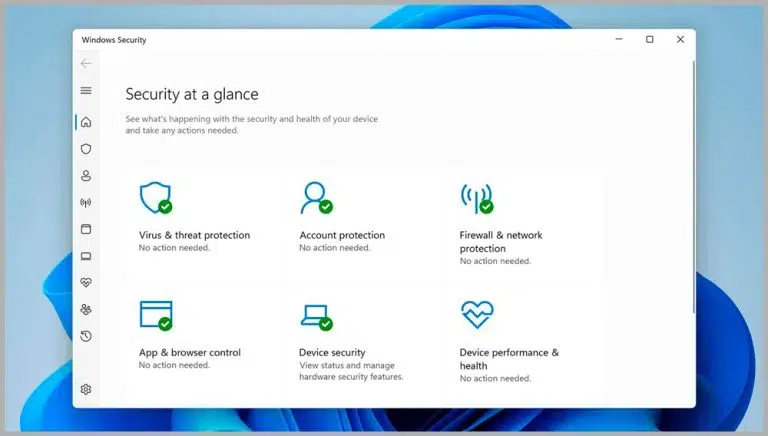
W środowiskach zawodowych lub firmach powszechne jest korzystanie z scentralizowanych narzędzi administracyjnych, takich jak: Microsoft Intune, Group Policy lub nawet PowerShell aby zarządzać wykluczeniami zbiorczo.
Konfigurowanie wykluczeń za pomocą usługi Microsoft Intune
Jeśli w swojej organizacji zarządzasz wieloma komputerami, możesz zdefiniować zasady wykluczeń za pośrednictwem usługi Intune:
- Uzyskaj dostęp do Centro de administración de Intune.
- Otwarte Bezpieczeństwo punktów końcowych > Antywirus.
- W istniejącej polityce (lub utwórz nową) edytuj opcje i rozwiń Wykluczenia programu antywirusowego Microsoft Defender.
- Można tam zdefiniować wykluczenia według rozszerzenia, ścieżki lub procesu.
- Zapisz i przypisz zasady do odpowiednich użytkowników lub urządzeń.
Tę metodę zaleca się szczególnie przedsiębiorstwom, ponieważ umożliwia scentralizowane zarządzanie, eliminuje konieczność ręcznego wprowadzania zmian przez poszczególnych użytkowników oraz ułatwia okresowe audyty i przeglądy.

Wykluczenia za pomocą zasad grupy lub programu PowerShell
Dla zaawansowanych administratorów, la directiva de grupo y PowerShell są potężnymi opcjami. Na przykład możesz wyświetlić listę bieżących wykluczeń, uruchamiając polecenie Get-MpPreference w programie PowerShell. Dodatkowo możesz dodać nowe wykluczenia za pomocą poleceń takich jak:
Add-MpPreference -ExclusionPath "C:\Folder\Ścieżka"
Metody te oferują control granular i są powszechnie używane na serwerach i komputerach wymagających niestandardowych konfiguracji zabezpieczeń.
Jak działają wykluczenia w programie Defender i najważniejsze kwestie
Wykluczenia stosowane w programie Windows Defender mają wpływ zarówno na análisis en tiempo real jak również skanowania ręczne lub zaplanowane, w zależności od typu wykluczenia i konfiguracji. Na przykład:
- Wykluczenia plików, folderów i typów plików: Dotyczą one wszystkich analiz (w czasie rzeczywistym i zaplanowanych).
- Wykluczenia procesu: Dotyczą one wyłącznie skanowania w czasie rzeczywistym, umożliwiając chwilowe zignorowanie plików otwieranych przez takie procesy.
Ważne jest, aby zrozumieć, że Każde wykluczenie oznacza potencjalne obniżenie poziomu ochrony. Zaleca się dodawanie tylko tych informacji, które są konieczne i uzasadnione.
- Unikaj dodawania wykluczeń „na wszelki wypadek”. Używaj ich tylko wtedy, gdy jest to absolutnie konieczne.
- Okresowo przeglądaj listę wykluczeń i wyeliminuj te, które nie są już potrzebne.
- Przeprowadź audyt zmian i dokumentuje powody każdego wyjątku, zwłaszcza w organizacjach.

Wykluczenia w Zaporze programu Windows Defender
Oprócz programu antywirusowego, Zapora systemu Windows Defender Możesz również zablokować określone aplikacje, które muszą komunikować się przez sieć. Dodanie wyjątków do zapory sieciowej pozwala określonym programom działać prawidłowo, bez ograniczania dostępu do Internetu.
Aby dodać wyjątek do zapory w nowoczesnych wersjach systemu Windows:
- Otwórz Panel sterowania i dostęp Sistema y seguridad > Firewall de Windows Defender.
- Wybierać Permitir una aplicación o característica a través del Firewall de Windows Defender.
- Wyświetli się lista zainstalowanych programów. Zaznacz pola wyboru obok aplikacji, której chcesz zezwolić na dostęp, wybierając, czy będzie miała dostęp do sieci prywatnej, publicznej, czy obu.
- Kliknij na Przyjąć aby zapisać zmiany.
Pamiętaj, aby dodawać wyłącznie znane i zaufane aplikacje i unikać otwierania niepotrzebnych drzwi w zaporze sieciowej.
Używanie symboli wieloznacznych i zmiennych środowiskowych w wykluczeniach
Ciekawą cechą wykluczeń Defendera jest to, że możesz używać symboli wieloznacznych (Jak *) i zmiennych środowiskowych systemu Windows w celu zdefiniowania bardziej elastycznych wyjątków.
- W typach plików: Jeśli używasz gwiazdki w rozszerzeniu (*st), wykluczysz wszystkie pliki, których rozszerzenie kończy się tymi literami (np. .test, .past, .invest…).
- W procesach: Możesz wykluczyć pełne ścieżki za pomocą symboli wieloznacznych (na przykład C:\MójProces\*) lub według nazwy (dowód.*), więc wszystkie procesy o tej nazwie, bez względu na rozszerzenie, zostaną zignorowane podczas skanowania w czasie rzeczywistym.
- Można również skorzystać ze zmiennych środowiskowych systemu Windows, aby odwołać się do ścieżek zmieniających się między komputerami, takich jak: %ProgramFiles% o %APPDATA%.
Używaj tych opcji ostrożnie aby uniknąć zbyt szerokich wyłączeń, które mogłyby stanowić zagrożenie dla bezpieczeństwa.
Audyt i dobre praktyki w zarządzaniu wyjątkami
Zalecana praktyka to okresowo audytuj wykluczenia. Jest to istotne w środowiskach korporacyjnych, zwłaszcza gdy wyłączono krytyczne katalogi lub procesy związane z oprogramowaniem serwerowym, takie jak: Microsoft Exchange. Firma Microsoft zaleca rozważenie, czy te wyjątki są nadal konieczne, ponieważ mogą one naruszać bezpieczeństwo.
Narzędzia takie jak PowerShell lub sama aplikacja Zabezpieczenia systemu Windows umożliwiają sprawdzenie w dowolnym momencie, które elementy są wykluczone. Ponadto wewnętrzna dokumentacja firmy powinna zawierać powody każdego wyjątku i informację, czy jego utrzymanie jest uzasadnione po każdym przeglądzie technicznym.
Szczególne uwagi dla administratorów systemów
Jeśli jesteś administratorem zarządzającym flotą sprzętu, powinieneś:
- Dokładnie udokumentuj każdy wyjątek dodane do urządzeń, za które odpowiadasz.
- Zmiany w audycie są regularne i sprawdź, czy nie ma niepotrzebnych wyjątków po aktualizacjach oprogramowania lub procesach migracji.
- Pociąg użytkowników aby wiedzieli, kiedy należy poprosić o wyjątek, a kiedy nie.
- Unikaj zbytniego otwierania dłoni; Każdy wyjątek oznacza mniejszą ochronę dla danego folderu, pliku lub procesu.
Typowe błędy przy dodawaniu wyjątków i jak ich unikać
Podczas pracy z wykluczeniami w Windows Defender, typowe błędy Zwykle są to:
- Wykluczenia, które są zbyt szerokie: Na przykład wyklucz wszystkie foldery dokumentów zamiast określonego podfolderu. Może to narazić cały system na zagrożenia, których można było uniknąć.
- Nie sprawdzanie listy wykluczeń zbyt często:Często zdarza się, że wyjątki są dodawane podczas instalacji nowego oprogramowania, po czym nie są już potrzebne.
- Używanie symboli wieloznacznych bez kontroli:Dodawanie symboli wieloznacznych do rozszerzenia pliku lub procesu może spowodować, że o wiele więcej elementów niż jest to konieczne będzie poza zasięgiem oprogramowania antywirusowego.
- Zapominanie o dokumentowaniu wyjątkówW firmach może to powodować zamieszanie, a nawet nieautoryzowane luki w zabezpieczeniach.
Aby uniknąć tych błędów, upewnij się, że: udokumentuj i uzasadnij każdą zmianęi okresowo przegląda wszystkie aktywne wykluczenia na poziomie lokalnym i centralnym.
Nie należy dodawać wyjątków, jeśli masz wątpliwości co do wiarygodności przedmiotu lub nie znasz jego pochodzenia. Ograniczenie wyłączeń do przypadków, które są absolutnie konieczne, pozwala zachować solidną ochronę i zmniejszyć potencjalne ryzyko dla Twojego systemu. Mamy nadzieję, że teraz wiesz, jak dodawać wyjątki w programie Windows Defender.

Od najmłodszych lat pasjonat technologii. Uwielbiam być na bieżąco w branży i przede wszystkim ją komunikować. Dlatego od wielu lat zajmuję się komunikacją w serwisach poświęconych technologii i grom wideo. Możesz znaleźć mnie piszącego o Androidzie, Windowsie, MacOS, iOS, Nintendo lub jakimkolwiek innym pokrewnym temacie, który przyjdzie Ci do głowy.