- Gboard umożliwia regulację wysokości i położenia, a także zawiera edytor, schowek i gesty umożliwiające precyzyjną edycję i przemieszczanie.
- Tłumaczenia, dyktowanie offline, emotikony, gify i naklejki (nawet własne) sprawiają, że pisanie staje się szybsze i bardziej ekspresyjne.
- Skonfiguruj języki, style i osobisty słownik; aktywuj rzędy numeryczne, symbole dotykowe i funkcje dotykowe według własnych upodobań.
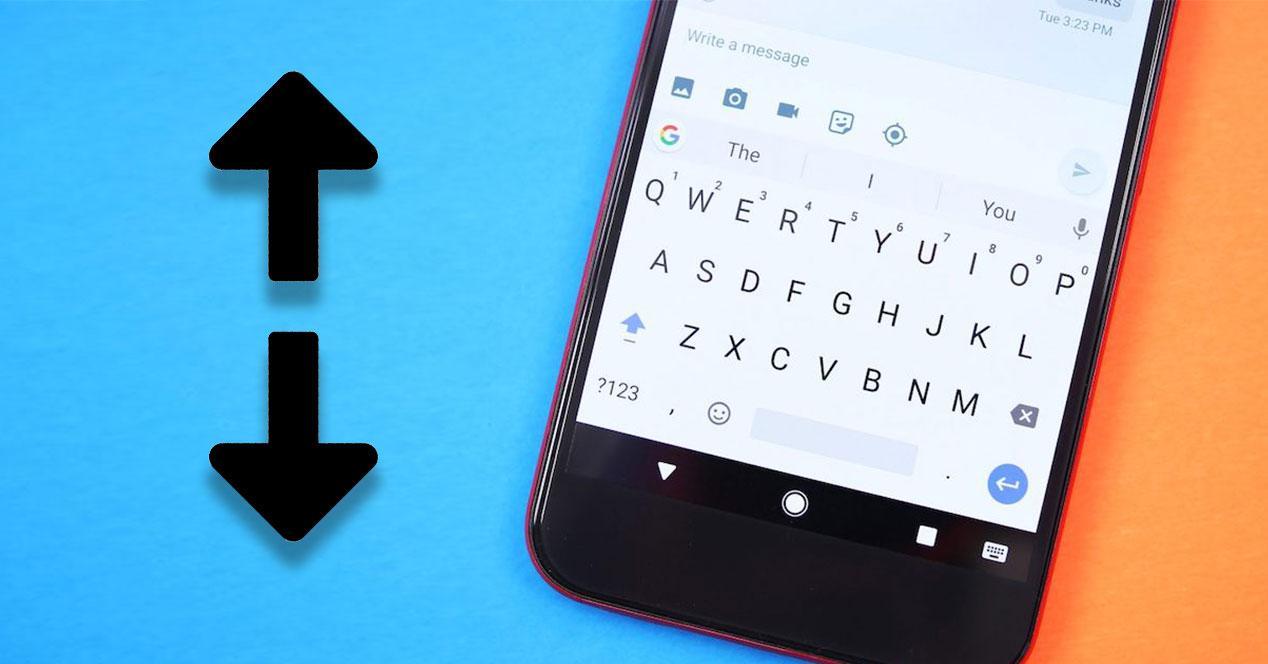
¿Jak zmienić rozmiar czcionki w Gboard i inne ukryte sztuczki? Jeśli ostatnio zauważyłeś, że klawisze Twojego telefonu stały się za małe lub, przeciwnie, zajmują za dużo miejsca, mamy dobrą wiadomość: Gboard pozwala z łatwością dostosować ich wysokość i położenie. Oprócz zmiany rozmiaru klawiatury dostępnych jest kilka ukrytych gestów i funkcji dzięki czemu będziesz pisać szybciej, popełniać mniej błędów i nie tracić czasu na szukanie emotikonów i symboli.
W tym przewodniku znajdziesz przejrzyste wyjaśnienie, jak dostosować klawiaturę Gboard do swoich upodobań, a także zestaw sztuczek, które powinieneś mieć pod ręką: Od nowego edytora tekstu, zintegrowanego schowka i natychmiastowego tłumaczenia, aż po tworzenie własnych GIF-ów lub naklejekDowiesz się również, jak dostosować klawiaturę systemową w systemie Android (i na innych platformach, np. Samsung), poznasz alternatywy dla sytuacji, gdy nadal nie widzisz wyraźnie klawiatury, a także jakie opcje są dostępne w systemie iOS.
Jak dostosować rozmiar i położenie klawiatury w Gboard
Gboard wprowadził istotną poprawę: Możesz zmienić rozmiar klawiatury i jej położenie aby pisanie było wygodniejsze, zwłaszcza jeśli masz duże palce lub duży ekran.
Opcja 1 (z poziomu klawiatury): Otwórz Gboard, naciśnij przycisk z literą G i wejdź do menu narzędzi. Jeśli nie widzisz wszystkich opcji, kliknij ikonę trzech kropek, aby je rozwinąć.Znajdź tryb obsługi jedną ręką i aktywuj go.
Po wejściu w ten tryb na klawiaturze pojawią się ikony. Użyj ikony poniżej, aby zmienić rozmiar, przeciągając rogi i dostosuj rozmiar do swoich preferencji. Użyj środkowego przycisku, aby lekko przesunąć klawiaturę w górę lub w dół.
Opcja 2 (z Ustawień): Otwórz opcje klawiatury (przytrzymaj przecinek i puść go nad kołem zębatym lub naciśnij G, a następnie Ustawienia) i przejdź do Preferencji. Przejdź do „Wysokości klawiatury”, aby wybrać pomiędzy: Bardzo niska, Niska, Średnio-niska, Normalna, Średnio-wysoka, Wysoka lub Bardzo wysokaTa trasa jest idealna, jeśli chcesz uzyskać trwałe, precyzyjne dopracowanie.
Szybki dostęp do Ustawień i dostosowywania paska narzędzi
Konfiguracja klawiatury Gboard jest bardzo prosta – wystarczy skorzystać z samej klawiatury. Naciśnij klawisz G w lewym górnym rogu i dotknij opcji Ustawienia; jeśli się nie pojawi, dotknij trzech kropek, aby zobaczyć więcej skrótów. Możesz również uzyskać dostęp do koła zębatego, przytrzymując przecinek.
Dostosuj pasek narzędzi tak, aby mieć najczęściej używane narzędzia w zasięgu jednego dotknięcia. Z trzech kropek przeciągnij interesujące Cię skróty na górny pasek (na przykład Tłumaczenie, GIF, Schowek lub Klawisze kursora) i usuń te, które nie są pomocne.
Aby nadać mu innego charakteru, przejdź do Motywu. Możesz wybrać kolory płaskie, gradienty lub opcje z tłemoraz czy włączyć obramowanie klawiszy. Jeśli wolisz ciemniejszy wygląd, możesz go ustawić tutaj, niezależnie od trybu systemu.
Jeśli wolisz, aby Gboard wyświetlał się jako aplikacja w szufladzie, przejdź do Ustawień zaawansowanych i włącz opcję „Pokaż ikonę aplikacji”. W ten sposób będziesz mieć dostęp do ustawień również z poziomu programu uruchamiającego., nie tylko wtedy, gdy klawiatura jest otwarta.
Edycja tekstu, klawisze kursora i schowek
Edycja tekstu w Gboard stała się jeszcze bardziej zaawansowana. Nowy edytor ułatwia kopiowanie, wycinanie i wklejanie bez konieczności walki z selektorem systemu.
Aby uzyskać dostęp do miniaturowej klawiatury nawigacyjnej, aktywuj „Klawisze kursora” na pasku narzędzi lub w menu z trzema kropkami. Za pomocą strzałek możesz poruszać się po tekście i wybierać precyzyjnie przed kopiowaniem lub usuwaniem.
Gboard ma wbudowany schowek: możesz zapisać skopiowane dane na maksymalnie godzinę, aby móc je ponownie wykorzystać. Przejdź do Schowka (z paska narzędzi) i aktywuj go przy pierwszym użyciu; stamtąd zobaczysz swoje ostatnie wycinki gotowe do wklejenia.
Istnieją również gesty, które znacznie przyspieszają edycję: przesuń palcem po spacji, aby precyzyjnie przesunąć kursor. Jeśli przesuniesz palcem od klawisza Backspace (DEL) w lewo, po zwolnieniu przycisku zbiorczo zaznaczysz tekst, który zamierzasz usunąć..
Efektywne pisanie: gesty, wielkie litery i znaki
Jeśli chcesz pisać bez odrywania palca od klawiatury, włącz funkcję „Przesuń, aby pisać”. Połącz litery i Gboard zgaduje słowo; działa zaskakująco dobrze, nawet gdy chodzisz lub używasz jednej ręki.
Aby przełączać się między wielkimi i małymi literami, zaznacz słowo(a) i naciskaj klawisz Shift kilkakrotnie. Klawiatura obraca się między wielkimi i małymi literami oraz wielką literą, idealne do tytułów i nazw własnych.
Jeśli chcesz zablokować pisanie wielkimi literami na całym wyrazie, naciśnij dwukrotnie klawisz Shift lub przytrzymaj go. Jest to szybkie rozwiązanie i nie musisz już naciskać klawisza przy każdej literze..
Skróty dotyczące znaków interpunkcyjnych: Naciśnij i przytrzymaj kropkę, aby wyświetlić powszechnie używane znaki (! ? () i inne). Kropkę można również wpisać, naciskając dwukrotnie spację., idealne przy łączeniu długich zdań.
Aby uniknąć tracenia czasu na przełączanie się między klawiaturami, otwieraj symbole za pomocą klawisza , a w razie potrzeby także klawisz numeryczny podobny do kalkulatora za pomocą . Jeśli chcesz jeszcze większej szybkości, w Preferencjach aktywuj opcję „Przytrzymaj, aby zobaczyć symbole”, a po długim naciśnięciu otrzymasz znaki drugorzędne w każdej literze.
Emoji, GIF-y i naklejki (w tym Twoje własne GIF-y)
Z poziomu przycisku G i paska narzędzi przejdź do opcji GIF i wyszukaj interesujący Cię plik. Wyszukiwarka oparta jest na jednej z największych bibliotek w Interneciei zachowaj ostatnie pliki GIF, aby móc z nich później korzystać.
Chcesz stworzyć własny, spersonalizowany GIF? Przejdź do zakładki GIF i dotknij ikony aparatu. Możesz nagrać kilka sekund za pomocą czołówki, dodać efekty i tekst, a następnie zapisać nagranie do ponownego wykorzystania. lub wyślij za pomocą aplikacji do przesyłania wiadomości.
W Naklejkach znajdziesz dziesiątki gotowych do użycia pakietów. Gboard pozwala również tworzyć „Twoje miniatury”: Generuj naklejki ze swoją twarzą na podstawie zdjęcia i dostosuj styleJeśli używasz Bitmoji, możesz je również zintegrować.
Aby znaleźć emotikony bez tracenia czasu, dotknij uśmiechniętej buźki i skorzystaj z wyszukiwarki. Możesz także dotknąć ikony rysowania i naszkicować emoji, jakie masz na myśli.; klawiatura będzie proponować podobne polecenia w miarę rysowania.
Ważne: sugestie emoji na pasku podpowiedzi działają świetnie, ale są przeznaczone dla języka angielskiego. Jeśli wpiszesz „kot”, zostanie wyświetlona emotikonka kota.. Nadal jednak możesz wyświetlać ostatnie emotikony na klawiaturze symboli, włączając tę opcję w Preferencjach.
Zintegrowane dyktowanie i tłumaczenie głosowe
Na pasku górnym, obok przewidywań, zobaczysz mikrofon. Dotknij, aby dyktować, a Gboard przepisze to, co powiesz.; jeśli powiesz „przecinek” lub „kropka”, zostanie wstawiony odpowiedni znak interpunkcyjny.
Brak danych lub słaby zasięg? Przejdź do Ustawień > Pisanie głosowe > Rozpoznawanie mowy offline i pobierz swoje języki. Ukryj obraźliwe słowa, jeśli chcesz automatycznej cenzury lub wyłącz ją, jeśli wolisz widzieć je bez zmian..
Natychmiastowe tłumaczenie: Dodaj narzędzie Tłumaczenie do paska narzędzi, klikając trzy kropki. Wpisz swój język, a klawiatura wyśle przetłumaczony tekst do języka wyjściowego., bez konieczności zmiany aplikacji lub kopiowania/wklejania.
Przycisk G Search umożliwia wyświetlanie osadzonych wyników (szybkich tłumaczeń, filmów itp.) gotowych do udostępnienia. Jeśli nie używasz tej funkcji, wyłącz opcję „Pokaż przycisk Szukaj” w Ustawieniach > Wyszukiwanie. i zwolnij miejsce.
Języki, słowniki i style klawiatury
Możesz używać wielu języków jednocześnie: Gboard wykrywa, w jakim języku piszesz, i dostosowuje sugestie i poprawki. Aktywuj wszystkie języki, które Cię interesują i przełączaj się między nimi za pomocą przycisku globusa jeśli pokonasz trzech naraz.
Układy i style: Oprócz klasycznego układu QWERTY (z ñ lub bez), Gboard obsługuje układy AZERTY, QWERTZ, Colemak, Dvorak i „PC”. Zmień układ języka w Ustawieniach > Języki aby Twój przekaz był taki sam w każdym języku.
Ciekawostka: W języku angielskim (USA) można włączyć kod Morse'a jako metodę wprowadzania danych. Umożliwia dostosowanie czasu do oddzielania znaków i słówi jest to zabawny ukłon, jeśli lubisz eksperymentować.
Jeśli wolisz pisać odręcznie, dodaj „Pismo odręczne” do używanego języka. Działa za pomocą palca lub rysika i rozpoznaje znaki podczas rysowania, przydatne na dużych ekranach lub gdy nie chce Ci się pisać.
Słownik osobisty i skróty: dodaj własne terminy i skróty w Ustawienia > Słownik > Słownik osobisty. Na przykład zdefiniuj „xtk”, aby zasugerować długą nazwę, którą zwykle wpisujesz.A jeśli chcesz, aby poznane przez Ciebie słowa pojawiały się na wszystkich Twoich urządzeniach, włącz synchronizację.
Pływająca klawiatura i tryb obsługi jedną ręką
Opcja „Pływająca” zmniejsza klawiaturę do okna, które można przeciągać po ekranie. Jest to idealne rozwiązanie, gdy chcesz zobaczyć zawartość, która jest zakryta przez dolną klawiaturę.Po ponownym naciśnięciu przycisku Float powraca on do swojej normalnej pozycji.
W trybie obsługi jedną ręką klawiatura jest umieszczona z boku, przez co staje się węższa. Użyj go do pisania kciukiem bez rozciąganiaZa pomocą ikon bocznych możesz odwrócić bok, zmienić położenie i dostosować rozmiar.
Dostosuj klawiaturę na Androidzie (i Samsungu)
Jeśli wolisz przejść do ustawień systemowych, przejdź do Ustawień telefonu i wybierz sekcję Język i metody wprowadzania. Wyszukaj „Klawiatura wirtualna” i wybierz aktywną klawiaturę (Gboard lub inną, której używasz).
W Gboard otwórz Preferencje, aby uzyskać dostęp do opcji „Wysokość klawiatury” i dostosować, ile miejsca na ekranie ma ona zajmować. Wypróbuj poziomy od „Bardzo niskiego” do „Bardzo wysokiego”, aż poczujesz się komfortowo.Jeśli to możliwe, otwórz aplikację do czatu podczas wykonywania wielu zadań na raz, aby na bieżąco obserwować wynik.
Na urządzeniach Samsung z systemem One UI 6 lub nowszym ścieżka zmienia się: Ustawienia > Zarządzanie ogólne > Ustawienia klawiatury Samsung > Rozmiar i przezroczystość. Można tam zmienić rozmiar natywnej klawiatury Samsunga i wyświetlić podgląd., chociaż logika jest podobna do Gboard.
Należy pamiętać, że nazwy menu mogą się różnić w zależności od producenta lub wersji. Ogólna ścieżka zawsze prowadzi przez Język/Wprowadzanie, a następnie przez „Klawiaturę wirtualną”, gdzie wybierasz aplikację klawiatury i zmieniasz jej rozmiar.
Więcej przydatnych ustawień Gboard
Liczba w pierwszym wierszu: Jeśli często wpisujesz liczby, włącz „Wiersz liczbowy” w Preferencjach, aby to naprawić. Oszczędza dotknięcia i zapobiega przełączaniu się na klawiaturę numeryczną Co dwa za trzy.
Wibracje i dźwięk: w Preferencje > Naciśnięcie klawisza możesz dostosować, czy naciśnięcie klawisza ma wydawać dźwięk, jego głośność, intensywność haptyczną oraz opóźnienie menu po naciśnięciu i przytrzymaniu. Dostosuj klawiaturę, aby działała naturalnie pochodzące z innej klawiatury.
Sugestie i poprawki: W sekcji „Sprawdzanie pisowni” wybierz, czy chcesz korzystać z sugestii następnego słowa, automatycznej korekty, automatycznego zmieniania wielkości liter czy filtrowania obraźliwych określeń. Możesz dodać nazwy kontaktów i poznane słowa dla lepszych hitów.
Irytujące sugestie? Dotknij i przytrzymaj sugestię na górnym pasku i przeciągnij ją do kosza, aby ją usunąć. Z czasem, jeśli to słowo będzie się pojawiać często, model może je ponownie zasugerować., ale w ten sposób pozbędziesz się tego, czego nie chcesz. Aby dowiedzieć się więcej o usuwaniu w Gboard, zapoznaj się z tym artykułem: Jak usunąć sugestie z Gboard?
Jeśli nadal nie widzisz prawidłowo klawiatury: dostępność i alternatywy
Dostosuj rozmiar interfejsu: w Ustawieniach > Wyświetlacz możesz zmienić „Rozmiar wyświetlacza” lub gęstość, aby wszystko, łącznie z klawiaturą, wydawało się większe. Niewielka zmiana może mieć ogromne znaczenie bez konieczności dotykania klawiatury..
Włączanie powiększenia: w Ułatwieniach dostępu włącz powiększenie, dotykając go trzykrotnie lub używając przycisków głośności. Umożliwia powiększenie klawiatury lub dowolnej części ekranu. kiedy to potrzebujesz.
Dyktowanie głosowe: Jeśli pisanie staje się dla Ciebie uciążliwe, mikrofon Gboard będzie Twoim przyjacielem. Wpisz, dyktuj i pozwól programowi przepisać, podczas gdy Ty dodajesz przecinek lub kropkę.; jest to bardzo wygodne, jeśli masz zajęte ręce.
Klawiatura zewnętrzna: Podłącz klawiaturę Bluetooth lub przewodową, jeśli zależy Ci na długotrwałym komforcie. Będziesz pisać tak jak na komputerze, a aplikację zobaczysz na pełnym ekranie. podczas rozmowy lub robienia notatek.
Wypróbuj inne klawiatury: Fleksy wyróżnia się szybkością działania i obsługą gestów, a także umożliwia zmianę rozmiaru klawiatury poprzez szczypanie. SwiftKey wyróżnia się swoimi przewidywaniami opartymi na Twoim stylu i pozwala także na dostosowywanie wymiarówW Sklepie Play dostępnych jest wiele opcji zaawansowanej personalizacji.
Jeśli nic nie jest dla Ciebie wygodne, telefon może nie leżeć dobrze w Twojej dłoni. Grubsza powłoka może poprawić przyczepność i kontrolę., a w skrajnych przypadkach sensownym rozwiązaniem może okazać się również zakup większego telefonu.
W systemie iOS: co możesz zrobić i jak
Natywna klawiatura systemu iOS nie pozwala na bezpośrednią zmianę jej rozmiaru. Rozwiązaniem jest zainstalowanie klawiatury innej firmy, np. Gboard lub SwiftKey z App Store., które dodają opcje wzrostu, gesty i bardziej kompleksowe przewidywania.
Aby je włączyć, należy pobrać klawiaturę, przejść do Ustawienia > Ogólne > Klawiatura > Klawiatury > „Dodaj nową klawiaturę”, wybrać ją i przyznać jej pełne uprawnienia, jeśli chcesz korzystać ze wszystkich funkcji. Dzięki temu będzie on dostępny w każdej aplikacji. z ikoną globusa, aby przełączać.
Przydatne opcje systemu iOS: Możesz użyć opcji „Powiększenie ekranu” w menu Wyświetlanie i jasność, aby wszystko wyglądało na większe, lub wymusić wyświetlanie wielkich liter na klawiszach, przechodząc do pozycji Dostępność > Klawiatury. Oba ustawienia poprawiają czytelność klawiatury. bez przełączania aplikacji.
Szybkie FAQ
Czy wszystkie aplikacje klawiatury pozwalają na zmianę rozmiaru klawiatury?
Tak, te najpopularniejsze (Gboard, SwiftKey, Fleksy). Niektóre podstawowe opcje nie obejmują regulacji wysokości., zawsze sprawdzaj Ustawienia każdej aplikacji.
Czy można powiększyć klawiaturę na iPhonie bez aplikacji?
Natywna klawiatura nie pozwala na zmianę rozmiaru, ale Możesz użyć funkcji Powiększenie ekranu i aktywować klawisze ShiftAby uzyskać większą kontrolę, zainstaluj Gboard lub SwiftKey.
Dzięki temu masz do dyspozycji klawiaturę, która dostosowuje się do Ciebie, a nie odwrotnie: Dostosuj wysokość i położenie, opanuj gesty, korzystaj ze schowka i wbudowanego tłumaczenia, automatyzuj za pomocą osobistego słownika i przełączaj się między językami i stylami w zależności od kontekstu. Po skonfigurowaniu Gboard według własnych upodobań, pisanie na telefonie przestaje być uciążliwe i staje się płynne, a nawet przyjemne.

Od najmłodszych lat pasjonat technologii. Uwielbiam być na bieżąco w branży i przede wszystkim ją komunikować. Dlatego od wielu lat zajmuję się komunikacją w serwisach poświęconych technologii i grom wideo. Możesz znaleźć mnie piszącego o Androidzie, Windowsie, MacOS, iOS, Nintendo lub jakimkolwiek innym pokrewnym temacie, który przyjdzie Ci do głowy.