- Kontrola uprawnień prywatności poprzez ustawienia systemu operacyjnego.
- Identyfikacja aktywnych procesów za pomocą Menedżera zadań i zaawansowanych narzędzi.
- Metody weryfikacji stanu technicznego i działania sprzętu wizyjnego.
- Środki bezpieczeństwa zapobiegające nieautoryzowanemu dostępowi do kamery.
Jestem pewien, że zdarzyło Ci się to kiedyś: próbujesz dołączyć do służbowej rozmowy wideo lub czatu ze współpracownikami i nagle pojawiają się irytujące komunikaty o błędach, które mówią, że Inna aplikacja już korzysta z aparatu.To dość frustrująca sytuacja, ponieważ system Windows nie zawsze od razu pokazuje, kto jest „winowajcą” przejmując kontrolę nad urządzeniem wideo.
Mieć kontrola nad tym, kto ma dostęp do naszego wizerunku Nie chodzi tu tylko o funkcjonalność techniczną, ale także o istotną kwestię bezpieczeństwo i prywatnośćW świecie, w którym złośliwe oprogramowanie może próbować nas szpiegować, wiedza o tym, jak wykryć proces aktywujący sprzęt, jest podstawą do utrzymania naszego cyfrowego środowiska bezpiecznego i wolnego od intruzów.

Sprawdź uprawnienia w Ustawieniach prywatności
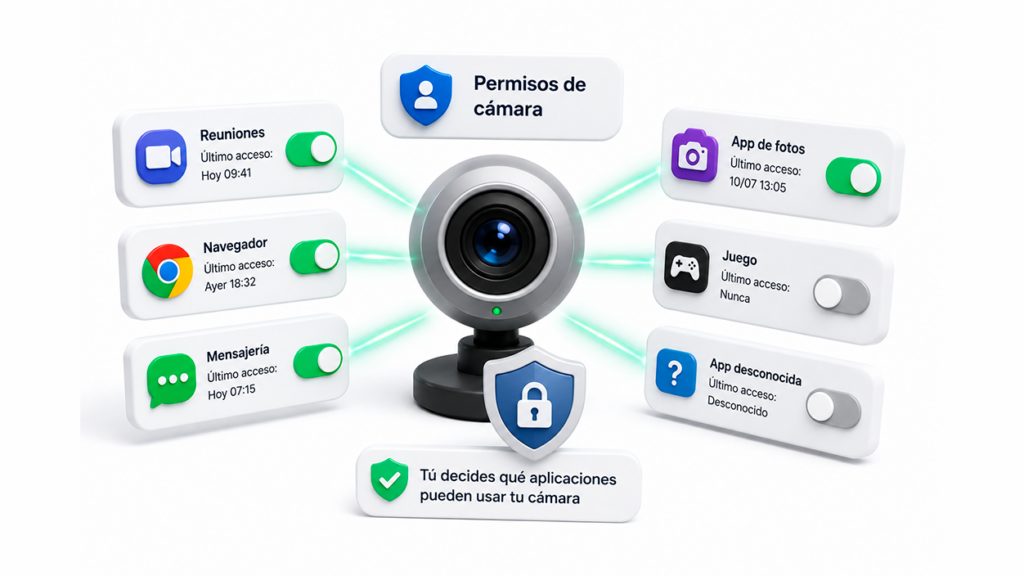
Jeśli używasz systemu Windows 10 lub Windows 11, system operacyjny zawiera dość intuicyjny panel do zarządzania nim. Na początek powinieneś naciśnij kombinację klawiszy Windows + I aby otworzyć menu UstawieniaGdy już będziemy w środku, przejdź do sekcji Prywatność i poszukaj w lewej kolumnie opcji Aparat.
Na tym ekranie zobaczysz przełącznik główny, który umożliwia aplikacjom dostęp do urządzenia. Najciekawsze jest to, że jeśli przewiniesz trochę w dół, Znajdziesz listę wszystkich aplikacji, które mają uprawnienia dostępu do aparatu.Jeśli przełącznik obok aplikacji jest włączony, oznacza to, że ma ona uprawnienia do korzystania z kamery. W najnowszych wersjach systemu Windows nawet Będziesz mógł zobaczyć datę i godzinę ostatniego dostępu programu do kamery internetowejco jest złotym tropem pozwalającym wykryć każdy podejrzany proces.
Jeśli zauważysz, że aplikacja społecznościowa lub przeglądarka, np. Chrome, ma aktywny dostęp i w danej chwili go nie potrzebujesz, najłatwiejszym sposobem jest uzyskanie do niej dostępu bezpośrednio stąd. Spowoduje to przerwanie komunikacji pomiędzy oprogramowaniem i sprzętem. natychmiast.
Korzystanie z Menedżera zadań w celu zwolnienia kamery
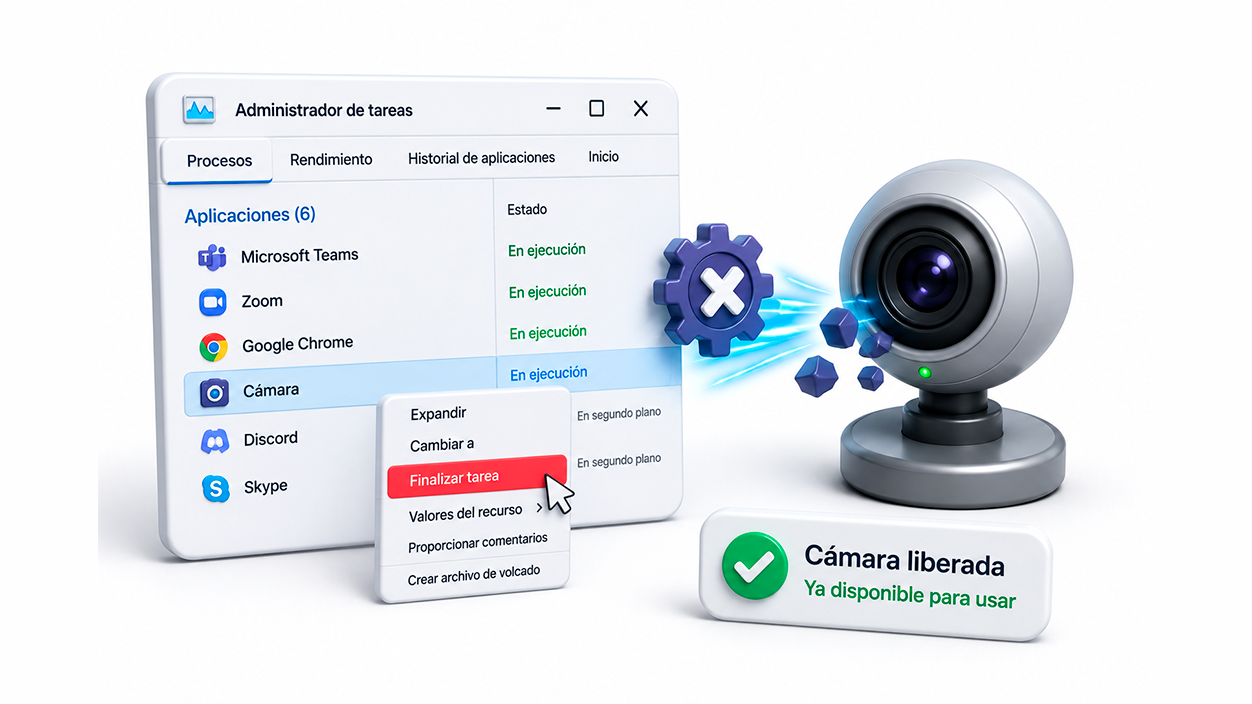
Czasami, nawet jeśli uprawnienia są poprawne, program może utknąć w tle i zaniepokoić kamerę. Aby to naprawić, możesz otworzyć Menedżera zadań, naciskając Ctrl + Shift + EscPrzejdź do zakładki Procesy i przejrzyj otwarte aplikacje.
Bardzo często narzędzia do spotkań tego typu są źródłem konfliktów. Jeśli zidentyfikujesz proces, który Twoim zdaniem powoduje problem, Kliknij prawym przyciskiem myszy i wybierz opcję Zakończ zadanieSpowoduje to zamknięcie programu i zwolnienie dostępu do kamery internetowej, dzięki czemu będzie można jej używać w innej aplikacji.
Metoda zaawansowana: Zlokalizuj dokładny proces za pomocą Eksploratora procesów
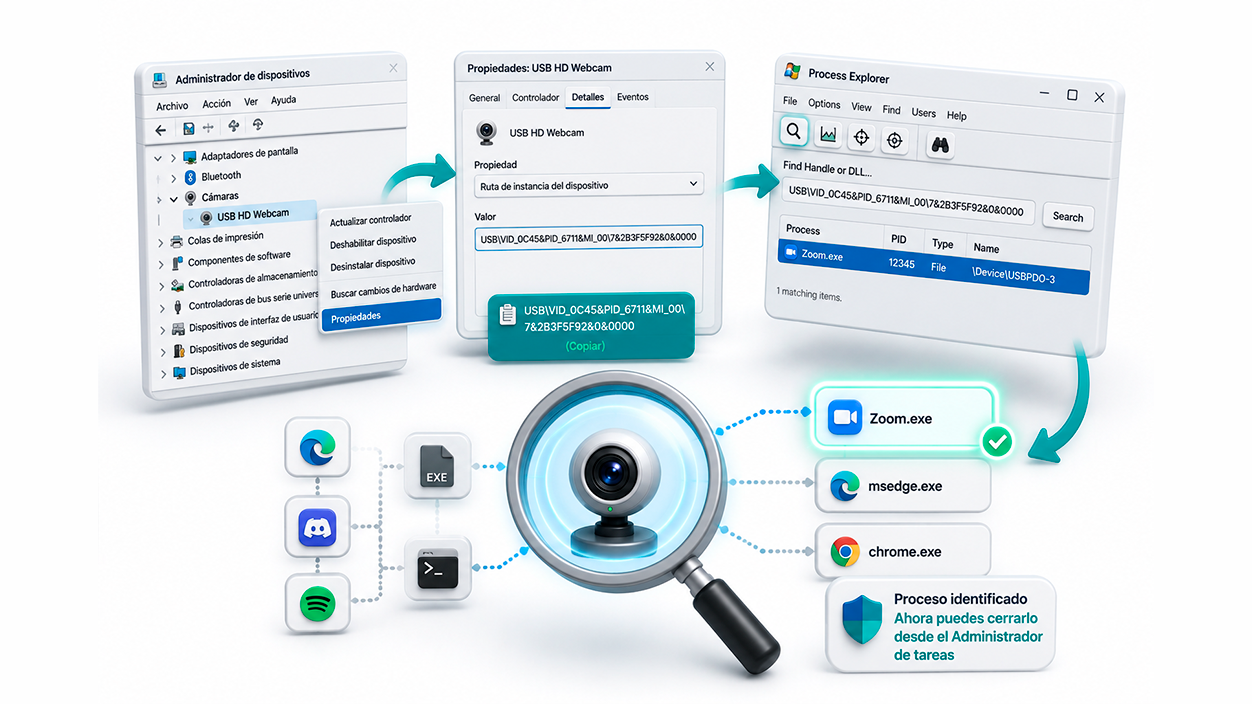
Gdy Menedżer zadań nie wystarcza i Musisz dokładnie wiedzieć, który plik wykonywalny jest związany ze sprzętem.Musimy użyć bardziej zaawansowanych narzędzi. Pierwszym krokiem jest otwarcie wiersza poleceń (możesz wpisać devmgmt.msc w pasku wyszukiwania systemu Windows). Znajdź sekcję „Kamery”, kliknij prawym przyciskiem myszy kamerę i wybierz „Właściwości”.
Na karcie Szczegóły rozwiń opcję Ścieżka instancji urządzenia. Zobaczysz ścieżkę techniczną, podobną do tej: USB\VID_XXXX&PID_XXXX...Skopiuj te informacje, ponieważ stanowią one „numer rejestracyjny” Twojego aparatu w systemie.
Teraz do gry wchodzi darmowe narzędzie firmy Microsoft o nazwie Process Explorer. Po jego uruchomieniu Kliknij na lupę lub przejdź do menu i wklej wcześniej skopiowaną ścieżkęPo kliknięciu „Szukaj” program pokaże Ci, kto kontroluje urządzenie. Po zidentyfikowaniu sprawcy, Teraz możesz przejść do Menedżera zadań i zamknąć go bez wahania.
Szybkie kontrole i testy funkcjonalne
Jeśli po zamknięciu procesów nadal występują problemy, najlepiej wykluczyć awarię sprzętu. Najszybszym sposobem jest skorzystanie z narzędzia preinstalowanego w systemie Windows. Wystarczy wyszukać go w menu Start i uruchomić.Jeśli widzisz siebie na ekranie, sprzęt jest sprawny, a problem ma podłoże czysto programowe.
Jeśli wolisz test zewnętrzny, istnieją specjalistyczne strony internetowe, takie jak: webcamtests.comPo wejściu przeglądarka poprosi o pozwolenie na dostęp do kamery; Jeżeli zaakceptujesz i obraz się pojawi, będziesz mieć pewność, że kamera internetowa działa.Narzędzia te umożliwiają ponadto sprawdzenie maksymalnej rozdzielczości, liczby klatek na sekundę i jakości obrazu Twojego urządzenia.
Dla tych, którzy bezpieczeństwo stawiają na pierwszym miejscu, bardzo częstym zaleceniem jest umieszczenie małego ekranu za obiektywem, gdy nie jest używany. Chociaż system Windows pozwala na blokowanie dostępu cyfrowego, Jedyną całkowitą gwarancją ochrony przed szpiegostwem jest bariera fizyczna. gdyby komputer został zainfekowany zaawansowanym trojanem omijającym kontrolki systemu operacyjnego.
Aby zachować prywatność pod kontrolą, najlepszym podejściem jest połączenie ustawień prywatności, zamykanie nieuczciwych procesów za pomocą Menedżera zadań lub Eksploratora procesów oraz przeprowadzanie regularnych testów w celu upewnienia się, że sprzęt reaguje prawidłowo, zgodnie z marką laptopa, niezależnie od tego, czy jest to HP, Toshiba czy jakikolwiek inny producent.
Indeks
