- W sklepie Microsoft Store dostępne są oficjalne rozszerzenia umożliwiające natywną obsługę HEIC w systemie Windows 11.
- Istnieje możliwość przeprowadzenia konwersji pośrednich, korzystając z funkcji drukowania do PDF w aplikacji Draw.
- Systemy NAS umożliwiają automatyzację konwersji HEIC do JPG podczas tworzenia kopii zapasowej.
- Użycie oprogramowania innych firm ułatwia masowe przetwarzanie obrazów bez polegania na chmurze.

Jeśli kiedykolwiek pobrałeś mnóstwo zdjęć z chmury na komputer i nagle odkryłeś, że Windows 11 nie rozpoznaje plików HEICNie martw się, nie jesteś sam. To częsty problem, zwłaszcza dla użytkowników iPhone'ów, ponieważ Apple używa tego formatu, aby zmniejszyć rozmiar pliku o połowę bez utraty jakości, ale Microsoft nie zawsze ułatwia ich otwieranie za pierwszym razem.
Chodzi o to, że chociaż chcemy robić rzeczy w najprostszy sposób, czasami napotykamy na barierę niekompatybilności. Niezależnie od tego, czy szukasz rozwiązanie natywne bez instalowania dziwnych programów Jeśli zarządzasz środowiskiem biznesowym obejmującym wiele urządzeń, istnieje wiele sposobów na opanowanie tych plików i formatu WebP — od szybkich sztuczek z wykorzystaniem narzędzi, które już masz w systemie, po bardziej zaawansowane automatyzacje.
Jak natywnie wyświetlać pliki HEIC w systemie Windows 11

Aby aplikacja Zdjęcia Windows otwierała te pliki bez błędów, najlepiej mieć odpowiednie rozszerzenia plików. Zazwyczaj wymaga to pobrania odpowiednich rozszerzeń. Oficjalne kodeki ze sklepu Microsoft StoreIstnieje tu istotna różnica: chociaż niektóre rozszerzenia są darmowe, kodek HEVC zazwyczaj kosztuje minimalnie (około 0,99 euro). Dla osób prowadzących działalność gospodarczą może to stanowić problem licencyjny, dlatego niektórzy decydują się na konfigurację iPhone'ów w [nieokreślonym trybie]. „Bardziej kompatybilny” tak aby zdjęcia były zapisywane bezpośrednio w formacie JPG.
Domowe sposoby na konwersję HEIC do JPG bez zewnętrznego oprogramowania
Jeśli pilnie potrzebujesz przekonwertować zdjęcie do formatu JPG i nie chcesz wydawać ani grosza ani niczego pobierać, istnieje dość pomysłowy „skrót” umożliwiający skorzystanie z tego narzędzia Rysunek okiennyProces jest nieco skomplikowany, ale skuteczny: otwierasz obraz w programie Draw, przechodzisz do opcji drukowania i zamiast korzystać z fizycznej drukarki, wybierasz Drukowanie do pliku PDF firmy MicrosoftGdy już masz plik PDF, wystarczy go zapisać jako obraz. Pamiętaj jednak, że ta metoda jest bardziej... ratownictwo awaryjne rozwiązanie profesjonalne, gdyż jakość może ulec niewielkiemu pogorszeniu, a przy setkach zdjęć jest to żmudne.
Narzędzia innych firm i konwersje zbiorcze

Gdy liczba obrazów jest bardzo duża, ręczne wykonywanie procesu to kompletna strata czasu. Właśnie tutaj z pomocą przychodzą lokalne konwertery, takie jak [wstaw nazwę konwertera]. Lokalny konwerter HEICktóry pozwala Ci upuścić kilka plików, wybrać JPG jako miejsce docelowe i błyskawicznie kliknąć „Konwertuj”. To idealne rozwiązanie, jeśli wolisz, żeby… przetwarzanie będzie lokalne i nie chcesz przesyłać swoich prywatnych zdjęć do serwisu konwersji online.
Zautomatyzowane rozwiązania i profesjonalne zarządzanie z NAS
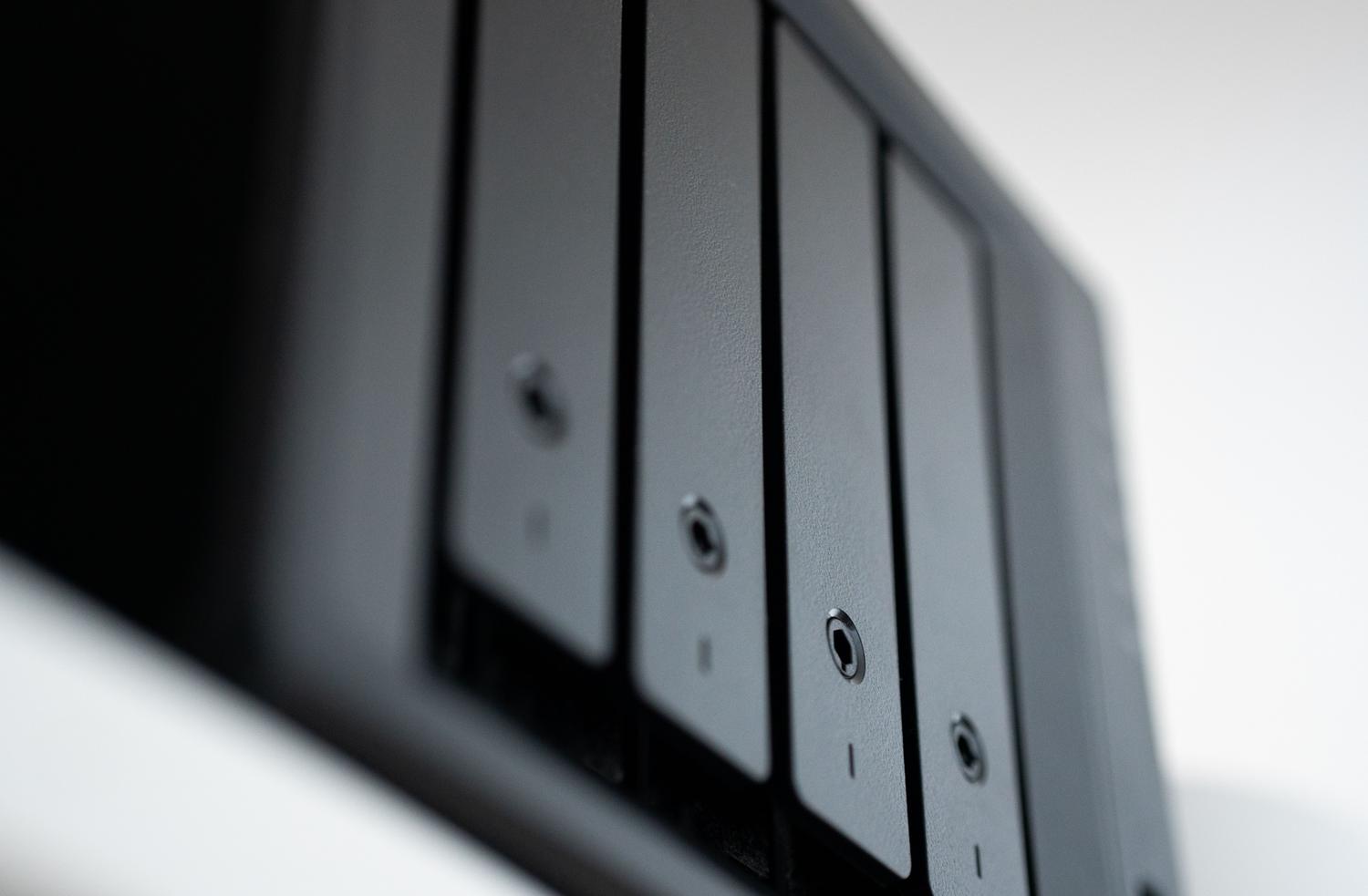
Dla tych, którzy chcą na zawsze zapomnieć o problemie, rozwiązaniem jest automatyzacja. Na przykład, używając Serwer NAS QNAPMożesz skonfigurować przepływ pracy, w którym aplikacja Qfile Pro wykona całą brudną robotę: podczas gdy zdjęcia będą przesyłane z urządzenia mobilnego, system... Automatycznie konwertuje do JPG w tleDzięki temu, gdy siadasz do komputera, zdjęcie jest już gotowe i kompatybilne z każdym urządzeniem, nawet ze starymi telewizorami i drukarkami biurowymi, które nie obsługują HEIC.
Inną skuteczną alternatywą jest zachowanie oryginalnego pliku w celu zaoszczędzenia miejsca na serwerze i korzystania z oprogramowania Przeglądarka multimediów CAYINTo narzędzie umożliwia serwerowi NAS dekodowanie obrazu na bieżąco, dzięki czemu możesz przeglądać zdjęcia HEIC w przeglądarce systemu Windows 11. bez konieczności instalowania rozszerzeń Na każdym komputerze w domu lub biurze. Co więcej, dzięki sztucznej inteligencji QuMagie możesz porządkować wspomnienia według twarzy lub miejsc, naśladując działanie Google Photos, ale z zachowaniem prywatności własnego sprzętu.
Porównanie metod w zależności od potrzeb
- Stosowanie okazjonalne: Wystarczy sztuczka drukowania do PDF-a z Draw.
- Częste użycie osobiste: Instalowanie rozszerzeń ze sklepu Microsoft Store jest najwygodniejsze.
- Duże wolumeny: Lokalne programy konwersji wsadowej.
- Środowiska profesjonalne: Automatyzacja za pośrednictwem NAS lub zmiana ustawień w aparacie iPhone'a.
Kontrola nad formatami obrazów w systemie Windows 11 oznacza wybór narzędzia, które najlepiej odpowiada naszym potrzebom, niezależnie od tego, czy oznacza to zaakceptowanie niewielkiego kosztu oficjalnych kodeków, wykorzystanie wszechstronności lokalnych konwerterów, czy wdrożenie inteligentne systemy magazynowania które zapewniają bezproblemową zgodność, dzięki czemu możemy skupić się na oglądaniu zdjęć. Teraz wiesz, jak edytować pliki HEIC i WebP bezpośrednio w aplikacji Zdjęcia w systemie Windows 11.

Od najmłodszych lat pasjonat technologii. Uwielbiam być na bieżąco w branży i przede wszystkim ją komunikować. Dlatego od wielu lat zajmuję się komunikacją w serwisach poświęconych technologii i grom wideo. Możesz znaleźć mnie piszącego o Androidzie, Windowsie, MacOS, iOS, Nintendo lub jakimkolwiek innym pokrewnym temacie, który przyjdzie Ci do głowy.