- Tryb AI przekształca wyszukiwarkę Google w środowisko konwersacyjne, które generuje kompletne odpowiedzi, ale zwiększa personalizację i wykorzystanie danych.
- Można wymusić klasyczne wyszukiwanie bez podsumowań AI, korzystając z filtra internetowego lub wyszukiwarek typu „Google Web” z odpowiednim parametrem.
- Kluczem do ograniczenia szkolenia sztucznej inteligencji przy użyciu danych osobowych jest zarządzanie trybem sztucznej inteligencji i historią aktywności w sieci.
- Połączenie trybu AI z tradycyjnym wyszukiwaniem i bardziej prywatnymi alternatywami pozwala zachować równowagę między wygodą, kontrolą i prywatnością.
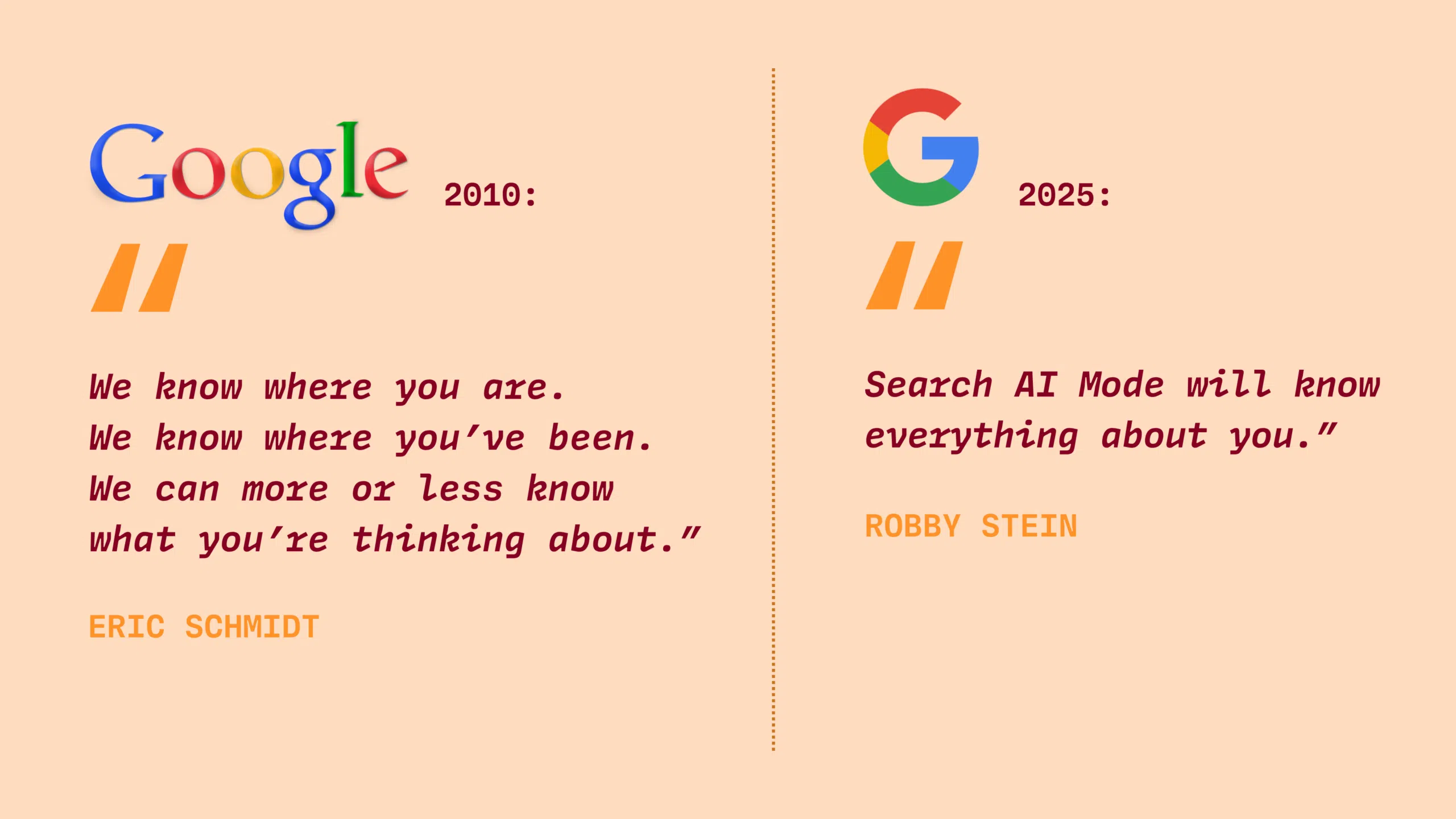
¿Jak korzystać z wyszukiwarki Google bez nowego trybu AI? Google radykalnie zmienia sposób, w jaki przeszukujemy internetNowy tryb AI i funkcja przeglądu oparta na sztucznej inteligencji zajęły centralne miejsce na stronie wyników, generując kompleksowe odpowiedzi zamiast po prostu wyświetlać listę linków. To bardzo wygodne, ale rodzi też pytania: co, jeśli nie chcesz korzystać z tej warstwy sztucznej inteligencji i wolisz klasyczne, tradycyjne wyszukiwanie?
W ostatnich tygodniach Tryb AI i wyszukiwanie AI są już dostępne w kolejnych krajach, m.in. w Hiszpanii.i już współistnieją z tradycyjnym wyszukiwaniem. Chociaż Google chwali się bardziej wydajnym, konwersacyjnym i spersonalizowanym systemem, wielu użytkowników zastanawia się, jak nadal korzystać z wyszukiwarki Google bez tego nowego trybu opartego na sztucznej inteligencji, a przynajmniej jak lepiej go kontrolować i ograniczyć wykorzystanie danych osobowych.
Czym właściwie jest tryb AI Google i jak działa?

Tak zwany Tryb AI to najbardziej zaawansowana funkcja wyszukiwania Google oparta na sztucznej inteligencji.Jest to część eksperymentalnych funkcji Search Labs i prezentuje się jako połączenie chatbota typu Gemini i utworzonego przez sztuczną inteligencję przeglądu, który pojawia się na górze wielu wyników wyszukiwania.
Po aktywowaniu tej funkcji, Możesz zadawać pytania w języku naturalnym, wykorzystując tekst, głos, a nawet obrazy i pliki PDF.Zamiast po prostu wyświetlać linki, system generuje kompleksową, uporządkowaną odpowiedź z dodatkowymi linkami do dalszej eksploracji. Model dzieli zapytanie na kilka wewnętrznych podtematów, przeprowadza jednoczesne przeszukiwanie internetu, a następnie łączy te wyniki, aby zapewnić bardziej zintegrowane wyjaśnienie.
Na poziomie technicznym, Tryb AI opiera się na dogłębnej znajomości indeksu wyszukiwania przez Google oraz w modelach językowych z rodziny Gemini, specjalnie wyszkolonych pod kątem wyszukiwania. Pozwala to na rozumowanie, podsumowywanie i strukturyzowanie informacji, a nawet kontynuowanie rozmowy, zadając kilka pytań uzupełniających na ten sam temat.
Jedną z ważnych różnic w porównaniu z prostym przeglądem generowanym przez sztuczną inteligencję jest to, że w trybie sztucznej inteligencji Interakcja jest ciągła i kontekstowa.Możesz zadać ogólne pytanie, doprecyzować je, zmienić temat (na przykład zmienić klasyczną paellę na wersję wegetariańską) lub poprosić o dodatkowe przykłady bez konieczności powtarzania wyszukiwania.
Google przyznaje jednak, że Tryb AI nadal może popełniać błędy, błędnie interpretować treści lub pomijać ważne niuanseWłaśnie dlatego w każdej odpowiedzi znajdują się przyciski „Lubię to” i „Nie lubię tego” oraz zachęcamy użytkowników do przesyłania szczegółowych opinii, co z czasem pozwala udoskonalać jakość systemu.
Jak uzyskać dostęp do funkcji trybu AI i wyszukiwania AI
Dla tych, którzy chcą z niego korzystać, Google oferuje kilka sposobów wejścia w tryb AIDotyczy to zarówno komputerów, jak i urządzeń mobilnych. Ważne jest również, aby o nich pamiętać, jeśli Twoim celem jest osiągnięcie dokładnie odwrotnego celu: unikanie ich lub minimalizowanie ich użycia.
Obecnie dostęp do trybu AI można uzyskać na trzy główne sposoby:
- Z bezpośredniego adresu URL:wchodzenie na konkretną stronę google.com/ai, gdzie od razu otwiera się okno wyszukiwania oparte na sztucznej inteligencji.
- Ze strony głównej Google:uzyskiwanie dostępu www.google.comwpisując pytanie w pasku wyszukiwania i naciskając przycisk Tryb AI która pojawia się jako opcja u góry lub obok pola.
- Z aplikacji Google na Twoim telefonie komórkowymNa głównym ekranie aplikacji zobaczysz przycisk Tryb AI, co prowadzi Cię do tego konwersacyjnego doświadczenia.
W trybie AI, Możesz zadać pytanie, wpisując je na klawiaturze, mówiąc do mikrofonu lub przesyłając obrazy i pliki PDF.System odpowiada za generowanie odpowiedzi, sugerowanie nowych powiązanych pytań, linkowanie do odpowiednich stron internetowych i przechowywanie historii, aby można było wznowić wcześniejsze konwersacje.
Ponadto, według Search Labs, Istnieje możliwość aktywacji dodatkowych funkcji eksperymentalnych powiązane z trybem AI, takie jak nowe formaty odpowiedzi, testy wizualne lub przyszłe integracje z większą liczbą usług w ekosystemie Google.
Gemini 3 Pro, szybkie modele i różnice między trybami
W centrum tego wszystkiego znajdują się modele rodziny Gemini. W szczególności, Gemini 3 Pro integruje tryb AI jako najpotężniejszą opcję wnioskowaniaZaprojektowany do złożonych zapytań, szczegółowej analizy, generowania obrazów i tworzenia treści graficznych.
Po wybraniu modelu Gemini 3 Pro w menu modelu (na stronie internetowej pojawia się on w menu rozwijanym „Zadaj pytanie” oraz w trybie AI jako selektor „Pro”), Otrzymujesz głębsze odpowiedzi, lepsze zrozumienie kontekstu i dodatkowe możliwości, Jak:
- Zaawansowane generowanie obrazu Dla użytkowników powyżej 18 roku życia, z możliwością tworzenia nowych ilustracji, edycji zdjęć, infografik i diagramów.
- Dynamiczne projekty wizualne w interfejsie, z interaktywnymi symulacjami pozwalającymi lepiej zrozumieć pewne koncepcje.
- Większa zdolność rozumowania krok po kroku w przypadku pytań trudnych lub wielowarstwowych.
Równolegle istnieje model „Szybki” lub szybki, który stawia na szybkość, utrzymując jednocześnie stosunkowo wysoką jakość Do większości codziennych pytań. Zazwyczaj wystarcza do pytań informacyjnych, ogólnych rekomendacji lub krótkich wyjaśnień.
Tak, rzeczywiście. Gemini 3 Pro nie jest dostępny dla każdegoNa razie usługa jest dostępna tylko w języku angielskim i tylko dla abonentów powyżej 18 lat w niektórych krajach, którzy już wykupili abonament Google AI Plus, Pro lub Ultra. Obowiązują również dzienne limity użytkowania, które zależą od posiadanego abonamentu i ogólnego zapotrzebowania.
Jeśli martwisz się o prywatność, pamiętaj, że Aby używać Gemini 3 Pro w trybie AI, musisz zalogować się na osobiste konto Google, którym samodzielnie zarządzasz.Konta zarządzane przez firmy lub instytucje mogą mieć ograniczenia lub w ogóle nie oferować dostępu do tych funkcji.
W jaki sposób tryb AI wykorzystuje Twoje dane i czym jest „spersonalizowana inteligencja”
Jednym z najbardziej delikatnych punktów nowego podejścia Google do wyszukiwania jest głęboka personalizacja oparta na Twoich danych osobowychTryb AI nie korzysta wyłącznie z publicznego indeksu sieci Web, ale może również brać pod uwagę historię wyszukiwania, dane z Map, a w przyszłości także informacje z innych aplikacji, takich jak Gmail czy Dysk Google.
Pod nazwą Spersonalizowana inteligencjaGoogle oferuje funkcję, która wykorzystuje Twoje wcześniejsze wyszukiwania i aktywność w wyszukiwarce i Mapach, aby dostosować odpowiedzi, sugestie i rekomendacje do Twoich upodobań i zainteresowań. Ta opcja jest obecnie dostępna tylko dla użytkowników powyżej 18 roku życia w Stanach Zjednoczonych, którzy mają włączone Aktywność w internecie i aplikacjach oraz Personalizacja wyszukiwania.
Co więcej, Google zaczęło otwarcie mówić o tym, że: W przyszłości tryb AI będzie mógł uzyskiwać dostęp do danych z aplikacji z treściąZaczynając od Gmaila i Zdjęć Google, a prawdopodobnie rozszerzając się na inne usługi Workspace. Idea jest taka, że sztuczna inteligencja może:
- Podsumuj wiadomości e-mail i długie wątki.
- Wyświetlaj oczekujące zadania na podstawie wiadomości i wydarzeń w kalendarzu.
- Wyszukaj istotne informacje w dokumentach Dysku lub swoich zdjęciach.
W praktyce oznaczałoby to, że Google będzie miało jeszcze szerszy kontekst dotyczący Twojego życia osobistego i zawodowego.Rozmowy, lokalizacje, zobowiązania, zainteresowania itp. Zdaniem firmy pozwala to na udzielanie znacznie bardziej przydatnych i spersonalizowanych odpowiedzi; dla wielu osób jest to jednak niespotykane dotąd naruszenie prywatności.
Sposób wykorzystania danych do trenowania modeli również ma znaczenie. Google wyjaśnia, że Interakcje z wyszukiwaniem i doświadczeniami generatywnej sztucznej inteligencji służą do ulepszania ich systemówObejmuje to wyszukiwane tematy, przesyłane komentarze i część powiązanych treści. Zatrudniają recenzentów, którzy oceniają wyniki, zapewniając jednocześnie użytkowników, że dane są anonimizowane, odłączone od kont, a poufne dane osobowe są filtrowane.
Jeśli nie chcesz Przyszłe wyszukiwania powiązane z Twoim kontem zostaną wykorzystane do ulepszenia funkcji Search AIMożesz wyłączyć opcję Aktywność w internecie i aplikacjach na stronie „Moja aktywność” w Google. Zapobiegnie to zapisywaniu nowej historii na Twoim koncie, chociaż Google może nadal wykorzystywać zagregowane i zanonimizowane dane do trenowania swoich modeli.
Jak nadal korzystać z wyszukiwarki Google bez nowego trybu AI (lub prawie)
Jeśli tego chcesz, W miarę możliwości unikaj trybu przeglądu AI i trybu AIW ustawieniach nie ma magicznego przełącznika, który by wszystko wyłączył... ale jest kilka praktycznych rozwiązań, które w praktyce przywracają doświadczenie bardzo podobne do starej „listy linków”.
Użyj filtra „Sieć” na stronie wyników
Najprostszą i najbardziej uniwersalną opcją jest Użyj filtra „Sieć”, który pojawia się tuż pod paskiem wyszukiwania Podczas wyszukiwania w Google filtr ten wymusza wyświetlanie wyłącznie standardowych wyników stron internetowych, eliminując:
- Na górze znajduje się przegląd wygenerowany przez sztuczną inteligencję.
- W wielu przypadkach wzbogacone bloki wyników.
- Podsumowanie oparte na sztucznej inteligencji.
Pozostaje ci praktycznie Klasyczny Google oparty na niebieskich linkach i fragmentach tekstu, bez podsumowań generowanych przez modele językowe. Należy jednak pamiętać o kliknięciu „Sieć” za każdym razem, gdy przeprowadzasz wyszukiwanie… chyba że zmienisz ustawienia przeglądarki tak, aby ten filtr był zawsze stosowany, co zobaczymy później.
Dodaj „-AI” na końcu każdego wyszukiwania
Inną szybką, choć nieco bardziej podstawową techniką jest dodaj termin „-AI” na końcu swoich zapytańDziała to jak operator, który informuje Google, że chcesz wykluczyć wyniki związane ze „sztuczną inteligencją”, co w praktyce zmniejsza liczbę pojawiających się bloków sztucznej inteligencji i nadaje priorytet tradycyjnym wynikom.
Nie jest to tak czyste rozwiązanie jak filtr sieciowy, ale może być stosowane jako alternatywa. prosty skrót myślowyZa każdym razem, gdy wpisujesz zapytanie i nie chcesz, aby AI była w nie zaangażowana, dodajesz „-AI” i to wszystko. Nie jest to rozwiązanie idealne, ale pomaga złagodzić niektóre nowe zachowania.
Ustaw „Google Web” jako domyślną wyszukiwarkę
Jeśli nie chcesz ciągle modyfikować filtrów ani ręcznie dodawać operatorów, Możesz skonfigurować alternatywną wyszukiwarkę w swojej przeglądarce, która będzie kierować bezpośrednio do trybu „Web” wyszukiwarki Google.Zasadniczo korzystasz z Google, ale wymuszasz parametr, który wyłącza podgląd AI.
W przeglądarce Chrome dla systemu Windows lub macOS możesz to zrobić w następujący sposób:
- Otwórz ustawienia przeglądarki i przejdź do sekcji wyszukiwarek (możesz wkleić jej adres w pasku adresu). chrome://settings/searchEngines).
- W zakładce „Wyszukiwanie w witrynie” kliknij „Dodaj”.
- Wypełnij pola czymś takim:
Wyszukiwarka: Google Web
Dostęp bezpośredni: @sieć
Adres URL: {google:baseURL}szukaj?q=%s&udm=14 - Zapisz i ustaw na liście silników Google Web jako domyślna.
Ten parametr udm=14 wymusza klasyczny tryb sieciowyDzięki temu za każdym razem, gdy będziesz wyszukiwać z paska adresu, zostaniesz przekierowany bezpośrednio do wersji wyszukiwarki Google bez funkcji AI Overview, zamiast do nowego środowiska.
W przeglądarce Firefox proces jest podobny, ale jeszcze prostszy:
- Wykonaj wyszukiwanie w Google, używając adresu URL z parametrem Web, na przykład: https://www.google.com/search?q=tuta&udm=14.
- Kliknij prawym przyciskiem myszy pasek adresu i wybierz „Dodaj Google Web”.
- Przejdź do Ustawienia > Szukaj i wybierz Google Web jako domyślna wyszukiwarka.
W systemie Linux z przeglądarką Firefox możesz zrobić to samo i jeszcze więcej, zapisz zakładkę do tej wersji Google z parametrem Web aby mieć pewność, że po otwarciu tego adresu URL zawsze uzyskasz dostęp do wyszukiwarki AI-free Overview.
Unikaj przeglądu AI na urządzeniach mobilnych (Android, iOS i Safari)
Istnieją również sposoby na zminimalizowanie wpływu sztucznej inteligencji na wyszukiwanie w urządzeniach mobilnych. Chociaż nie ma uniwersalnego przycisku, który by ją wyłączył, Możesz połączyć korzystanie z filtra internetowego z pewnymi konkretnymi ustawieniami przeglądarki..
W przeglądarce Chrome na Androida lub iOS można to zrobić w następujący sposób:
- Otwórz nową kartę i wykonaj normalne wyszukiwanie w Google.
- Kliknij przycisk menu (trzy kropki) i wejdź w „Ustawienia”.
- W „Wyszukiwarce” wybierz „Google Web”, jeśli ta wyszukiwarka znajduje się w sekcji „Ostatnio odwiedzane” (po wcześniejszym użyciu adresu URL z parametrem Web).
Informuje to przeglądarkę Chrome, że domyślnie Użyj wariantu Google bez AI Przegląduzyskanie doświadczenia podobnego do korzystania ze komputera stacjonarnego.
W przeglądarce Safari na iPhonie lub macOS nie ma aż tak dużo miejsca na niestandardowe silniki, ale Filtr „Sieć” jest zawsze dostępny na górze wyników.To wszystko, czego potrzeba:
- Wykonaj wyszukiwanie w Google w przeglądarce Safari.
- Na pasku filtrów (obrazy, wiadomości, filmy wideo itd.) przesuń palcem w lewo, aż zobaczysz „Sieć”.
- Kliknij „Sieć”, aby usunąć przegląd AI i wyświetlić tylko klasyczne wyniki.
Jeśli będziesz powtarzać ten gest za każdym razem, gdy będziesz przeprowadzać ważne wyszukiwania, W praktyce pozwoli Ci to uniknąć trybu sztucznej inteligencji i generowanych przez niego podsumowań., przynajmniej w tej sesji.
Zarządzanie historią trybu AI i kontrola prywatności
Nawet jeśli uda Ci się ograniczyć pojawianie się sztucznej inteligencji w wynikach wyszukiwania, jest to konieczne Sprawdź, w jaki sposób przechowywana jest Twoja aktywność i jak możesz ją usunąć.zwłaszcza jeśli kiedykolwiek korzystałeś z trybu AI lub wyszukiwania AI i nie chcesz, aby historia tych działań ciągle się gromadziła.
Z poziomu interfejsu trybu AI na swoim komputerze możesz:
- Uzyskaj dostęp do trybu AI i w menu po lewej stronie naciśnij „Historia trybu AI” aby wyświetlić poprzednie zapytania powiązane z Twoim kontem.
- Wybierz poszczególne wyszukiwania i kliknij "Usuwać" aby usunąć je z historii.
- Na górze użyj opcji „Usuń wszystko” Jeśli chcesz całkowicie wyczyścić historię trybu AI.
- Przejdź również na stronę główną Historia wyszukiwania Google aby usunąć wszelkie działania związane z trybem AI, które zostały tam zapisane.
Pamiętaj, że nawet jeśli usuniesz elementy z historii trybu AI, Mogą one przez krótki czas pojawiać się w zakładce „Moja aktywność”Google podaje, że powinny one zniknąć automatycznie w czasie krótszym niż 24 godziny, choć zawsze można zawczasu usunąć je ręcznie z tej sekcji.
Ponadto istnieje ważny niuans: jeśli interakcja rozpoczęła się od przeglądu wygenerowanego przez sztuczną inteligencję, a następnie nacisnąłeś „Przejdź do trybu sztucznej inteligencji”W historii wyszukiwania mogą znajdować się dwa osobne wpisy: jeden dotyczący pierwotnego wyszukiwania i drugi dotyczący późniejszej konwersacji. Aby usunąć wszelkie ślady tego wyszukiwania z obu witryn, musisz usunąć oba wpisy.
Z drugiej strony, jeśli chcesz Nowe wyszukiwania nie są już wykorzystywane do trenowania generatywnej sztucznej inteligencji wyszukiwarkiKluczem jest wyłączenie opcji Aktywność w internecie i aplikacjach. Można to zrobić na stronie „Moja aktywność” w Google, gdzie możesz:
- Wstrzymaj zapisywanie przyszłej aktywności.
- Skonfiguruj automatyczne usuwanie w regularnych odstępach czasu.
- Przeglądaj i selektywnie usuwaj przeszłe aktywności.
Jednakże wyszukiwania, które zostały już odłączone od Twojego konta w celu trenowania modeli, są zapisywane osobno i Nie zostaną one usunięte nawet jeśli wyczyścisz historię wyszukiwaniaNadal istnieją w formie zagregowanej i anonimowej, aby udoskonalać sztuczną inteligencję.
Prawdziwe zalety trybu AI… i jego mniej oczywiste zagrożenia
Gdy już zrozumiesz, jak to wszystko działa i jak tego uniknąć, będzie warto. Zastanów się dokładnie, co tryb AI oferuje i co musi poświęcić.Ponieważ doświadczenia użytkowników zmieniają się bardzo często, na lepsze i na gorsze.
Pozytywnym aspektem jest ogólne wrażenie po wypróbowaniu, że Tryb AI oszczędza mnóstwo czasu podczas skomplikowanych wyszukiwańZamiast otwierać dziesięć zakładek, czytać długie artykuły i oglądać filmy na YouTube pełne bzdur, otrzymujesz przejrzyste podsumowanie, które:
- Zbierz sprzęt, zasady, strategie i kroki (jak na przykład nauka gry w pickleball lub doskonalenie umiejętności gry w padla).
- Agreguje różne źródła (blogi, oficjalne strony internetowe, Wikipedię, filmy wideo) i przekształca je w łatwą do opanowania odpowiedź.
- Umożliwia zadawanie pytań uzupełniających bez konieczności zmiany stron lub przepisywania całości.
Jest również bardzo przydatny dla bardzo szczegółowe pytania osobisteTo pytania, na które być może nikt nie odpowiedział bezpośrednio w jednym artykule, ale które można poskładać w całość, łącząc wątki na Reddicie, filmy i specjalistyczne blogi. Typowym przykładem może być: „Gram w padla, ale przegrywam z graczami o niższym poziomie, co powinienem zrobić?”. Sztuczna inteligencja syntetyzuje porady rozsiane po sieci i kondensuje je w plan działania.
Na poziomie rekomendacji produktów lub usług, takich jak „najlepsi dentyści w Pampelunie”, tryb AI Skorzystaj z recenzji i ocen w Mapach Google, aby zaproponować konkretne opcjeZazwyczaj działa całkiem dobrze, sortując wyniki według oceny i liczby recenzji, chociaż nie zawsze udaje mu się uzyskać optymalny ranking, jeśli przyjrzysz się uważnie i porównasz wszystkie wyniki jeden po drugim.
Największym problemem jest to, że Dzięki temu podejściu Google przestaje być jedynie indeksem sieci, a staje się strażnikiem wiedzy.Nie widzisz już źródeł tak wyraźnie i nie decydujesz, co czytać; sztuczna inteligencja filtruje, priorytetyzuje i podsumowuje. Ma to kilka ważnych konsekwencji:
- Tracisz widoczność oryginalnych źródełJeśli nie klikniesz na polecane linki, Google wyświetli Ci tylko wersję „przeżutą”.
- Wzrost odchyleńSztuczna inteligencja interpretuje to, co jej zdaniem Cię interesuje i przedstawia Ci to w spersonalizowany sposób, umieszczając Cię w spersonalizowanej bańce informacyjnej.
- Monopol się wzmacniaStrony internetowe stają się jeszcze bardziej zależne od algorytmów Google'a, które mają być cytowane lub integrowane z generowanymi odpowiedziami.
A potem jest jeszcze kwestia prywatności. Każda nowa funkcja wyszukiwania AI oznacza, że Google zbiera więcej danych, z większej liczby witryn i w szerszym kontekście.Jeśli podejmiesz kroki w celu masowego połączenia trybu AI z Gmailem, Kalendarzem i Dyskiem, każde wyszukiwanie będzie mogło być obsługiwane przez Twoje prywatne wiadomości e-mail, dokumenty służbowe i osobiste zdjęcia, tworząc niezwykle szczegółowy profil Twojego życia.
Co więcej, niedawna historia pokazuje, że wiele dużych firm technologicznych Mają tendencję do domyślnego aktywowania funkcji sztucznej inteligencji i trenowania modeli.bez pełnej jasności użytkownika co do tego, gdzie wyraził zgodę i w jakim celu. Widzieliśmy już przypadki w LinkedIn, WhatsApp i innych serwisach, gdzie nie ma jasnej opcji całkowitego wyłączenia zintegrowanej sztucznej inteligencji.
Jeśli więc cenisz swoją prywatność i autonomię informacyjną, możesz woleć połączyć to, co najlepsze z obu światów: Trybu AI należy używać wyłącznie w przypadku bardzo złożonych lub szczegółowych zapytańale domyślnie utrzymuje dostęp do klasycznego wyszukiwania, albo za pomocą filtra internetowego, albo za pomocą alternatywnych wyszukiwarek, takich jak DuckDuckGo, Qwant, Ecosia, Brave Search, Startpage lub MetaGer.
Obecnie wyszukiwarka AI firmy Google jest bardzo wydajna i jeśli jest używana mądrze, może w znacznym stopniu pomóc Ci w prowadzeniu wyszukiwania i zaoszczędzić wiele godzin rozproszonego czytania; jednak Jeśli chcesz zachować kontrolę, najrozsądniej będzie nauczyć się, jak wymusić tryb „Web”, zarządzać historią, ograniczyć aktywność zapisywaną na koncie i samodzielnie decydować, kiedy zezwolić sztucznej inteligencji na dostęp do wyszukiwań, a kiedy nie..
Indeks
- 1 Czym właściwie jest tryb AI Google i jak działa?
- 2 Jak uzyskać dostęp do funkcji trybu AI i wyszukiwania AI
- 3 Gemini 3 Pro, szybkie modele i różnice między trybami
- 4 W jaki sposób tryb AI wykorzystuje Twoje dane i czym jest „spersonalizowana inteligencja”
- 5 Jak nadal korzystać z wyszukiwarki Google bez nowego trybu AI (lub prawie)
- 6 Zarządzanie historią trybu AI i kontrola prywatności
- 7 Prawdziwe zalety trybu AI… i jego mniej oczywiste zagrożenia
