- Tryb tabletu aktywuje się automatycznie po wykryciu ekranu dotykowego bez klawiatury.
- Oferuje zoptymalizowany interfejs z większymi ikonami i gestami dotykowymi.
- Zawiera automatyczny obrót ekranu i konfigurowalną klawiaturę wirtualną.
- Można go dostosować w ustawieniach, aby poprawić obsługę dotykową.
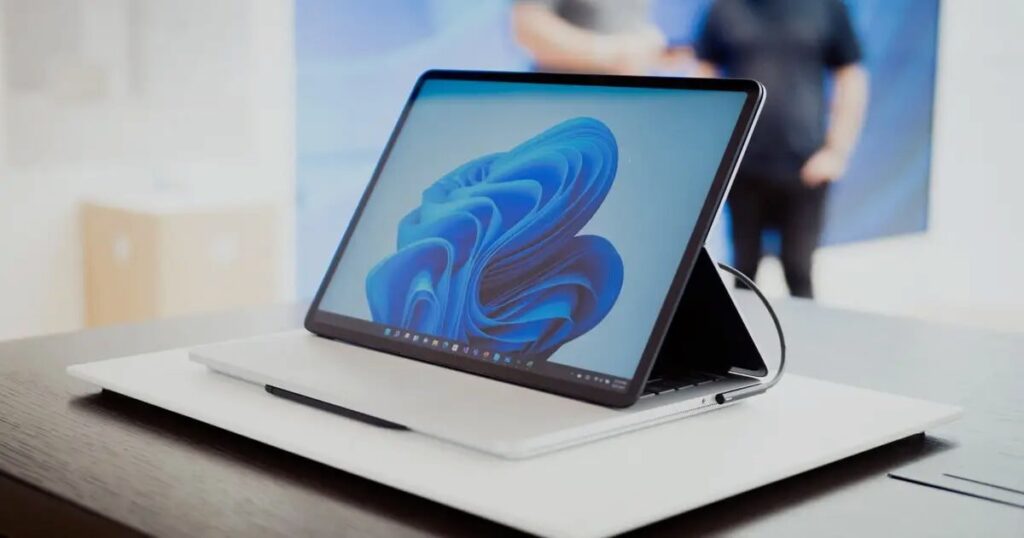
¿Jak korzystać z trybu tabletu w systemie Windows 11? W porównaniu z poprzednimi wersjami system Windows 11 znacząco ewoluował, nie tylko pod względem wizualnym, ale również w podejściu do urządzeń hybrydowych i ekranów dotykowych. Jednym z aspektów, który uległ największej zmianie w tej nowej wersji, jest tryb tabletu, funkcja umożliwiająca dostosowanie systemu operacyjnego w celu zapewnienia bardziej komfortowego i płynnego korzystania z funkcji dotykowych.
Masz komputer konwertowalny lub tablet z systemem Windows 11 i nie wiesz, jak korzystać z trybu tabletu? Nie martw się, w tym artykule opowiemy Ci o tym szczegółowo. Czym dokładnie jest ta funkcja, jak się ją aktywuje i jakie daje korzyści? i jakie ustawienia możesz dostosować, aby w pełni wykorzystać jego możliwości. Oczywiście, możesz zapomnieć o starym przycisku umożliwiającym ręczną aktywację, ponieważ system Windows 11 zrobi wszystko za Ciebie... albo prawie wszystko.
Czym jest tryb tabletu w systemie Windows 11?
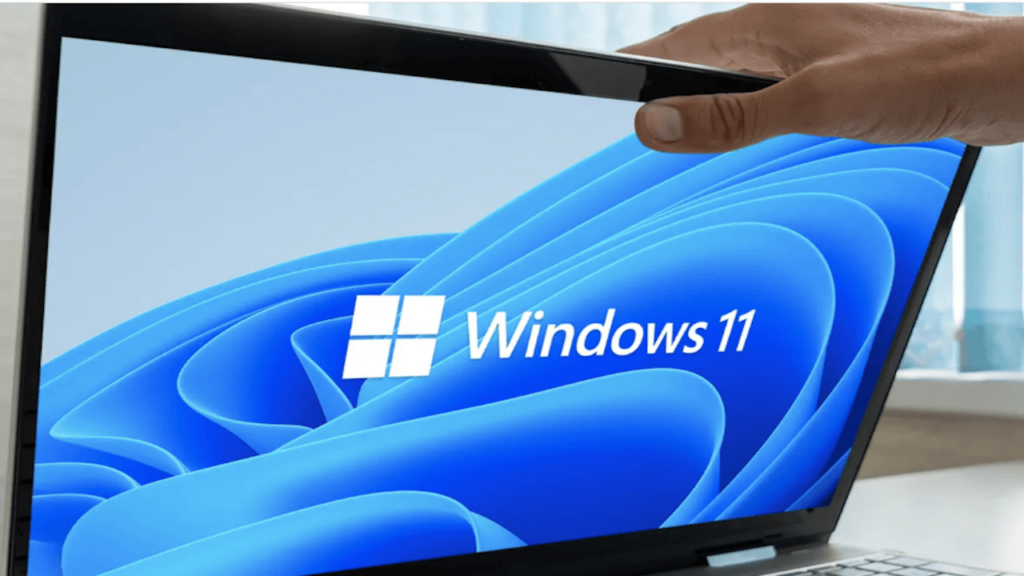
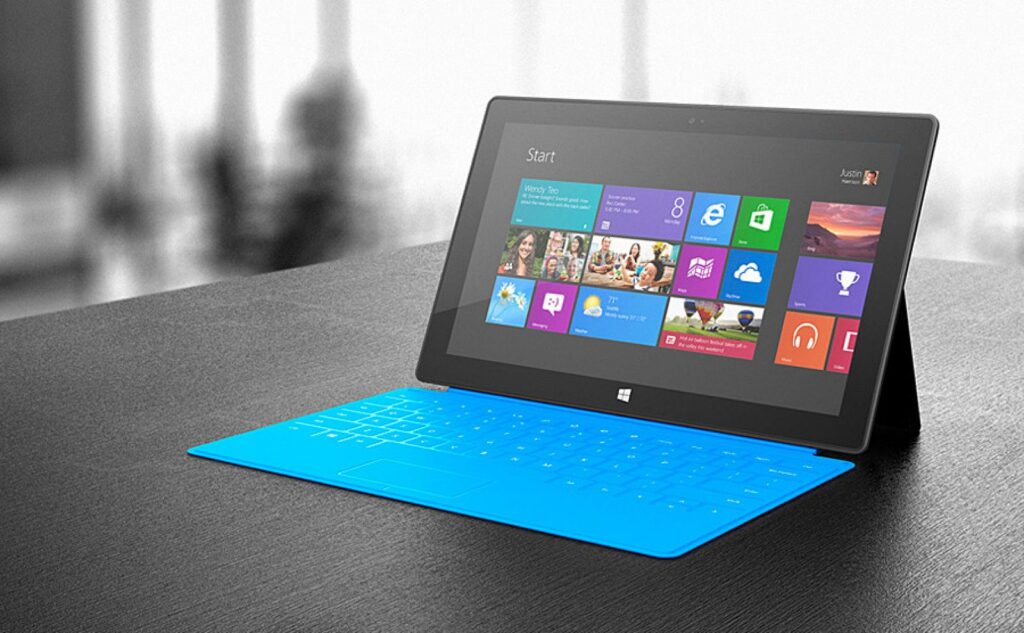
El Tryb tabletu w systemie Windows 11 to interfejs specjalnie dostosowany do ekranów dotykowych., zaprojektowany tak, aby użytkownicy mogli w naturalny sposób obsługiwać system za pomocą palców. Ta funkcja nie jest nowa: została już wprowadzona w systemie Windows 8 i przeszła znaczącą ewolucję w systemie Windows 10, gdzie nawet można łatwo włączyć lub wyłączyć z Centrum akcji.
Jednakże z Windows 11, rzeczy się zmieniają. Interfejs został udoskonalony i uproszczony. Teraz ten tryb Funkcja ta jest automatycznie aktywowana, gdy system wykryje, że korzystasz z urządzenia dotykowego bez fizycznej klawiatury.. Oznacza to, że jeśli posiadasz laptop konwertowalny lub tablet 2 w 1 od takich producentów, jak Dell, system wykryje zmianę w sposobie korzystania z urządzenia i wprowadzi niezbędne zmiany bez konieczności Twojej ingerencji.
Wśród najbardziej znaczących zmian w trybie tabletu znajdziemy zmiany wizualne takie jak większe, szerzej rozmieszczone ikony na pasku zadań, ułatwiające obsługę palcami. Aplikacje domyślnie dostosowują się także do wyświetlania swoich okien w trybie pełnoekranowym, co pozwala na lepsze wykorzystanie dostępnej przestrzeni.
Nawet automatyczne obracanie ekranu wchodzi w grę.. System Windows 11 potrafi wykryć orientację urządzenia dzięki czujnikom żyroskopowym i dostosować układ ekranu do orientacji pionowej lub poziomej, zależnie od sposobu trzymania urządzenia.
Kolejnym istotnym ulepszeniem jest dodanie gestów wielodotykowych.. Przesuwając palcem z boku ekranu, możesz otwierać widżety i powiadomienia, a nawet zarządzać pracą wielozadaniową, intuicyjnie zmieniając rozmiary okien.
I tak, również Posiada własną wirtualną klawiaturę który pojawia się automatycznie po dotknięciu pola tekstowego. Ta klawiatura jest ruchoma i można ją przenosić i konfigurować w ustawieniach systemu, aby spersonalizować jej działanie. Teraz, gdy już to wszystko wiesz, możemy przejść do tego, jak korzystać z trybu tabletu w systemie Windows 11, ponieważ trzeba go aktywować.
Włączanie trybu tabletu w systemie Windows 11
Jeśli szukasz w ustawieniach opcji ręcznego włączenia trybu tabletu, tracisz czas. W systemie Windows 11 odbywa się to automatycznie.i to jest jedna z największych zmian w porównaniu z poprzednimi wersjami systemu operacyjnego.
Jak działa automatyczna aktywacja? Bardzo proste. System operacyjny wykrywa typ używanego urządzenia i sprawdza, czy klawiatura jest do niego podłączona. Na przykład:
- Na laptopie konwertowalnym, po odchyleniu ekranu lub usunięciu klawiatury system automatycznie przełącza się w tryb tabletu.
- Na tablecie z systemem Windows 11, podobnie jak w przypadku niektórych urządzeń Surface i Dell, tryb ten jest domyślnie włączony.
W takich przypadkach interfejs zmieni się automatycznie, bez konieczności naciskania jakichkolwiek przycisków. Ta automatyzacja ma na celu ułatwia użytkowanie i oszczędza czas użytkownika.
Dla tych, którzy są przyzwyczajeni do starego przycisku systemu Windows 10 w Centrum akcji, jego zniknięcie może być na początku mylące. Ale gdy już zrozumiesz, jak to działa, wszystko staje się prostsze i mądrzejsze.
Powiedziawszy to, mamy również odwrotny przewodnik, jeśli chcesz wiedzieć Jak wyjść z trybu tabletu w systemie Windows 11 Zostawiamy Ci ten kompletny przewodnik.
Główne zmiany i korzyści trybu tabletu
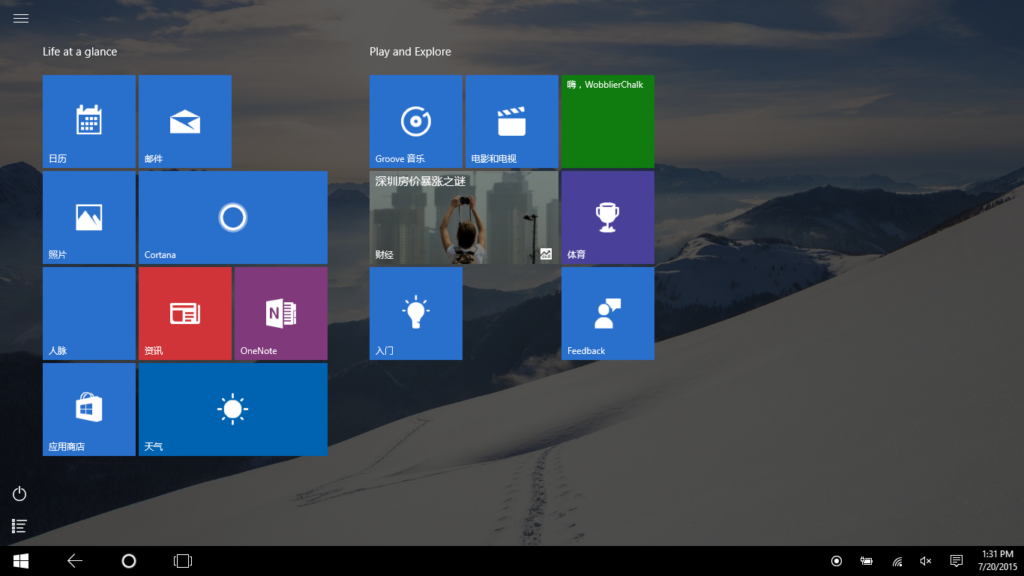
Tryb tabletu to nie tylko zmiana wizualna, to całkowita transformacja sposobu korzystania z urządzenia. Poniżej szczegółowo opisujemy, które aspekty systemu zostały zmodyfikowane i w jaki sposób poprawiło to użyteczność na ekranach dotykowych.
Bardziej intuicyjny i dotykowy interfejs
Po aktywowaniu trybu elementy wizualne są przearanżowane aby ułatwić dotyk palcami. Ikony na pasku zadań są bardziej oddalone od siebie, skomplikowane menu zostały usunięte, a wszystko jest większe i bardziej dostępne. Oprócz, Po otwarciu okna jest ono zazwyczaj wyświetlane na pełnym ekranieDzięki temu możesz pracować bez rozpraszania uwagi.
Gesty dotykowe na ekranie
System Windows 11 opiera się na gestach wielodotykowych do kontrolowania podstawowych funkcji. Na przykład możesz przesunąć palcem od lewej krawędzi, aby uzyskać dostęp do widżetów, lub przesunąć palcem od prawej krawędzi, aby otworzyć centrum powiadomień. Dzięki temu można obsługiwać system bez konieczności używania fizycznych przycisków lub myszy.
Automatyczne obracanie ekranu
System wykorzystuje czujniki wbudowane w urządzenie i wykrywa, czy używasz go w orientacji pionowej czy poziomej. Aplikacje i okna zmieniają swoją kolejność aby dostosować się do nowej orientacji bez przerywania swojego toku pracy.
Inteligentna klawiatura wirtualna
Jeśli chodzi o pisanie, Klawiatura dotykowa pojawia się automatycznie po wybraniu pola tekstowego. Klawiaturę można ustawić na ekranie w dowolnym miejscu. Możesz również skonfigurować jego zachowanie w sekcji Czas i język > Pisanie > Klawiatura dotykowa w ustawieniach systemu Windows.
Dostosowywanie trybu tabletu
Oprócz automatycznych regulacji, Możesz dostosować niektóre aspekty trybu tabletu aby lepiej dopasować go do Twojego gustu i potrzeb. Tutaj wyjaśniamy, jak to zrobić w prosty sposób.
Zoptymalizuj pasek zadań pod kątem obsługi dotykowej
Dostęp Ustawienia > Personalizacja > Pasek zadań > Zachowania paska zadań i aktywuj opcję «Zoptymalizuj pasek zadań pod kątem interakcji dotykowych«. Spowoduje to, że ikony będą większe i bardziej oddalone od siebie, dzięki czemu będzie można łatwiej dotykać je palcami.
Skonfiguruj klawiaturę wirtualną
Z Ustawienia > Czas i język > Pisanie, możesz wybrać, kiedy ma się pojawiać klawiatura dotykowa, czy ma się pojawiać zawsze po dotknięciu pola tekstowego, czy tylko wtedy, gdy nie jest podłączona żadna fizyczna klawiatura.
Sterowanie orientacją ekranu
W sekcji Ustawienia > System > Wyświetlacz > Skala i układ, możesz ręcznie wybrać orientację lub nawet zablokować automatyczny obrót, jeśli wolisz.
Zgodność i wymagania trybu tabletu
Nie wszystkie urządzenia obsługują tryb tabletu.ponieważ muszą mieć ekran dotykowy i odpowiednie czujniki wykrywające położenie lub podłączenie klawiatury. Urządzenia 2 w 1, np. z serii Dell Inspiron lub Microsoft Surface, najlepiej nadają się do efektywnego wykorzystania tej funkcji.
Jeśli Twój komputer nie ma ekranu dotykowego, po usunięciu klawiatury zmiany te nie będą widoczne, ponieważ system Windows nie będzie mógł aktywować trybu tabletu. W takim przypadku możesz skorzystać z oprogramowania firm trzecich, choć nie jest to zalecane.
Ważne jest również, aby wiedzieć, że Nie można ręcznie wymusić trybu tabletu z ustawień systemu Windows 11, tak jak było to w systemie Windows 10. Ta opcja całkowicie zniknęła.
Firma Microsoft zdecydowała się na prostsze i bardziej automatyczne rozwiązanie Okna, ufając, że system jest na tyle inteligentny, aby wiedzieć, kiedy wyświetlić interfejs zoptymalizowany pod kątem dotyku.
Tryb tabletu Windows 11 reprezentuje logiczną ewolucję sposobu, w jaki korzystamy z urządzeń hybrydowych. Usunięcie przycisku ręcznego może na początku wydawać się ograniczające, lecz automatyzacja przejść sprawia, że środowisko staje się o wiele bardziej intuicyjne. Ulepszony interfejs, gesty wielodotykowe, wirtualna klawiatura i obrót ekranu sprawiają, że funkcja ta jest idealnym towarzyszem dla osób, które używają laptopa jako tabletu. Dostosowywanie niektórych aspektów ustawień stanowi wisienkę na torcie i pozwala w 100% dostosować swoje doświadczenie. Mamy nadzieję, że po przeczytaniu tego artykułu będziesz wiedział, jak korzystać z trybu tabletu w systemie Windows 11.

Od najmłodszych lat pasjonat technologii. Uwielbiam być na bieżąco w branży i przede wszystkim ją komunikować. Dlatego od wielu lat zajmuję się komunikacją w serwisach poświęconych technologii i grom wideo. Możesz znaleźć mnie piszącego o Androidzie, Windowsie, MacOS, iOS, Nintendo lub jakimkolwiek innym pokrewnym temacie, który przyjdzie Ci do głowy.