- Kod błędu 43 jest zwykle spowodowany problemami z wadliwymi sterownikami lub urządzeniami.
- W większości przypadków problem można rozwiązać poprzez aktualizację lub ponowną instalację sterowników.
- Sprawdzenie zasilania urządzenia i przetestowanie go na innym komputerze może pomóc wykluczyć awarię sprzętową.
- Jeśli inne metody zawiodą, radykalnym rozwiązaniem jest przywrócenie systemu lub ponowna instalacja systemu Windows.
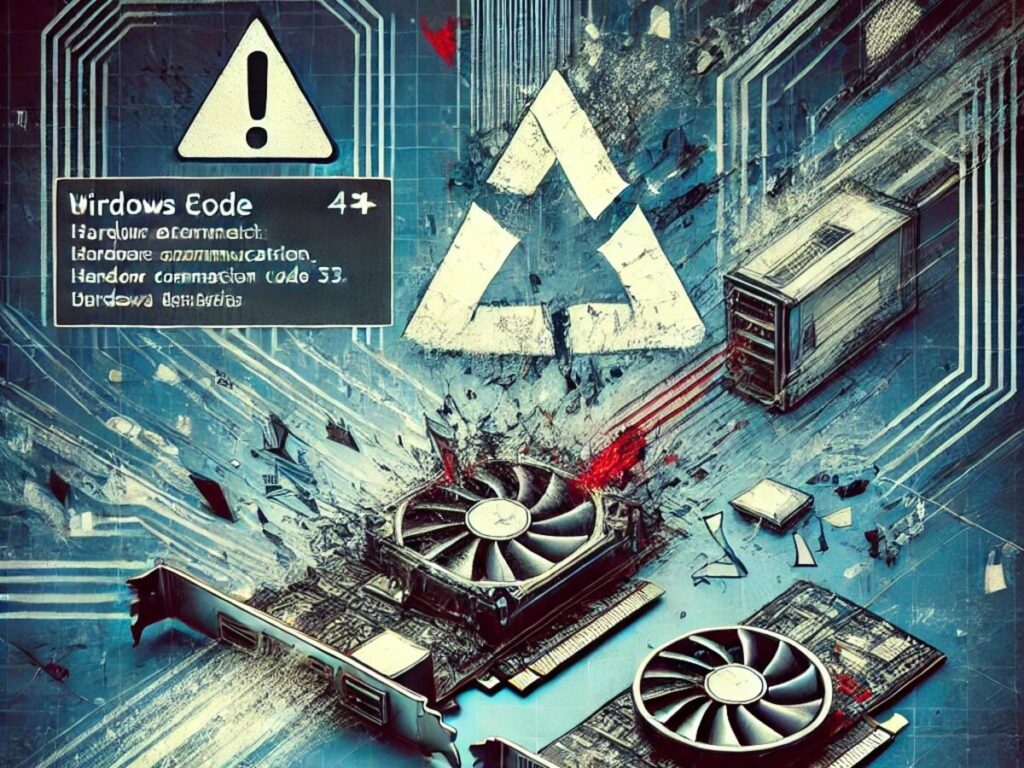
El Kod błędu 43 w systemie Windows to częsty problem dotyczący urządzeń podłączonych przez USB, karty graficzne i inne komponenty sprzętowe. Błąd ten jest zwykle spowodowany awarią komunikacji pomiędzy systemem operacyjnym a danym urządzeniem. Na szczęście istnieje wiele rozwiązań pozwalających naprawić ten problem i przywrócić prawidłowe działanie sprzętu.
W tym artykule szczegółowo omówimy, co oznacza błąd 43, jego możliwe przyczyny i, co najważniejsze, jak go naprawić za pomocą różnych metod. Od prostych ponownych uruchomień do aktualizacji sterowników y zaawansowane ustawieniaTutaj znajdziesz wszystkie informacje, których potrzebujesz, aby raz na zawsze pozbyć się tego problemu. No to do dzieła.
Co to jest kod błędu 43 w systemie Windows?
Kod błędu 43 to powiadomienie od Administrator urządzenia Komunikat systemu Windows informujący, że urządzenie zostało zatrzymane, ponieważ system wykrył problem. Może pojawić się komunikat taki jak:
«System Windows zatrzymał to urządzenie, ponieważ zgłosiło problemy (Kod 43).»
Ten błąd występuje w różnych wersjach systemu Windows, od Windows 7 w górę Windows 11i dotyczy urządzeń takich jak dyski USB, karty graficzne, drukarki, kamery internetowe i inne urządzenia peryferyjne.
Inne błędy związane z kodem 43 w systemie Windows obejmują: kod błędu 10, co oznacza, że urządzenie nie może zostać uruchomione prawidłowo, kod błędu 45, który pojawia się, gdy system Windows nie wykryje podłączonego urządzenia, a kod błędu 31, co zwykle jest powiązane z problemami ze sterownikami sieciowymi. Ponadto kod błędu 19 wpływa na urządzenia pamięci masowej, takie jak dyski USB lub dyski twarde, podczas gdy kod błędu 39 może uniemożliwić działanie sterowników sprzętowych.
Główne przyczyny błędu 43 w systemie Windows
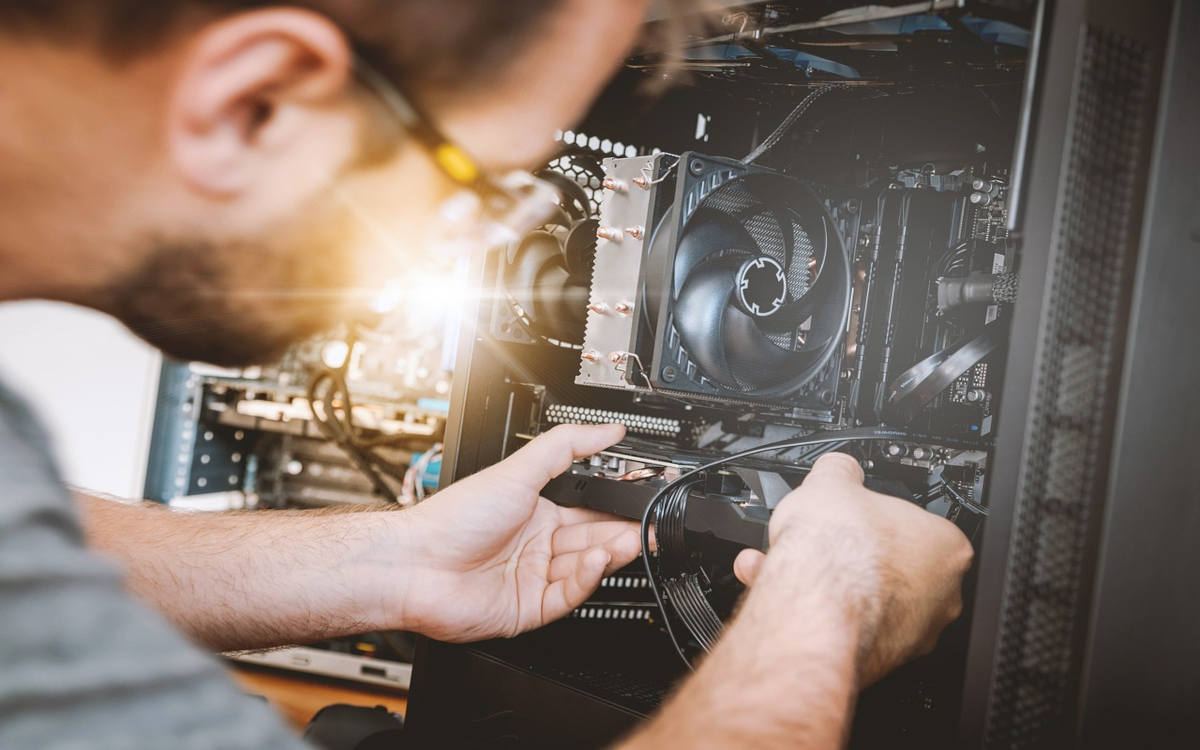
- Problemy ze sterownikami: Przyczyną tego błędu może być uszkodzony, nieaktualny lub niezgodny sterownik.
- Awarie sprzętowe: Uszkodzone lub wadliwe urządzenie może powodować konflikty z systemem.
- Konflikty oprogramowania: Niektóre aplikacje mogą zakłócać prawidłowe działanie sprzętu.
- Problemy z zarządzaniem energią: System Windows może wyłączać urządzenia USB w celu oszczędzania energii, co czasami powoduje występowanie błędów.
Kroki, aby naprawić kod błędu 43
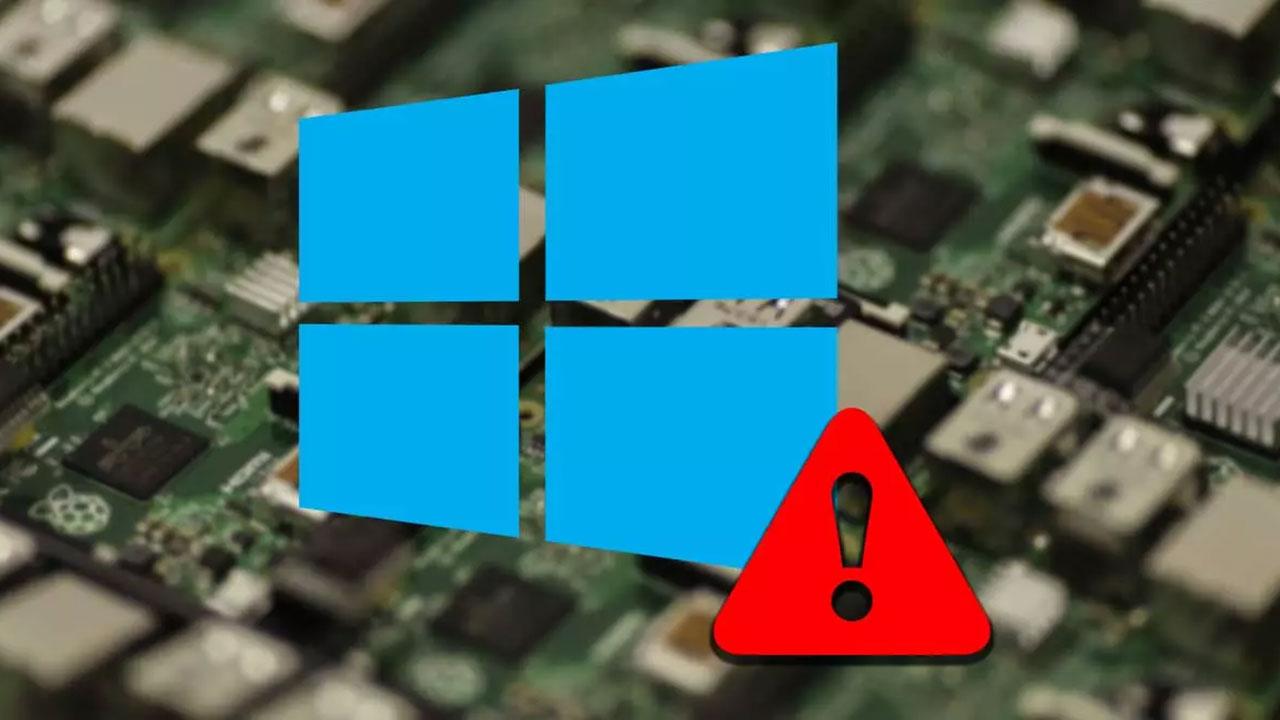
1. Uruchom ponownie komputer
Czasem proste restart może rozwiązać ten problem. Wyłącz całkowicie komputer, odczekaj kilka minut, a następnie włącz go ponownie. Dzięki temu system operacyjny będzie mógł poprawnie przeładować wszystkie urządzenia.
2. Odłącz i ponownie podłącz urządzenie
Jeśli błąd 43 jest związany z urządzeniem zewnętrznym, spróbuj je odłączyć i ponownie podłączyć. W przypadku urządzeń USB spróbuj inny port aby wykluczyć problemy z łącznością.
3. Przetestuj urządzenie na innym komputerze
Jeżeli urządzenie nadal nie działa, podłącz je do inny komputer. Jeśli problem będzie się powtarzał, urządzenie może być uszkodzone.
4. Uruchom narzędzie do rozwiązywania problemów ze sprzętem
W systemie Windows dostępne jest narzędzie, które umożliwia wykrywanie i rozwiązywanie problemów z podłączonymi urządzeniami. Aby uruchomić:
- Naciśnij Windows + R i pisz
msdt.exe -id DeviceDiagnostic. - Naciśnij Wchodzę i postępuj zgodnie z instrukcjami kreatora.
5. Zaktualizuj sterowniki
Aktualizacja sterowników może naprawić błąd, jeśli problem jest związany z przestarzałe oprogramowanie. Aby to zrobić:
- Otwórz Menedżer urządzeń.
- Zlokalizuj urządzenie powodujące problem (będzie oznaczone ikoną ostrzegawczą).
- Kliknij prawym przyciskiem myszy i wybierz Zaktualizuj sterownik.
- Wybierz Automatyczne wyszukiwanie sterowników.
6. Zainstaluj ponownie sterowniki
Jeśli aktualizacja sterowników nie pomoże, spróbuj odinstalować je i zainstalować ponownie ręcznie:
- Otwórz Menedżer urządzeń.
- Kliknij prawym przyciskiem myszy urządzenie i wybierz Odinstaluj.
- Uruchom ponownie komputer, a system Windows automatycznie spróbuje ponownie zainstalować sterowniki.
7. Sprawdź ustawienia zasilania
W niektórych przypadkach system Windows może wyłączyć urządzenia USB oszczędzać energię, co generuje błąd 43. Aby tego uniknąć:
- Otwórz Menedżer urządzeń i znajdź urządzenie, w którym wystąpił błąd.
- Kliknij prawym przyciskiem myszy i wybierz właściwości.
- W zakładce Zarządzanie energiąodznacz opcję Zezwól komputerowi na wyłączanie tego urządzenia w celu oszczędzania energii.
8. Przywracanie systemu
Jeśli błąd pojawił się po zainstalowaniu aktualizacji lub nowego programu, rozwiązaniem może być przywrócenie systemu do wcześniejszego punktu:
- Wyszukaj „Przywracanie systemu” w menu Start.
- Wybierz punkt przywracania sprzed wystąpienia problemu.
- Postępuj zgodnie z instrukcjami kreatora, aby dokończyć proces.
Jak zapobiec wystąpieniu błędu 43 w przyszłości

- Aktualizuj sterowniki: Pamiętaj, aby zawsze instalować najnowsze wersje sterowników.
- Dbanie o sprzęt: Unikaj uderzania urządzeń i upewnij się, że porty USB są w dobrym stanie.
- Unikaj instalowania podejrzanego oprogramowania: Niektóre aplikacje mogą powodować konflikty z systemem.
- Wykonuj konserwację okresową: Regularnie skanuj urządzenie pod kątem wirusów i sprawdzaj jego stan.
Kod błędu 43 w systemie Windows może być irytujący, ale w większości przypadków można go naprawić, wykonując proste czynności, takie jak: uruchom ponownie komputer, zaktualizuj sterowniki o dostosować ustawienia w Menedżerze urządzeń. Stosując się do tych zaleceń, można przywrócić funkcjonalność urządzeń, których dotyczy problem, i zapobiec ponownemu wystąpieniu problemu.

Jestem entuzjastą technologii, który swoje „geekowskie” zainteresowania przekształcił w zawód. Spędziłem ponad 10 lat mojego życia, korzystając z najnowocześniejszych technologii i majsterkując przy wszelkiego rodzaju programach z czystej ciekawości. Teraz specjalizuję się w technologii komputerowej i grach wideo. Dzieje się tak dlatego, że od ponad 5 lat piszę dla różnych serwisów poświęconych technologii i grom wideo, tworząc artykuły, których celem jest dostarczenie potrzebnych informacji w języku zrozumiałym dla każdego.
Jeśli masz jakieś pytania, moja wiedza obejmuje wszystko, co jest związane z systemem operacyjnym Windows, a także Androidem dla telefonów komórkowych. Moje zaangażowanie jest wobec Ciebie. Zawsze jestem gotowy poświęcić kilka minut i pomóc Ci rozwiązać wszelkie pytania, jakie możesz mieć w tym internetowym świecie.