- W systemie Windows 11 mogą występować uszkodzenia plików i uprawnień, powodujące awarie, niebieskie ekrany oraz błędy dostępu lub aktualizacji.
- Narzędzia SFC, DISM, ICACLS i Secedit umożliwiają naprawę plików systemowych, obrazów Windows i uszkodzonych uprawnień bez konieczności ponownej instalacji.
- WinRE, Przywracanie systemu i kopie zapasowe rejestru okazują się kluczowe, gdy pulpit nie uruchamia się lub problem wpływa na uruchamianie.
- Jeśli uszkodzenia są poważne, wykonanie kopii zapasowej danych i czysta ponowna instalacja systemu Windows 11 zapewnią stabilność środowiska.

Jeśli zauważysz, że system Windows działa niestabilnie, uruchamia się bardzo długo lub co kilka minut pojawiają się niebieskie ekrany, bardzo prawdopodobne jest, że masz uszkodzone uprawnienia systemowe lub pliki. Nie musisz dotykać niczego nietypowego: przerwa w dostawie prądu, nieudana aktualizacja lub prosta awaria systemu mogą pozostawić system w chaosie. W tym artykule wyjaśniamy, jak naprawić uszkodzone uprawnienia w systemie Windows 11.
Zastosujemy podejście rekomendowane przez firmę Microsoft i proponowane przez wielu techników: od poleceń takich jak SFC, DISM lub ICACLS po zaawansowane opcje odzyskiwania, w tym dodatkowe narzędzia pozwalające na pozostawienie systemu i rejestru w jak największej czystości.
Czym są uszkodzone uprawnienia w systemie Windows 11?
W systemie Windows wszystko jest kontrolowane za pomocą uprawnienia i listy kontroli dostępu (ACL)Są to reguły, które określają, który użytkownik może odczytywać, modyfikować lub uruchamiać poszczególne pliki i foldery. Gdy te uprawnienia ulegną uszkodzeniu lub zostaną przypadkowo zmienione, może to skutkować utratą dostępu do całych dysków, błędami aktualizacji lub wstrzymaniem uruchamiania programów.
Z drugiej strony, uszkodzone pliki Są to niezbędne pliki systemu Windows, które zostały uszkodzone lub nieprawidłowo zmodyfikowane. Nie zawsze pojawi się wyraźny błąd: czasami system po prostu staje się niestabilny, występują zawieszenia, przypadkowe awarie lub pojawia się niesławny komunikat „awaria systemu Windows”. Niebieski ekran śmierci (BSOD).
Uszkodzony plik to nie tylko taki, którego nie da się otworzyć. To także taki, Uniemożliwia prawidłowe działanie niektórych funkcji systemu Windows.Może to być biblioteka DLL systemu, składnik startowy, krytyczny plik rejestru lub dowolny element potrzebny systemowi Windows do prawidłowego uruchomienia i działania.
Najczęstsze przyczyny obejmują: awarie sprzętu, przerwy w dostawie prądu, błędy pobierania lub aktualizacji Może to obejmować źle wykonane ręczne zmiany uprawnień, wpisów w rejestrze lub ustawień zaawansowanych. Nawet złośliwe oprogramowanie może modyfikować pliki lub listy kontroli dostępu (ACL), całkowicie uniemożliwiając systemowi reakcję.
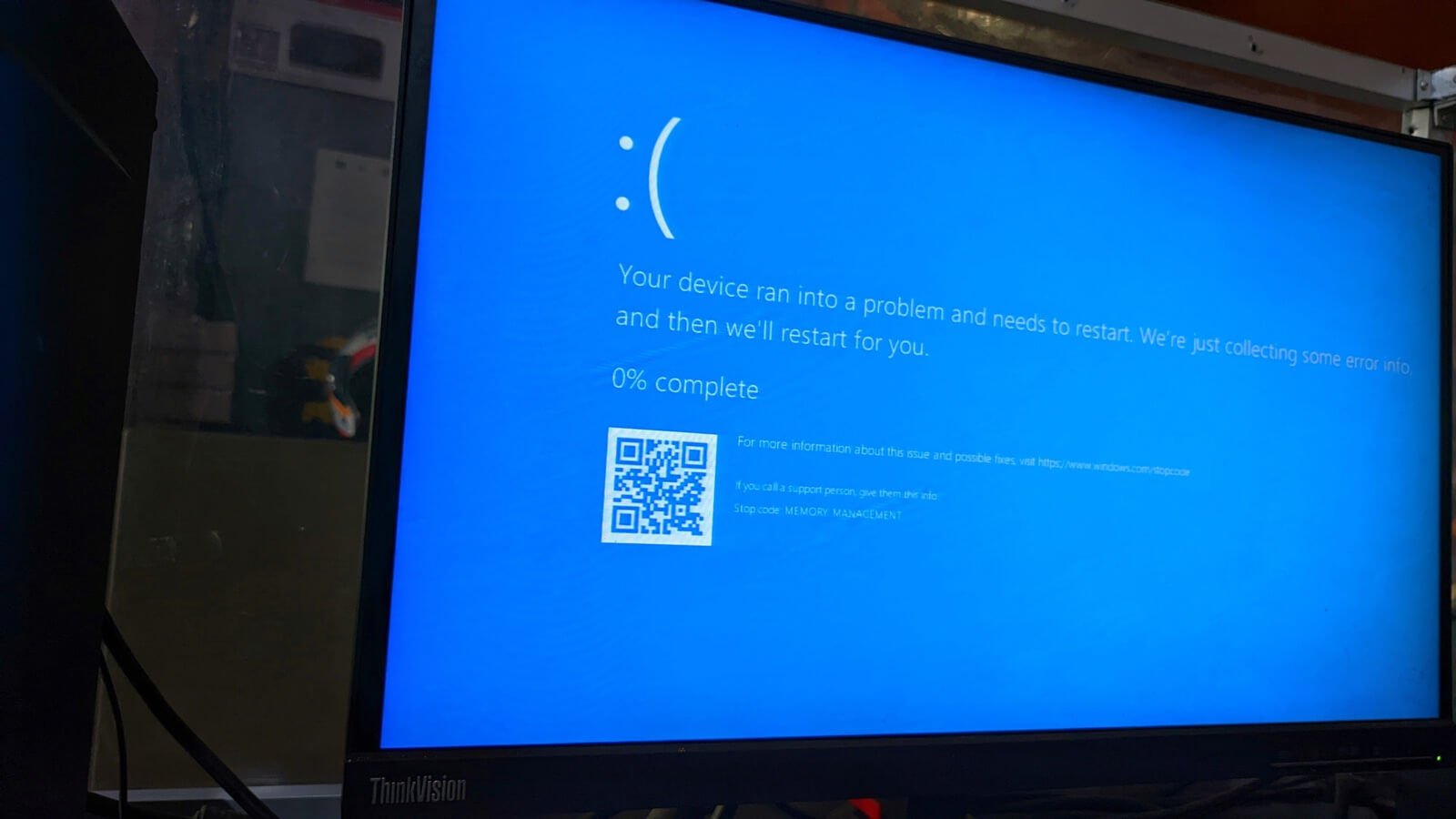
Objawy uszkodzonych uprawnień systemowych i plików
Zanim dotkniesz czegokolwiek, ważne jest, aby wiedzieć, jak to zidentyfikować wskazówki, że coś jest zepsuteOto niektóre typowe objawy uszkodzenia plików lub uprawnień w systemie Windows 11:
- Aplikacje, które nie otwierają się i nie zamykają samodzielnie jak tylko je zaczniesz.
- Funkcje systemu Windows, które po aktywacji powodują nieoczekiwane awarie lub zawieszenia.
- Wiadomości wskazujące, że plik jest „uszkodzone lub nieczytelne” podczas próby otwarcia.
- Niebieskie ekrany śmierci (BSOD) z różnymi błędami, często związanymi z komponentami systemu.
- Komputer, którego uruchomienie zajmuje dużo czasu, ekran pozostaje czarny lub przez kilka minut wyświetla się logo systemu Windows.
- Błędy podczas aktualizacji systemu Windows, takie jak klasyczne 0x80070005 (odmowa dostępu)co zwykle jest spowodowane uszkodzonymi uprawnieniami.
- Brak możliwości dostępu do niektórych folderów lub dysków, nawet przy użyciu konta administratora.
W skrajnych przypadkach może dojść do punktu, w którym Pulpit systemu Windows nawet się nie ładujePrzywracanie systemu nie działa i nie można przeprowadzić czystej ponownej instalacji bez problemów, ponieważ system jest poważnie uszkodzony lub podstawowe uprawnienia zostały całkowicie błędnie skonfigurowane.
Wbudowane narzędzia do naprawy uszkodzonych plików systemowych
Zanim przejdziemy do bardziej agresywnych zmian, Windows 11 obejmuje: narzędzia do naprawy samochodów Narzędzia te mogą rozwiązać wiele problemów bez konieczności posiadania rozległej wiedzy systemowej. Dwa główne to SFC i DISM, które wzajemnie się uzupełniają.
Użyj narzędzia Kontroler plików systemowych (SFC)
Kontroler plików systemowych lub Kontroler plików systemowych (SFC) Analizuje wszystkie chronione pliki systemu Windows i automatycznie zastępuje uszkodzone lub zmodyfikowane pliki poprawnymi kopiami zapisanymi przez sam system.
Aby uruchomić go w systemie Windows 11, należy otworzyć Okno wiersza poleceń lub programu PowerShell z uprawnieniami administratora i wykonaj odpowiednie polecenie. Kroki są równoważne:
- Otwórz menu Start i wyszukaj „CMD” lub „Windows PowerShell”.
- Kliknij prawym przyciskiem myszy i wybierz „Uruchom jako administrator”.
- W konsoli wpisz sfc /scannow i naciśnij Enter.
- Poczekaj na zakończenie weryfikacji (może to potrwać kilka minut).
Podczas skanowania SFC sprawdza integralność plików i jeśli znajdzie uszkodzenia, spróbuj naprawić je w locieJeśli na końcu pojawi się komunikat informujący o znalezieniu uszkodzonych plików, ale nie można ich wszystkich naprawić, przydatną sztuczką jest Uruchom ponownie w trybie awaryjnym i uruchom to samo polecenie ponownie.
Użyj DISM, aby wzmocnić naprawę
Kiedy SFC nie jest w stanie poradzić sobie ze wszystkim, do gry wchodzi DISM (obsługa i zarządzanie obrazami wdrożeniowymi)To narzędzie naprawia obraz systemu Windows używany przez SFC jako punkt odniesienia. Jeśli obraz ten jest uszkodzony, SFC nie będzie w stanie dokończyć procesu.
Operacja jest podobnaMusisz otworzyć wiersz poleceń z uprawnieniami administratora i uruchomić serię poleceń. Najpopularniejsze polecenia w systemie Windows 11 to:
- DISM /Online /Cleanup-Image /ScanHealth – Przeskanuj stan obrazu systemu Windows pod kątem uszkodzeń.
- DISM /Online /Cleanup-Image /RestoreHealth – Napraw uszkodzony obraz, korzystając z dobrych komponentów (lokalnych lub z usługi Windows Update).
To normalne, że ten proces może potrwać jakiś czas; zaleca się Niech osiągnie 100% i nie anuluj, nawet jeśli wydaje się, że utknął na chwilę. Po zakończeniu pracy DISM zaleca się powrót do uruchom SFC tak aby można było go naprawić i uzyskać czysty obraz.

Napraw uszkodzone uprawnienia za pomocą ICACLS i Secedit
Gdy problem nie dotyczy pliku fizycznego, lecz uprawnienia do folderów i dyskówSystem Windows oferuje specjalne polecenia umożliwiające przywrócenie domyślnych stanów list kontroli dostępu (ACL). Jest to szczególnie przydatne, jeśli uprawnienia zostały zmodyfikowane ręcznie i występują błędy dostępu lub aktualizacji.
Zresetuj uprawnienia za pomocą ICACLS
ICACLS Jest to narzędzie wiersza poleceń, które umożliwia przeglądaj, modyfikuj i resetuj uprawnienia w plikach i folderach. Jedną z jej najskuteczniejszych opcji jest właśnie przywrócenie domyślnych, starszych list kontroli dostępu (ACL).
Aby z niego skorzystać na masową skalęZazwyczaj otwierasz wiersz poleceń jako administrator i uruchamiasz:
icacls * /t /q /c /reset
Opcje oznaczają:
- /t – Przejrzyj bieżący katalog i wszystkie podkatalogi.
- /q – Ukrywa komunikaty o powodzeniu, wyświetlając wyłącznie komunikaty o błędach.
- /c – Kontynuuj nawet jeśli znajdziesz błędy w niektórych plikach.
- /nastawić – Zastąp listy kontroli dostępu listami dziedziczonymi domyślnie.
Wykonanie tego typu polecenia może zająć dużo czasu, zwłaszcza jeśli jest uruchamiane w katalogu z wieloma plikami. Najlepiej robić to powoli i ostrożnie. Przede wszystkim utwórz punkt przywracania w przypadku gdy wynik nie jest zgodny z oczekiwaniami.
Zastosuj domyślne ustawienia zabezpieczeń za pomocą Secedit
Oprócz ICACLS system Windows ma SeceditTo narzędzie porównuje bieżącą konfigurację zabezpieczeń z szablonem i może ją ponownie zastosować. Typowym zastosowaniem jest załadowanie domyślnej konfiguracji zabezpieczeń dostarczonej z systemem.
Aby to zrobić, z poziomu konsoli administratora należy: może wykonać polecenie Jak:
secedit /configure /cfg %windir%\inf\defltbase.inf /db defltbase.sdb /verbose
To polecenie ponownie stosuje domyślne ustawienia zabezpieczeń Zawiera plik defltbase.inf, który pomaga naprawić wiele niezgodności uprawnień i zasad. Jeśli w trakcie procesu pojawią się jakiekolwiek ostrzeżenia, zazwyczaj można je zignorować, o ile nie są to błędy krytyczne.
Ważne jest, aby pamiętać, że tego typu zmiany wpływają cały systemDlatego zaleca się utworzenie kopii zapasowej i utworzenie punktu przywracania przed ich uruchomieniem.
Napraw uprawnienia kluczowych folderów (na przykład C:\Users)
Bardzo częstym przypadkiem jest łamanie uprawnień do ważnych folderów, takich jak C: \ Users lub folderu WindowsApps podczas próby usunięcia „chronionych” plików lub zmiany właścicieli, nie wiedząc dokładnie, co robisz. Może to spowodować utratę dostępu do własnych profili lub nawet uniemożliwić załadowanie pulpitu; w niektórych przypadkach pomaga. Utwórz konto lokalne w systemie Windows 11.
W takich przypadkach firma Microsoft zwykle zaleca: przywróć własność i listy kontroli dostępu tych folderów korzystając z poleceń w wierszu poleceń, nawet z poziomu środowiska odzyskiwania systemu Windows (WinRE), jeśli system nie uruchamia się normalnie.
Un wzorzec poleceń używane w przypadku folderu takiego jak C:\Users mogłoby wyglądać mniej więcej tak:
- takeown /f «C:\Users» /r /dy – Przejmij własność folderu i podfolderów.
- icacls «C:\Users» /grant «%USERDOMAIN%\%USERNAME%»:(F) /t – Przyznaje pełną kontrolę bieżącemu użytkownikowi.
- icacls «C:\Użytkownicy» /reset /t /c /q – Przywraca listy kontroli dostępu do odziedziczonych wartości domyślnych.
Te polecenia pozwalają przywróć podstawowy dostęp do folderu i naprawić wiele błędów wynikających z modyfikacji uprawnień bez pełnego zrozumienia konsekwencji. Najlepiej uruchamiać te polecenia w sesji z podwyższonymi uprawnieniami, a jeśli pulpit się nie uruchamia, uruchamiać je z wiersza poleceń w środowisku WinRE.
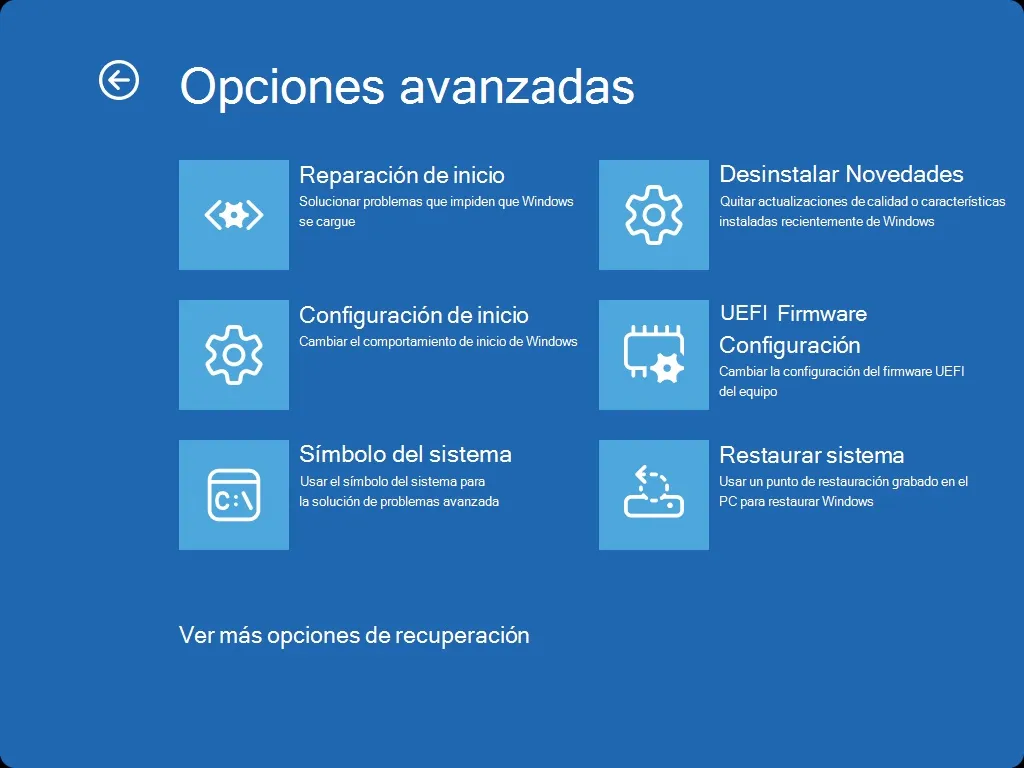
Rozwiązywanie problemów ze środowiskiem odzyskiwania systemu Windows (WinRE)
Jeśli nie możesz już uzyskać dostępu do pulpitu lub system zawiesza się podczas uruchamiania, musisz użyć Środowisko odzyskiwania systemu Windows (WinRE), które jest rodzajem „mini okien” zaprojektowanych do naprawy uszkodzonych instalacji.
Aby uzyskać szybki dostęp do WinRE z systemu, który wciąż się uruchamia, możesz przytrzymać klawisz Caps Lock podczas klikania Zasilanie > Uruchom ponownieUruchomi się automatycznie również wtedy, gdy system Windows wykryje kilka nieudanych uruchomień z rzędu.
W WinRE, w sekcji Rozwiązywanie problemów > Opcje zaawansowaneZnajdziesz narzędzia takie jak:
- Symbol systemu – Aby uruchomić polecenia SFC, DISM, ICACLS lub ręczne kopiowanie i naprawę.
- Przywracanie systemu – Aby powrócić do poprzedniego punktu przywracania, w którym wszystko działało prawidłowo.
- Odinstaluj aktualizacje – Aby usunąć ostatnią aktualizację, która mogła coś zepsuć.
- Naprawa rozruchu – Diagnozowanie i usuwanie problemów z uruchomieniem.
Jeśli nawet WinRE nie zdoła pozostawić systemu w stanie nadającym się do użytku, zawsze istnieje możliwość skopiuj ważne dane z tego miejsca (lub z bootowalnego dysku USB) a następnie wykonaj czysty reset lub ponowną instalację.
Poważne błędy uprawnień: gdy nie można uzyskać dostępu do C:\
Niektórzy użytkownicy po „pobawieniu się” uprawnieniami na różnych dyskach odkrywają, że Nie mogą uzyskać dostępu do dysku C:, uruchomienie systemu Windows zajmuje kilka minutAktualizacja kończy się niepowodzeniem z błędem 0x80070005, a opcje resetowania nie działają.
W tych skrajnych przypadkach stosuje się je zazwyczaj łącznie. poważnie uszkodzone uprawnienia w katalogu głównym systemu, uszkodzone pliki systemowe i potencjalne problemy z uruchomieniemStrategia obejmuje:
- Najpierw wypróbuj SFC i DISM z poziomu WinRE.
- Zresetuj podstawowe uprawnienia kluczowych folderów (jak w przypadku ICACLS i takeown).
- Użyj Narzędzia do naprawy systemu podczas uruchomienia w zaawansowanych opcjach WinRE.
- Jeżeli wszystko inne zawiedzie, skopiuj ważne dane i wykonaj pełną ponowną instalację systemu Windows z dysku USB.
Warto zauważyć, że nawet czysta instalacja może czasami powodować problemy, jeśli nośnik instalacyjny jest uszkodzony lub wystąpiła awaria sprzętu. W takich przypadkach idealnym rozwiązaniem jest… Spróbuj użyć innego dysku USB lub dysku, sprawdź dysk docelowy, a nawet skonsultuj się z technikiem. jeśli zachowanie nadal będzie odbiegać od normy.
Napraw uszkodzone wpisy rejestru w systemie Windows 11
Rejestr systemu Windows to ogromna baza danych, w której przechowywana jest konfiguracja Sprzęt, oprogramowanie, usługi i praktycznie wszystko, co umożliwia działanie systemu. Każde uszkodzone lub niespójne dane wejściowe mogą powodować awarie, dziwne błędy lub znaczne spowolnienia.
Z czasem się kumulują puste wpisy, pozostałości po odinstalowanych programach, porzucone klucze, a nawet nieprawidłowe modyfikacje Są one tworzone ręcznie. Dodatkowo, złośliwe oprogramowanie może modyfikować klucze rejestru, aby zapewnić ładowanie się systemu podczas uruchamiania lub wyłączyć komponenty bezpieczeństwa.
Najczęstsze przyczyny uszkodzenia elementów rejestracyjnych
Wśród najczęstsze powody Powody uszkodzenia płyty są następujące:
- Wirusy i złośliwe oprogramowanie które modyfikują lub usuwają ważne klucze.
- Nieudane instalacje lub aktualizacje, które pozostawiają fragmenty rekordu.
- Nagłe wyłączenia, zawieszanie się systemu lub przerwy w dostawie prądu.
- Gromadzenie się niechcianych lub uszkodzonych wpisów, Zatykają system.
- Wadliwe połączenie sprzętowe lub urządzenia pozostawiające nieprawidłowe klucze.
- Zmiany ręczne w rekordzie wprowadzane bez wiedzy, które mogą zakłócić kluczowe usługi.
Aby rozwiązać te problemy, oprócz narzędzi SFC i DISM (które mogą korygować pliki systemowe związane z rejestrem), Istnieje kilka dodatkowych podejść.
Użyj SFC do zlokalizowania i naprawy plików związanych z rejestrem
Chociaż SFC nie „czyści” rejestru jako takiego, to jednak to robi Naprawia pliki systemowe związane z działaniem rejestruProcedura jest taka sama jak wcześniej wspomniano: wykonaj sfc /scannow jako administrator i pozwól mu analizować chronione pliki.
Jeśli po uruchomieniu narzędzia SFC nadal widzisz komunikaty takie jak „Ochrona zasobów systemu Windows wykryła uszkodzone pliki, ale nie mogła naprawić niektórych z nich”, możesz spróbować ponownie po uruchom ponownie lub przejdź do trybu awaryjnegolub przejdź bezpośrednio do narzędzia DISM, aby wzmocnić naprawę z obrazu systemu.
Wyczyść niepotrzebne pliki systemowe za pomocą Oczyszczania dysku
Aby użyć go w systemie Windows 11wystarczy:
- Wyszukaj „Oczyszczanie dysku” w menu Start.
- Wybierz jednostkę, którą chcesz analizować (zazwyczaj C:).
- Wybierz typy plików, które chcesz usunąć (tymczasowe, z kosza itp.).
- Naciśnij dalej „Wyczyść pliki systemowe” w celu przeprowadzenia bardziej szczegółowej analizy.
- Potwierdź przyciskiem „Usuń pliki” i uruchom ponownie.
Chociaż nie powoduje to bezpośredniej edycji rejestru, Zmniejsza ilość niepotrzebnych plików i śmieci co może wiązać się ze zbędnymi wpisami w dzienniku i pomaga usprawnić system.
Naprawa uruchamiania systemu Windows z opcji odzyskiwania
Jeżeli problem z rejestracją jest na tyle poważny, że wpływa na uruchomienie, możesz skorzystać z Naprawa rozruchu z WinRE. To narzędzie analizuje komponenty niezbędne do prawidłowego uruchomienia systemu Windows i próbuje naprawić wszelkie wykryte błędy.
Aby uzyskać dostęp:
- Otwarte Ustawienia > System > Odzyskiwanie.
- Naciśnij dalej Uruchom ponownie teraz w ramach Advanced Startup.
- Zamierzać Rozwiązywanie problemów > Opcje zaawansowane > Naprawa podczas uruchamiania.
Narzędzie obsługuje automatycznie diagnozować i naprawiać Wiele problemów z rozruchem spowodowanych jest uszkodzonymi elementami rejestru, usługami lub plikami systemowymi.
DISM do naprawy obrazu, gdy rejestr jest poważnie uszkodzony
Jeśli SFC i narzędzia automatyczne nie rozwiążą błędów związanych z rejestrem, pamiętaj, że DISM może naprawić obraz systemu Windows na których bazuje wiele z tych komponentów.
Od konsola administratoraMożna używać następujących poleceń:
- DISM /Online /Cleanup-Image /ScanHealth – Przeskanuj status obrazu.
- DISM /Online /Cleanup-Image /RestoreHealth – Naprawia uszkodzenia znalezione w obrazie systemu.
Po zakończeniu tych procesów zazwyczaj dobrym pomysłem jest uruchom ponownie SFC aby zastąpić lub naprawić pliki zależne od tego obrazu.
Przywróć rejestr z kopii zapasowej
Najbardziej bezpośredni sposób na usunięcie bałaganu w rejestrze to przywrócić kopię zapasową Zostało to utworzone, gdy wszystko działało poprawnie. Dlatego zdecydowanie zaleca się wyeksportowanie całego logu lub krytycznych gałęzi przed wprowadzeniem jakichkolwiek zmian.
Aby zrobić ręczne tworzenie kopii zapasowej dziennika w systemie Windows 11:
- Naciskać Wygraj + R, pisać regedit i zaakceptuj.
- Udziel uprawnień do Kontroli konta użytkownika.
- W lewym panelu kliknij prawym przyciskiem myszy Sprzęt i wybierz Eksport.
- Wybierz nazwę i lokalizację pliku .reg i zapisz go.
Jeśli później będziesz musiał wrócić do poprzedni stanKopię zapasową można przywrócić:
- Otwarte regedit Ponownie.
- Zamierzać Plik > Importuj.
- Wybierz plik kopii zapasowej .reg i otwórz go, aby zastosować jego wartości.
Przywróć rejestr Potrafi rozwiązać wiele problemów na raz.Jednakże ta opcja spowoduje również przywrócenie ustawień dokonanych po dacie utworzenia kopii zapasowej, więc należy z niej korzystać rozważnie.
Oprogramowanie antywirusowe, oprogramowanie innych firm i dodatkowa konserwacja
W wielu przypadkach przyczyną uszkodzonych plików i uprawnień jest atak złośliwego oprogramowania lub wirusaDlatego oprócz użycia narzędzi dostępnych w systemie Windows, warto przeprowadzić dokładne skanowanie za pomocą standardowego oprogramowania antywirusowego lub, jeśli go nie posiadasz, za pomocą programu Windows Defender. zmontuj własny zestaw bezpieczeństwa.
Pełna analiza może wykryć zagrożenia, które nadal modyfikują pliki lub klucze rejestru podczas gdy Ty próbujesz je naprawić, uniemożliwiając, aby poprzednie rozwiązania miały trwały efekt.
Ponadto istnieją narzędzia innych firm specjalizujące się w odzyskiwanie i naprawa uszkodzonych plików (zdjęcia, dokumenty, filmy itp.), a także optymalizację wydajności dysku i zarządzanie partycjami. Niektóre komercyjne pakiety zawierają funkcje sprawdzania błędów partycji, wyrównywania dysków SSD, migracji systemu na inny dysk oraz ogólnego czyszczenia i lepszej organizacji pamięci masowej.
Do płyty możesz również użyć CHKDSK z poziomu wiersza poleceń (na przykład chkdsk E: /f /r /x), aby sprawdzić, czy nie ma uszkodzonych sektorów i błędów logicznych, które mogą być przyczyną powtarzających się uszkodzeń plików.
Kiedy należy użyć funkcji Przywracanie systemu lub ponownie zainstalować system Windows 11
Jeżeli wypróbowałeś narzędzia SFC, DISM, ICACLS, Secedit, narzędzie do naprawy systemu podczas uruchamiania i inne zasoby, a system nadal doświadcza poważnych problemów, czas rozważyć bardziej drastyczne środki, takie jak: Przywróć system lub nawet całkowita ponowna instalacja systemu Windows 11.
Przywracanie systemu umożliwia powrót do poprzedni punkt w czasie gdzie system działał poprawnie. Najlepiej, jeśli problem pojawił się po niedawnej instalacji programu, sterownika lub aktualizacji. Możesz uruchomić go z systemu Windows, jeśli nadal się uruchamia, lub z WinRE, jeśli nie.
Jeżeli nie istnieją żadne przydatne punkty przywracania lub uszkodzenia są tak rozległe, że system jest niestabilny nawet po przywróceniu, najczystszym rozwiązaniem jest zazwyczaj Utwórz kopię zapasową danych i zainstaluj system Windows od nowa. Następnie:
- Utwórz kopię zapasową ważnych plików (korzystając z dysku USB, zewnętrznego dysku twardego lub podłączając dysk do innego komputera).
- Utwórz Nośnik USB do instalacji systemu Windows z innego komputera, jeśli to konieczne.
- Uruchom komputer z tego nośnika USB i postępuj zgodnie z instrukcjami kreatora, aby zainstalować system Windows poprzez usunięcie lub sformatowanie partycji systemowej.
To drastyczny środek, ale gdy uprawnienia, rejestr i pliki systemowe są poważnie uszkodzone, często jest to najszybszy sposób na ich usunięcie. aby znów mieć stabilne i czyste środowiskopod warunkiem, że posiadasz kopię ważnych dokumentów.
Dzięki wszystkim tym narzędziom i procedurom, od automatycznej naprawy za pomocą SFC i DISM po resetowanie uprawnień za pomocą ICACLS, korzystanie z WinRE oraz, w razie potrzeby, przywracanie lub ponowną instalację, masz do dyspozycji pełną gamę rozwiązań przywrócić do życia system Windows 11 z uszkodzonymi uprawnieniami i plikami bez konieczności polegania na zewnętrznym techniku i z dużą szansą na sukces, jeśli będziesz spokojnie postępować zgodnie z instrukcjami i wykonasz kopie zapasowe przed najdelikatniejszymi zmianami.


Redaktor specjalizujący się w zagadnieniach technologii i Internetu z ponad dziesięcioletnim doświadczeniem w różnych mediach cyfrowych. Pracowałem jako redaktor i twórca treści dla firm z branży e-commerce, komunikacji, marketingu online i reklamy. Pisałem także na portalach poświęconych ekonomii, finansom i innym branżom. Moja praca jest także moją pasją. Teraz, poprzez moje artykuły w Tecnobits, staram się odkrywać wszystkie nowości i nowe możliwości, jakie świat technologii oferuje nam każdego dnia, aby poprawić nasze życie.