- Menedżer zadań umożliwiający szybkie wykonywanie działań i podgląd, obejmujący także GPU.
- Monitor zasobów umożliwiający szczegółową diagnostykę procesora, pamięci RAM, dysku i sieci z filtrowaniem.
- Idealny przepływ: wykrycie symptomu w Wydajność i rozbicie przyczyn na Monitor.
¿Jak opanować Menedżera zadań i Monitor zasobów? System Windows standardowo oferuje dwa bardzo wydajne narzędzia. Aby dowiedzieć się, co dzieje się pod maską Twojego komputera: Menedżer zadań i Monitor zasobów. Razem zapewniają podgląd zachowania systemu w czasie rzeczywistym, wykrywają wąskie gardła i pozwalają szybko podejmować decyzje w przypadku zawieszenia się aplikacji lub nieoczekiwanego skoku wydajności usługi.
Podczas Menedżer zadań wyróżnia się szybkością i prostotą. Monitor zasobów (zamykanie nieuczciwych aplikacji, zmiana priorytetów, sprawdzanie wydajności, a nawet przeglądanie aktywności GPU) zapewnia precyzyjne dostrajanie: szczegółowo analizuje użycie procesora, pamięci, dysku i sieci, pokazuje zależności i jasno wskazuje, który proces lub wątek zużywa poszczególne zasoby. Jeśli chcesz monitorować i diagnozować problemy, ta kombinacja jest niezbędna.
Czym jest każde narzędzie i kiedy warto je stosować
Monitor zasobów jest dosłownie tym, na co wskazuje jego nazwa.Pulpit nawigacyjny, który centralizuje wykorzystanie zasobów komputera w czasie rzeczywistym. Choć nie uwzględnia on procesora graficznego, obejmuje podstawowe elementy codziennego użytku: procesor, pamięć RAM, dysk twardy (HDD/SSD) oraz sieć (Ethernet lub Wi-Fi, w zależności od połączenia). To doskonały sposób na szybkie sprawdzenie, czy coś jest obciążone i, w razie potrzeby, podjęcie działań.
Kiedy go otwierasz, Ten przegląd już ustala zarys sytuacji.Po prawej stronie znajdują się wykresy pokazujące ostatnią minutę aktywności procesora, dysku, sieci i pamięci RAM. Jeśli którykolwiek z nich gwałtownie wzrośnie, prawdopodobnie jest to wąskie gardło. Po lewej stronie, liczby i procesy pomagają zidentyfikować problem bez gubienia się w danych.
Równolegle, Menedżer zadań pozostaje asem codziennego życiaZamykaj zawieszone aplikacje, uruchamiaj nowe zadania, dostosowuj priorytety, śledź bieżące wykorzystanie zasobów, a od aktualizacji Windows 10 Fall Creators Update monitoruj użycie GPU z karty Wydajność. Jest to szybkie, proste i przyjazne dla użytkownika rozwiązanie z przejrzystymi kartami (Procesy, Wydajność, Historia aplikacji, Uruchamianie, Użytkownicy, Szczegóły i Usługi).
Ponadto, Menedżer zadań wyświetla kluczowe wskaźniki dla każdego procesuUżycie procesora i pamięci RAM, aktywność dysku, obciążenie sieci, wpływ na baterię (laptopy) oraz programy uruchamiane automatycznie. Pozwala to zidentyfikować programy zużywające dużo zasobów i wyłączyć je lub odinstalować, jeśli nie są niezbędne.
Kiedy potrzebujesz dogłębnej diagnozy (Na przykład, aby dowiedzieć się, który podproces aplikacji spowalnia dysk SSD lub która usługa powoduje problemy z opóźnieniami w grze online), Monitor Zasobów dostarcza szczegółowych informacji, których brakuje w Menedżerze Zadań. Do szybkich kontroli użyj Menedżera Zadań; do precyzyjnej analizy użyj Monitora Zasobów.
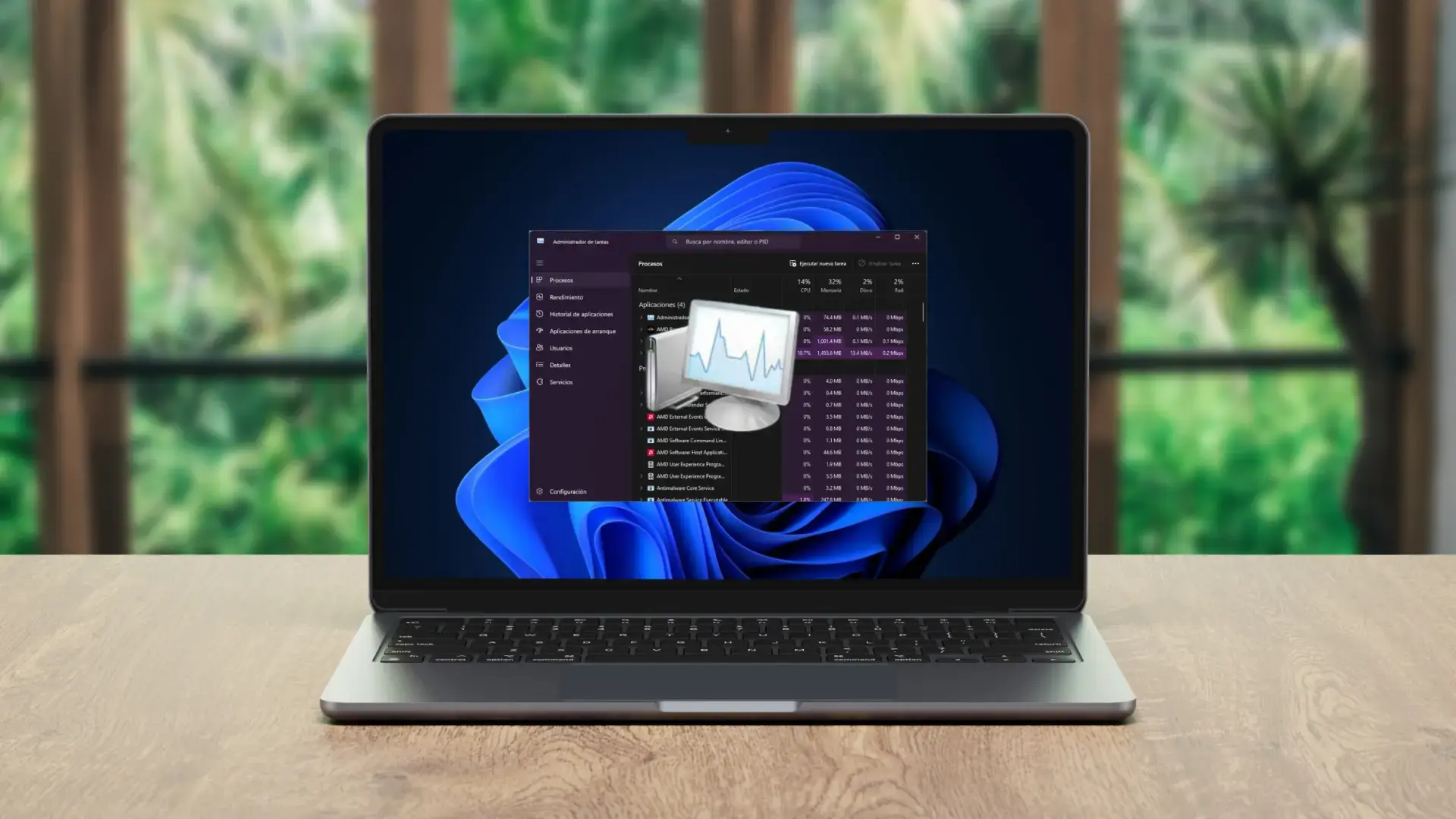
Monitor zasobów: każda karta w szczegółach
Zanim przejdziemy do szczegółów, pamiętaj Możesz go otworzyć bezpośrednio, wyszukując „Monitor zasobów” w menu Start lub w Menedżerze zadań, na karcie Wydajność (w lewym dolnym rogu zobaczysz link „Otwórz Monitor zasobów”). Po otwarciu znajdziesz jego kluczowe obszary.
CPU
Po prawej stronie, grafika na rdzeń plus ogólne podsumowanie; po lewej stronie lista procesów z wykorzystaniem procesora, liczbą wątków i średnim zużyciem. Jeśli wybierzesz proces, dolny panel jest filtrowany przez ten element i wyświetla powiązane usługi, identyfikatory i załadowane moduły (biblioteki DLL), wszystkie z pełnymi ścieżkami i wersjami.
Ten filtr to czyste złoto: Służy do potwierdzania zależności i wykrywania nietypowych zachowań. oprogramowania działającego w tle. Pomaga również zweryfikować autentyczność pliku wykonywalnego poprzez sprawdzenie jego rzeczywistej ścieżki; jeśli w podejrzanym folderze znajduje się „znana nazwa”, masz już wskazówkę dotyczącą bezpieczeństwa. W przypadku nietypowych błędów ta karta znacznie skraca czas diagnostyki.
pamięć
Tutaj zobaczysz Wykresy wykorzystania pamięci RAM, obciążenia i awariiOprócz podziału na procesy, pokazującego przydzieloną pamięć, wykres na dole wyraźnie pokazuje, jak wykorzystywana jest pamięć RAM – idealne rozwiązanie, gdy doświadczasz opóźnień i nie znasz ich przyczyny. Jeśli zauważysz, że aplikacje, których nie używasz, zużywają dużo pamięci RAM, wyłącz je, chyba że są krytyczne.
Na co jeszcze należy zwrócić uwagę: poważnych błędów na sekundęZwykle wartości te powinny wynosić zero. Jeśli stale rosną, może to oznaczać wycieki pamięci lub wadliwe moduły. Pamiętaj, że na liście pojawiają się tylko procesy aktualnie załadowane do pamięci RAM; jeśli proces nie znajduje się w pamięci, nie będzie widoczny.
dyskoteka
Karta dysku pokazuje po prawej stronie, średnie wykorzystanie w ostatniej chwili i długość ogona Twoich dysków. Po lewej stronie zużycie odczytu/zapisu dla każdego procesu. Poniżej aktywność dysku dla każdego pliku, a także dostępna i całkowita pojemność każdego dysku.
Sztuką tutaj jest rozszerzenie procesów: chociaż proces ojca wydaje się spokojnyPodproces może powodować nasycenie dysku SSD. Jeśli zauważysz, że wszystko działa wolno, sprawdź każdy proces osobno; po znalezieniu winowajcy możesz go zamknąć, aby przywrócić wydajność. Jest to niezwykle przydatne do wykrywania indeksatorów, oprogramowania antywirusowego lub programów synchronizujących w trakcie ich działania.
Czerwony
Ta zakładka pokazuje wykorzystanie sieci i połączenia TCP Ze zdalnymi adresami IP i portami. Idealne do gier online: filtruj według procesu gry, a zobaczysz opóźnienie (ping w ms) i potencjalną utratę pakietów. Jeśli zauważysz opóźnienie, możesz odróżnić problem lokalny od problemu z serwerem.
Zapewnia również kąt bezpieczeństwa: jeśli aplikacja bez powodu używa uprzywilejowanych portów (0–1023)Czas zachować ostrożność. Filtrowanie procesów jasno pokazuje, który program otwiera dane połączenie, co jest bardzo przydatne podczas instalowania narzędzi z podejrzanych źródeł lub podczas audytu ruchu.

Monitor zasobów a Menedżer zadań: praktyczne różnice
Oboje podzielają ideę pomiaru i zarządzaniaSą one jednak przeznaczone do różnych sytuacji. Jeśli chcesz działać szybko (zamykać aplikacje, zmieniać priorytety, sprawdzać ogólną wydajność, sprawdzać, co zaczyna się od systemu Windows), Menedżer zadań jest idealny; jeśli chcesz zrozumieć „dlaczego” za pomocą szczegółowych danych i filtrów, skorzystaj z Monitora zasobów.
- Menedżer zadań: idealny do szybkich działań, sprawdzania ogólnej wydajności (procesora, pamięci RAM, dysków, sieci i GPU), kończenia procesów, zarządzania uruchamianiem i przeglądania aktywności poszczególnych użytkowników.
- Monitor zasobów:zaprojektowane dla zaawansowana diagnoza w czasie rzeczywistym z filtrowaniem procesów, widokiem usług i modułów, analizą dysków i połączeń oraz szczegółowymi danymi, których nie ma w Menedżerze.
Podsumowując funkcjonalność: Administrator = bezpośrednia kontrola; Monitoruj = dogłębna analizaDla większości użytkowników Menedżer jest wystarczający, ale gdy objawy nie pasują do siebie i potrzebna jest precyzja, Monitor jest odpowiednim narzędziem.

Szybkie otwieranie i kluczowe wskazówki dotyczące Menedżera zadań
Istnieje wiele sposobów otwierania Menedżera zadańIm łatwiej jest je znaleźć, tym szybciej można rozwiązać problem. Oto kilka najbardziej praktycznych sposobów:
- Ctrl + Shift + Esc: bezpośredni dostęp do taskmgr.exe, bez kroków pośrednich.
- Ctrl + Alt + DeleteOtwórz menu zabezpieczeń i kliknij „Menedżer zadań”.
- Windows + R → taskmgr:klasyczny Run, aby uruchomić go natychmiast.
- Kliknij prawym przyciskiem myszy przycisk Start (Windows + X): bezpośredni skrót w menu kontekstowym.
- Wyszukiwanie systemu WindowsWpisz „Menedżer zadań”. Szybko i łatwo.
- Lista aplikacji z menu Start: dostępne z poziomu „Systemu Windows”.
- Eksplorator plików:pisze taskmgr na pasku adresu.
- Konsola lub PowerShell: wykonuje taskmgr jako polecenie.
- Ścieżka wykonywalna: C:\\Windows\\System32\\Taskmgr.exe (tworzy skrót).
- Kliknij prawym przyciskiem myszy pasek zadań (w wersjach, które ją zawierają) i otwiera Menedżera.
Mało używaną perełką jest „Szukaj online” (Kliknij prawym przyciskiem myszy na proces). Spowoduje to otwarcie przeglądarki z wynikami dotyczącymi konkretnego pliku wykonywalnego, co jest przydatne, gdy podejrzewasz obecność złośliwego oprogramowania lub adware'u ukrywającego się pod znanymi nazwami.
Jeśli interfejs systemu Windows się zawiesza, uruchom ponownie Eksplorator plików Windows od AdministratoraNa karcie Procesy znajdź Eksploratora Windows i kliknij Uruchom ponownie (lub Zakończ, a następnie Plik → Uruchom nowe zadanie → explorer.exe). To ratunek, który zapobiega pełnym ponownym uruchomieniom.
I nie zapomnij: z aktualizacji Windows 10 Fall Creators Update Menedżer wyświetla w obszarze Wydajność procesor graficzny GPU (jeśli komputer go posiada), jego wykorzystanie, pamięć dedykowaną i współdzieloną, silniki oraz dekodowanie. Jest to przydatne narzędzie do sprawdzenia, czy wąskim gardłem nie jest karta graficzna.
Z tej samej karty Wydajność Możesz przejść do Monitora zasobów za pomocą linku w lewym dolnym rogu. To szybki sposób na przejście od „ogólnego obrazu” do mikroszczegółów bez przerywania płynności.
Jak otworzyć Monitor zasobów i inne przydatne panele systemowe
Monitor zasobów: wyszukaj w menu Start, wpisując „Monitor zasobów” lub użyj kombinacji klawiszy Windows + R → Resmon (alternatywnie, z Menedżera zadań, Wydajność → „Otwórz Monitor zasobów”).
Ponadto są narzędzia systemowe które stanowią duże wsparcie podczas regulacji i diagnozowania:
- Panel sterowaniaWindows + R → kontrolaDotyczy klasycznych ustawień, których nie ma w Ustawieniach.
- Konfiguracja systemu (MSConfig)Windows + R → msconfigIdealny do selektywnego uruchamiania i serwisowania.
- Edytor lokalnych zasad grupy (edycje Pro/Enterprise): Windows + R → gpedit.mscUstawienia zaawansowane nie są dostępne w aplikacji Ustawienia.
- Zaawansowane właściwości systemuWindows + R → Właściwości systemu ZaawansowaneZmienne środowiskowe, wydajność, profile i odzyskiwanie.
Narzędzia te doskonale uzupełniają Administratora i Monitora.Za ich pomocą możesz zmienić sposób uruchamiania systemu Windows, ustawić lokalne zasady, dostosować efekty wizualne lub sprawdzić ścieżki systemowe bez konieczności instalowania jakichkolwiek programów innych firm.
Dobre praktyki w zakresie inteligentnej diagnostyki
Zawsze zaczynaj od objawu. (powolność, zacinanie się gier, wentylatory pracujące z pełną prędkością, niekończące się pobieranie) i wybierz odpowiedni widok: Wydajność w Menedżerze, aby sprawdzić, czy skok dotyczy procesora, pamięci RAM, dysku, sieci czy procesora graficznego; następnie Monitor zasobów, aby rozbić go według procesów.
Gdy problem występuje okresowo, Spójrz na wykresy z ostatniej chwili Następnie odtwórz sytuację (otwórz grę, wyrenderuj wideo, skopiuj pliki, otwórz przeglądarkę z wieloma kartami). To pomoże Ci zlokalizować skok zużycia zasobów i związany z nim proces.
Jeśli podejrzewasz pamięć, monitoruje poważne błędy i zagrożone zużycie W pamięci. Jeśli dysk „drapie”, sprawdź kolejkę i liczbę operacji wykonywanych przez proces; w sieci sprawdź opóźnienia i utratę pakietów. Jeśli proces nadrzędny nie powoduje problemów, rozwiń podprocesy: czasami winowajca kryje się właśnie tam.
Ze względów bezpieczeństwa, Sprawdź trasy i portyModuły DLL ładowane z nietypowych lokalizacji lub połączenia wychodzące na „zarezerwowanych” portach bez uzasadnienia to sygnały ostrzegawcze. Filtrowanie procesów zapewnia możliwość śledzenia zdarzeń, co pozwala na podjęcie odpowiednich działań.
Często zadawane pytania
Czym jest Monitor zasobów i jak go otworzyć? To zaawansowane narzędzie wbudowane w system Windows do przeglądania i filtrowania użycia procesora, pamięci RAM, dysku i sieci. Aby je otworzyć, wyszukaj „Monitor zasobów” lub naciśnij Windows + R → resmon; możesz również uzyskać do niego dostęp z Menedżera zadań → Wydajność.
Czym różni się od Menedżera zadań? Menedżer jest idealny do szybkich działań i przeglądu, w tym GPU; Monitor służy do dogłębnej diagnostyki z filtrami według procesów, usług, modułów, aktywności dysku i szczegółowych połączeń TCP.
Czy mogę zobaczyć GPU w Monitorze zasobów? Nie. Wydajność GPU można sprawdzić w Menedżerze zadań (Wydajność) lub za pomocą oprogramowania producenta. Monitor koncentruje się na procesorze, pamięci RAM, dysku i sieci.
Czy nadaje się do gier online? Tak: Przefiltruj proces gry w zakładce Sieć w Monitorze, a zobaczysz adres IP serwera, port, opóźnienie i informację o utracie pakietów. Jeśli ping jest wysoki lub waha się, będziesz mieć jasną informację.
Ze wszystkimi powyższymiMasz jasną mapę drogową: administrator, który działa szybko i monitoruje GPU, monitor, który szczegółowo analizuje przyczynę. Łącząc oba te narzędzia, a także skróty systemowe (MSConfig, Panel sterowania, zasady i właściwości zaawansowane), możesz zapewnić płynne działanie komputera, wykrywać problematyczne oprogramowanie i poprawiać komfort pracy bez instalowania czegokolwiek zewnętrznego.


Od najmłodszych lat pasjonat technologii. Uwielbiam być na bieżąco w branży i przede wszystkim ją komunikować. Dlatego od wielu lat zajmuję się komunikacją w serwisach poświęconych technologii i grom wideo. Możesz znaleźć mnie piszącego o Androidzie, Windowsie, MacOS, iOS, Nintendo lub jakimkolwiek innym pokrewnym temacie, który przyjdzie Ci do głowy.