- Poznaj zaawansowane i proste metody uruchamiania wielu sesji tego samego programu w systemie Windows 11.
- Poznaj triki związane z Sandboxie, przeglądarką i profilem, aby zarządzać wieloma kontami jednocześnie.
- Poznaj natywne funkcje systemu Windows, które pozwolą Ci organizować i oddzielać aktywne aplikacje w oparciu o Twój przepływ pracy.
¿Jak otworzyć wiele wystąpień tej samej aplikacji w systemie Windows 11? czy kiedykolwiek potrzebowałeś Wielokrotne otwieranie tej samej aplikacji na komputerze z systemem Windows 11 i nie wiesz jak to zrobić? Jeśli zarządzasz wieloma kontami, musisz porównywać informacje między dwoma profilami lub po prostu chcesz w pełni wykorzystać możliwości swojego urządzenia, zapewne zetknąłeś się z ograniczeniami narzucanymi przez system operacyjny na wiele aplikacji, które dopuszczają tylko jedną aktywną instancję.
Na szczęście istnieją Proste i zaawansowane sposoby uruchamiania wielu wystąpień tego samego programu w systemie Windows 11, zarówno przy użyciu narzędzi zewnętrznych, jak i wykorzystując zalety własnych funkcji systemu i niektórych aplikacji. Opowiemy Ci w sposób szczegółowy i łatwy do zrozumienia Wszystkie opcje klonowania aplikacji, otwierania różnych kont i zarządzania wieloma zadaniami bez ograniczeń. Przygotuj się na rewolucję w swojej produktywności!
Po co otwierać wiele instancji tej samej aplikacji?

W życiu codziennym często zdarza się, że musimy znaleźć się w sytuacjach, w których wiele okien lub sesji tego samego programu robi różnicę. Możesz chcieć:
- Korzystanie z dwóch różnych kont w aplikacjach do przesyłania wiadomości (Telegram, WhatsApp, Discord…)
- Przetestuj ustawienia lub profile bez zamykania sesji głównej
- Porównywanie danych między plikami otwartymi w tej samej aplikacji (edycja dwóch dokumentów Word, dwóch arkuszy kalkulacyjnych, itd.)
- Oddzielne środowiska pracy i nauki
Windows 11 Nie zawsze ułatwia to zadanie, ale istnieją bardzo skuteczne alternatywy, które pozwolą Ci je wykonać, nie łamiąc sobie głowy.
Metoda 1: Użyj Sandboxie do klonowania i izolowania aplikacji
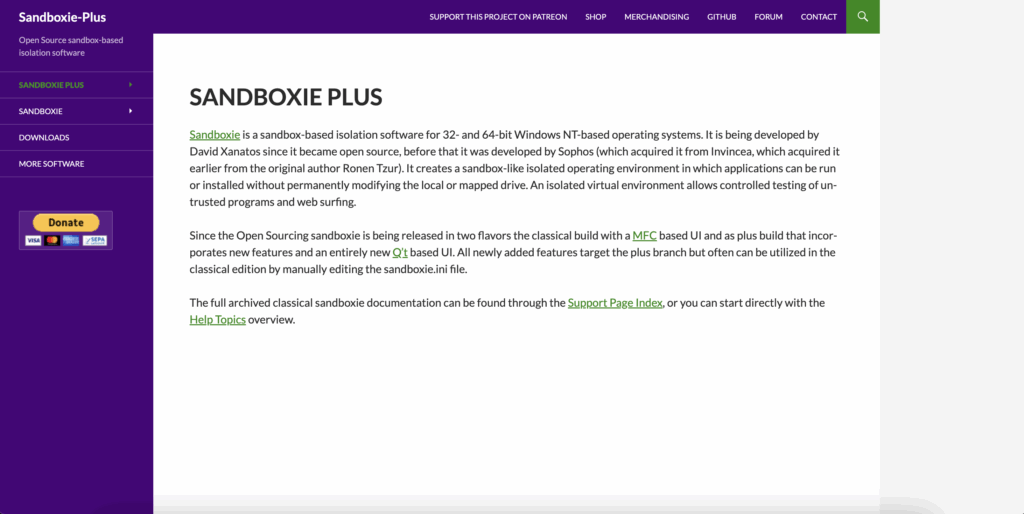
Jednym z najważniejszych narzędzi w takich przypadkach jest Piaskownica Plus, narzędzie, które pozwala tworzyć odizolowane środowiska lub „piaskownice” gdzie możesz uruchomić dowolny program tak, jakby był zainstalowany po raz pierwszy.
Oznacza to, że możesz otwórz nową instancję potrzebnej Ci aplikacji w przestrzeni oddzielonej od reszty systemu, tak jakbyś uruchamiał ten sam program dwa razy na różnych komputerach.
Główne zalety Sandboxie
- Uruchamianie wielu kopii tej samej aplikacji bez wpływu na główną instalację i pliki osobiste.
- Bezpieczne testowanie oprogramowania przed zainstalowaniem go na stałe, ponieważ wszystko co dzieje się w „piaskownicy” znika po jej zamknięciu.
- Każda instancja jest całkowicie niezależna, idealne do logowania się na różnych kontach lub wykonywania testów.
Jak korzystać z Sandboxie w systemie Windows 11?
- Pobierz Sandboxie Plus ze strony oficjalnej i dokończ instalację. Zaleca się pozostawienie integracji z włączonym menu kontekstowym Eksploratora plików.
- Znajdź program, który chcesz uruchomić w dwóch instancjach (możesz skorzystać z wyszukiwarki w menu Start, kliknąć prawym przyciskiem myszy i wybrać opcję „Otwórz lokalizację pliku”, aby znaleźć plik wykonywalny).
- Kliknij prawym przyciskiem myszy na plik wykonywalny i wybierz „Uruchom w trybie piaskownicy”. Otworzy się nowe okno tej aplikacji, odizolowane od pozostałych.
- Powtarzaj ten proces tyle razy, ile potrzebujesz, aby otworzyć więcej sesji.
Aplikacje uruchomione w piaskownicy będą wyświetlane z żółtym konturem po najechaniu kursorem na krawędź okna. Oznacza to, że instancja znajduje się w „piaskownicy”. Pamiętaj, że pliki wygenerowane w piaskownicy mogą zostać usunięte po zamknięciu środowiska.Dlatego trzymaj ważne rzeczy poza zasięgiem, jeśli nie chcesz ich stracić.
Czy można tworzyć różne piaskownice?
Tak. Sandboxie pozwala na tworzenie dowolnej liczby piaskownic, co pozwala na uruchamianie wielu instancji tej samej aplikacji, każda w osobnym, odizolowanym środowisku. Można nawet instalować całe programy w piaskownicy innej niż ta, którą masz zainstalowaną na głównym systemie.
Skorzystaj z wersji internetowych i profili przeglądarek
Wiele aplikacji przeszło do przeglądarki i oferuje wersje internetowe są praktycznie identyczne z wersjami na komputery stacjonarne. Tak jest w przypadku Discord, WhatsApp, Telegram, Gmail, Facebook, Skype, Slack…
Co to znaczy? To Możesz otworzyć aplikację komputerową, korzystając z jednego konta i innej sesji w przeglądarce., bez zakłóceń między nimi.
- Otwórz wersję aplikacji na komputer i zaloguj się przy użyciu swojego głównego konta.
- W przeglądarce przejdź na stronę internetową aplikacji i zaloguj się przy użyciu drugiego konta.
Okna incognito i profile Chrome
Aby pójść dalej, możesz użyć okna incognito (lub prywatne) z poziomu przeglądarki, aby otworzyć nową sesję, bez mieszania plików cookie i logowania. Na przykład możesz mieć:
- Normalna zakładka z Twoją zwykłą sesją.
- Kolejne okno incognito z innym kontem.
- Dodaj nowy „profil” Chrome aby zawsze mieć gotowe wiele sesji, bez konieczności zamykania lub otwierania czegokolwiek.
Technika ta doskonale sprawdza się w pracy, na studiach lub przy codziennym zarządzaniu wieloma kontami., ponieważ umożliwia przełączanie się między profilami za pomocą kilku kliknięć, bez naruszania Twojej prywatności i przerywania normalnego korzystania z serwisu.
Użyj narzędzi do zarządzania wieloma kontami w aplikacjach
Niektóre nowoczesne aplikacje oferują już opcję przełączania kont lub zarządzania wieloma sesjami jednocześnie., Por ejemplo:
- Slack: Umożliwia przełączanie się między wieloma obszarami roboczymi z poziomu menu bocznego.
- Telegram Desktop:Możesz dodawać różne konta i przełączać się między nimi bezpośrednio z aplikacji.
Jeżeli aplikacja nie integruje tej funkcji, istnieją narzędzia wielofunkcyjne, takie jak Franz, Stack lub Rambox umożliwiające otwieranie wielu oddzielnych aplikacji i kont, zorganizowanych w kartach, bez konfliktów sesji między nimi.
Zalety korzystania z aplikacji kontenerowych
- Uzyskaj dostęp do wielu kont tej samej aplikacji w tym samym czasie.
- Wszystkie aplikacje internetowe zorganizowane w jednym miejscu.
- Większa wygoda, jeśli korzystasz z wielu usług czatu, poczty e-mail lub zarządzania.
Niektóre z tych narzędzi wymagają uiszczenia opłaty, jeśli chcesz korzystać z zaawansowanych funkcji (takich jak powiadomienia, synchronizacja lub obsługa więcej niż 3–4 kont), ale do regularnego użytku mogą być idealnym uzupełnieniem.
Natywne funkcje systemu Windows 11 umożliwiające zaawansowaną wielozadaniowość

Nie możemy o tym zapomnieć W systemie Windows 11 zintegrowano potężne narzędzia do zarządzania pracą wielozadaniową Choć nie pozwalają na klonowanie aplikacji, ułatwiają przepływ pracy między wieloma oknami i aplikacjami.
Układy Snap i organizacja okien
Funkcja „Dostosuj” lub Przyciągaj układy to pozwala umieść wiele okien na ekranie przeciągając je do krawędzi. W ten sposób możesz pracować z dwoma, trzema, a nawet czterema oknami, które są automatycznie ułożone, maksymalizując przestrzeń i efektywność wizualną.
Po zadokowaniu okna system wyświetli miniatury pozostałych otwartych okien, dzięki czemu będziesz mógł wybrać, które z nich umieścić w wolnej przestrzeni. Dzięki temu możesz śledzić swoją aktywność, nie tracąc czasu na ręczną reorganizację.
Skróty klawiszowe do przełączania się między oknami
Mityczny Alt + Tab jest nadal aktualny. Ten skrót umożliwia szybkie przełączanie się między wszystkimi otwartymi aplikacjami, bez konieczności przechodzenia między nimi pojedynczo z paska zadań.
Widok zadań i wiele pulpitów
Widok zadania (dostępny z przycisku obok paska wyszukiwania) pokazuje wszystkie aktualnie aktywne aplikacje i okna, a także umożliwia tworzenie wirtualnych pulpitów. W ten sposób możesz oddzielić pracę, życie osobiste i wypoczynek oraz uniknąć mieszania okien i sesji.
Możesz dostosować te pulpity, a nawet wybrać dla każdego z nich inne tło, dzięki czemu rozpoznanie kontekstu, w którym się znajdujesz, będzie szybsze niż kiedykolwiek.
Instalowanie dwóch różnych wersji tego samego programu
W niektórych przypadkach, jeśli aplikacja na to pozwala, możesz zainstalować różne wersje tego samego oprogramowania (na przykład wersję przenośną i normalną) i uruchamiać je jednocześnie bez zakłóceń.
Nie wszystkie aplikacje obsługują tę funkcję, ale jeśli pracujesz w przeglądarkach, edytorach tekstu lub narzędziach typu open source, możesz uruchomić wersję przenośną i standardową obok siebie, w osobnych sesjach. Oto kolejne świetne rozwiązanie pozwalające otworzyć wiele wystąpień tej samej aplikacji w systemie Windows 11.
Inne ważne opcje i rozważania
- Wiele programów nie obsługuje wielu wystąpień. ze względu na wewnętrzne ograniczenia, a wymuszanie tego „sztuczkami” może prowadzić do błędów lub uszkodzenia danych.
- Jeśli aplikacja zarządza lokalnymi bazami danych lub plikami krytycznymi, zachowaj ostrożność i zrób kopie zapasowe, jeżeli zamierzasz otwierać plik wielokrotnie.
- Zawsze nadawaj im wyraźne nazwy i dobrze oddzielaj środowiska. aby odróżnić aktywne okna i uniknąć pomyłek.
- Sprawdź, czy aplikacja standardowo integruje zarządzanie wieloma kontami.; Jest to najbardziej komfortowe i bezpieczne rozwiązanie.
Jeśli chcesz uzyskać więcej informacji, zostawiamy Ci ten przewodnik Jak skonfigurować system wielozadaniowości w systemie Windows 11?
Jak otworzyć wiele wystąpień tej samej aplikacji w systemie Windows 11: Kto uważa otwieranie wielu wystąpień aplikacji za przydatne?

- Zaawansowani użytkownicy zajmujący się rozwojem, testowaniem i różnymi konfiguracjami oprogramowania.
- Osoby potrzebujące jednoczesnego dostępu do wielu kont (służbowych/prywatnych/klienckich) w usługach takich jak Telegram, WhatsApp, Slack, Discord, Gmail, Outlook itp.
- Studenci, nauczyciele, profesjonaliści i wszyscy użytkownicy, którzy chcą zorganizuj swój przepływ pracy bardziej efektywnie.
Stosowanie tych metody i sztuczki pomogą Ci w pełni wykorzystać możliwości Twojego komputera, omijając standardowe ograniczenia systemu Windows 11 i dostosowując system do Twojego sposobu pracy, komunikacji lub nauki. Mamy nadzieję, że wiesz już, jak otwierać wiele wystąpień tej samej aplikacji w systemie Windows 11.

Od najmłodszych lat pasjonat technologii. Uwielbiam być na bieżąco w branży i przede wszystkim ją komunikować. Dlatego od wielu lat zajmuję się komunikacją w serwisach poświęconych technologii i grom wideo. Możesz znaleźć mnie piszącego o Androidzie, Windowsie, MacOS, iOS, Nintendo lub jakimkolwiek innym pokrewnym temacie, który przyjdzie Ci do głowy.