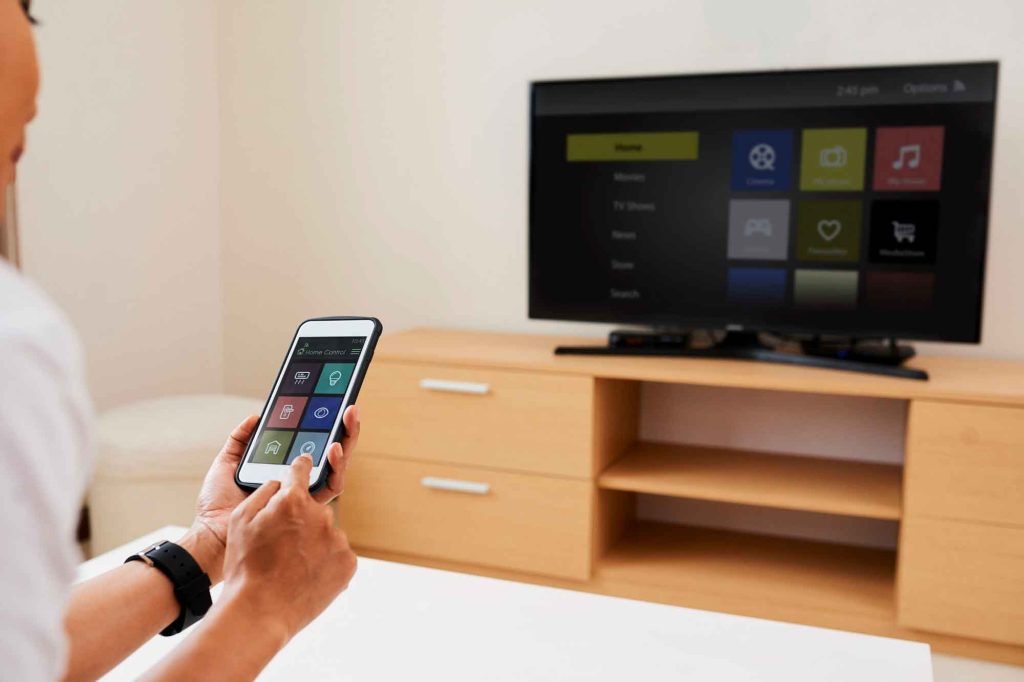
Czy kiedykolwiek chciałeś cieszyć się zawartością swojego smartfon na ekranie duży z telewizora, dzięki postępowi technologicznemu, podłącz swój telefon komórkowy w telewizji To prostsze niż kiedykolwiek. Niezależnie od tego, czy masz urządzenie Android lub iOS, istnieje kilka sposobów wyświetlania ekranu bez komplikacji.
Sprawdź kompatybilność swojego telewizora Smart TV
Zanim pomyślisz o zakupie dodatkowych akcesoriów, sprawdź, czy Twój smart TV ma już możliwość natywnego odbioru sygnału komórkowego:
- Upewnij się, że zarówno telefon komórkowy, jak i telewizor są podłączone połączony z ta sama sieć Wi-Fi.
- Otwórz aplikację umożliwiającą wysyłanie treści, na przykład YouTube.
- Poszukaj ikony wysyłania (ekran z falą WiFi) i kliknij na niego.
- Jeśli Twój telewizor pojawi się na liście urządzeń, masz już wszystko, czego potrzebujesz projektować bezprzewodowy.
Przesyłaj treści z Androida na swój telewizor za pomocą Google Chromecast
Jeśli Twój telewizor nie jest natywnie obsługiwany, świetną opcją dla użytkowników Androida jest zakup Google Chromecast. To małe urządzenie podłącza się do portu HDMI telewizora i umożliwia przesyłanie treści z telefonu komórkowego:
- Podłącz Chromecasta do wolnego portu HDMI w telewizorze.
- Pobierz aplikację Google Home na Twoim telefonie z Androidem.
- Otwórz Google Home i wybierz Chromecasta na liście urządzeń.
- Kliknij na „Wyślij mój ekran” i zaakceptuj komunikat potwierdzający.
- Gotowy! Wszystko, co zrobisz na telefonie komórkowym, będzie widoczne na telewizorze.
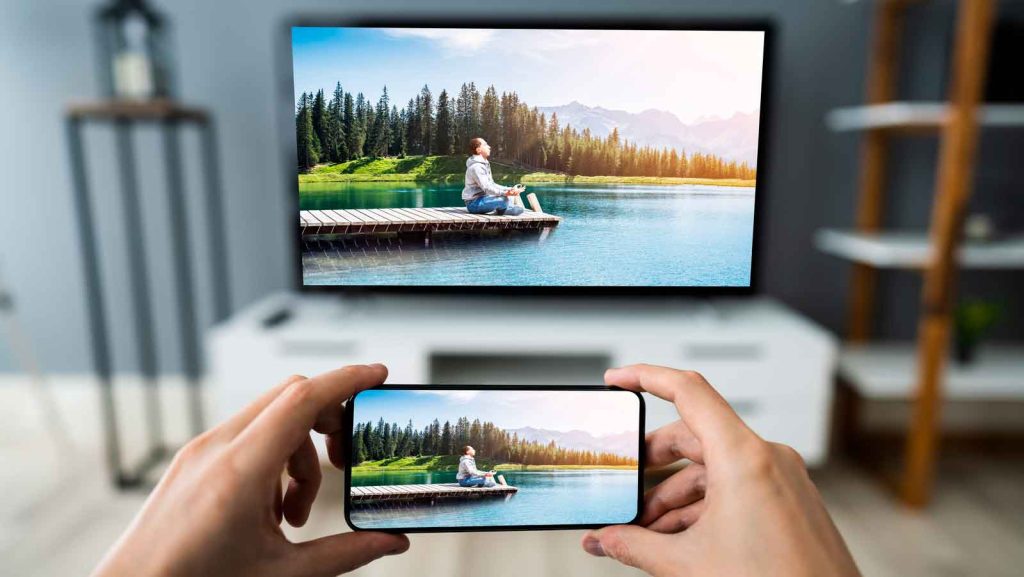
Udostępnij ekran swojego iPhone'a poprzez AirPlay
Dla użytkowników iPhone'a najłatwiejszym sposobem połączenia się z kompatybilnym telewizorem jest połączenie AirPlay. Wiele nowoczesnych telewizorów integruje już tę technologię Apple, więc sprawdź, czy Twój jest jednym z nich. Jeśli nie, możesz zdecydować się na Apple TV.
Aby wysłać ekran iPhone'a za pomocą AirPlay:
- Przesuń palcem od prawego górnego rogu, aby otworzyć Centrum sterowania.
- Kliknij ikonę z dwoma prostokątami oznaczonymi jako „Duplikuj ekran”.
- Wybierz swój telewizor lub Apple TV z listy dostępnych urządzeń.
- Aby zatrzymać wysyłanie, otwórz ponownie Centrum sterowania i dotknij «Przestań wysyłać».
Polecane adaptery i akcesoria
Jeśli szukasz innych możliwości podłączenia telefonu komórkowego do telewizora, polecamy te adaptery i akcesoria:
- Adapter SlimPort: umożliwia podłączenie urządzeń z systemem Android z portem USB-C do wyświetlaczy HDMI. Idealny, jeśli Twój telefon komórkowy jest kompatybilny z tą technologią.
- Chromecast: Jak wspomnieliśmy wcześniej, to urządzenie Google idealnie nadaje się do przesyłania treści z Androida na telewizor.
- Apple TV: Jeśli jesteś użytkownikiem iPhone'a lub iPada, Apple TV to najlepsza opcja, aby zduplikować ekran i cieszyć się aplikacjami oraz treściami multimedialnymi w wielkim stylu.
Przydatne aplikacje do połączenia
Oprócz opcji natywnych istnieją aplikacje innych firm, które ułatwiają połączenie między telefonem komórkowym a telewizorem. Tutaj zostawiamy Ci kilka rekomendacji:
Aplikacje na Androida:
- Google Home: zarządzaj urządzeniami Chromecast i Google Nest na telefonie komórkowym z Androidem.
- Dublowanie strumienia ekranu: Przesyłaj ekran Androida na różne kompatybilne urządzenia.
Aplikacje iOS:
- AirScreen: Umożliwia wyświetlanie lustrzanej kopii ekranu urządzeń iOS na kompatybilnych telewizorach.
- Mirroring360: Przesyłaj ekran iPhone'a lub iPada na telewizory i inne urządzenia.
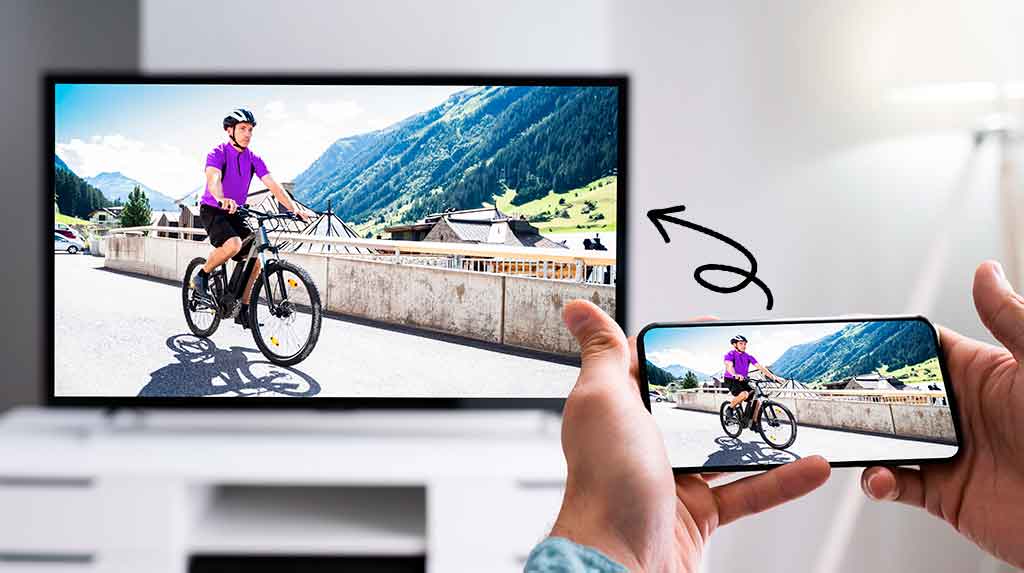
Podłącz swój telefon komórkowy do telewizora w mgnieniu oka
Ciesz się zawartością swojego smartfon na dużym ekranie, różne sposoby podłączenia telefonu komórkowego do telewizora, za pomocą kabla HDMI, korzystając z natywnych funkcji Smart TV, instalując aplikacje lub za pośrednictwem urządzeń takich jak Chromecast, Xiaomi TV Stick, Apple TV lub Fire TV Stick.
Bezpośrednie połączenie za pomocą kabla HDMI
Jeśli Twój telefon komórkowy i telewizor mają porty HDMI, potrzebujesz tylko odpowiedniego kabla HDMI. Podłącz jeden koniec do każdego urządzenia, wybierz odpowiednie wejście w telewizorze i aktywuj „Screen Mirroring” w telefonie komórkowym. Treść zostanie natychmiast wyświetlona na dużym ekranie.
Natywne funkcje Smart TV
Nowoczesne telewizory Smart TV często oferują opcję dublowania ekranu. Wyszukaj opcję „Screen Mirroring” w ustawieniach obu urządzeń, podłącz je do tej samej sieci Wi-Fi i wybierz treści, które chcesz udostępnić ze swojego telefonu komórkowego. Tak proste!
Użyj Chromecasta lub Xiaomi TV Stick
Chromecast i Xiaomi TV Stick to idealne opcje dodania inteligentnych funkcji do telewizora. Podłącz je do złącza HDMI, pobierz aplikacje na swój telefon komórkowy i korzystaj z funkcji „Screen Mirroring” lub „Cast”, aby oglądać seriale, filmy i nie tylko.
Połączenie bezprzewodowe dzięki AirPlay
Jeśli masz iPhone'a i telewizor obsługujący AirPlay, utworzenie kopii lustrzanej ekranu jest bardzo proste. Podłącz oba do tej samej sieci, otwórz Centrum sterowania, kliknij „Screen Mirroring” i wybierz swój telewizor. Gotowy!
Apple TV, Fire TV Stick i Android TV Box
W przypadku telewizorów innych niż inteligentne rozwiązaniem są urządzenia takie jak Apple TV, Fire TV Stick lub Android TV Box. Podłącz je, postępuj zgodnie z instrukcjami, a będziesz mógł bez komplikacji przesyłać treści z telefonu komórkowego na duży ekran.
Podłączenie telefonu komórkowego do telewizora jest łatwiejsze niż kiedykolwiek dzięki wielu dostępnym opcjom. Niezależnie od tego, czy korzystasz z natywnych funkcji swojego Smart TV, kupujesz urządzenia takie jak Chromecast czy Apple TV, czy korzystasz z aplikacji innych firm, będziesz mógł cieszyć się zawartością swojego smartfon na dużym ekranie w ciągu kilku sekund.

Nazywam się Sebastián Vidal i jestem inżynierem komputerowym pasjonującym się technologią i majsterkowaniem. Ponadto jestem twórcą tecnobits.com, gdzie udostępniam tutoriale, dzięki którym technologia staje się bardziej dostępna i zrozumiała dla każdego.