
Mieć wiele monitorów w systemie Windows 11 może zmienić Twój przepływ pracy, umożliwiając wydajniejszą pracę wielozadaniową. Niezależnie od tego, czy pracujesz w domu, kodujesz, edytujesz filmy czy grasz w gry, nauka prawidłowego konfigurowania tych urządzeń jest niezbędna.
Stacja robocza: podłącz wiele wyświetlaczy w systemie Windows 11
Najpierw upewnij się, że masz kompatybilne kable: najpopularniejsze opcje to HDMI, DisplayPort lub USB-C. Starsze monitory mogą wymagać portu Mini DisplayPort lub VGA. Dla użytkowników laptopów zewnętrzna stacja dokująca może być skutecznym rozwiązaniem do podłączenia wielu monitorów.
| Niezbędne elementy | Komputer z Windows 11 i co najmniej dwa monitory |
|---|---|
| Trudność | Łatwe – nie jest wymagane żadne doświadczenie techniczne |
| Czas potrzebny | Około 3 minut |
Aby podłączyć monitory i zapewnić ich prawidłowe wykrycie przez system Windows 11, wykonaj następujące kroki:
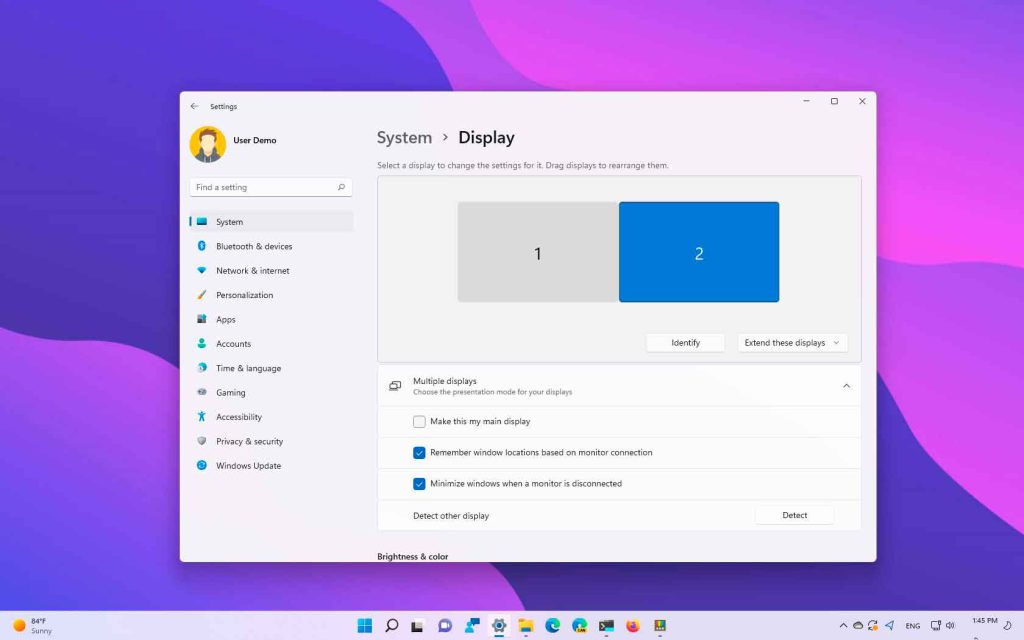
- Otwórz ustawienia za pomocą [Okna] + [I] i wybierz System.
- Przejdź do Ekran.
- Upewnij się, że liczba wyświetlaczy rozpoznawanych przez system Windows odpowiada podłączonym monitorom. Jeśli nie, odłącz i podłącz ponownie kable, w razie potrzeby ponownie uruchamiając system.
- Wybierz opcję Zidentyfikować aby sprawdzić, który numer odpowiada każdemu ekranowi.
Organizuj i dostosowuj swoje ekrany bez wysiłku
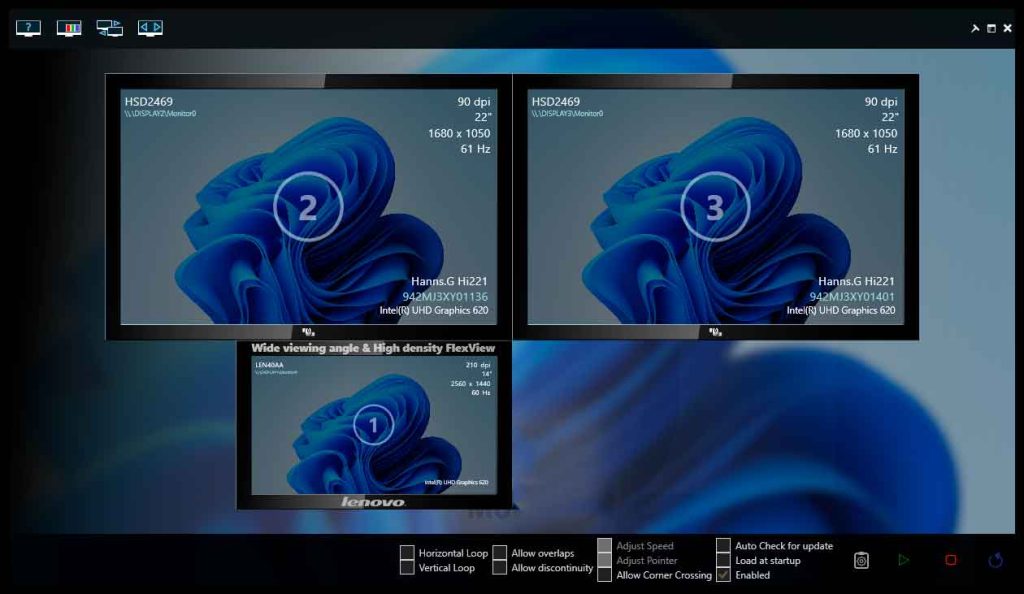
Po podłączeniu nowego monitora system Windows 11 może nie rozpoznać jego prawidłowej lokalizacji. Na przykład monitor znajdujący się fizycznie po prawej stronie może pojawić się po lewej stronie w ustawieniach. Aby to poprawić:
- Otwarte Ustawienia > System > Wyświetlacz.
- Naciskać Zidentyfikować aby zobaczyć, jaki numer jest przypisany do każdego monitora.
- Przeciągnij ponumerowane pola, aby odzwierciedlić fizyczny układ na pulpicie.
Główny monitor: krótkie porady dla użytkowników systemu Windows 11
Na ekranie głównym będą otwierane domyślne aplikacje w systemie Windows 11. Aby określić, który monitor będzie pełnił funkcję głównego:
- Powrót do Ustawienia > System > Wyświetlacz.
- Wybierz ekran, który chcesz ustawić jako główny.
- Zaznacz pole Ustaw to jako mój główny ekran.
Z łatwością rozszerzaj i duplikuj dodatkowe wyświetlacze
Możesz zdecydować, jak będą się zachowywać Twoje ekrany dodatkowe:
- Podwójnie we wszystkich pokazuje tę samą treść.
- Rozszerzyć pozwala wszystkim ekranom działać jako jeden.
Aby skonfigurować te opcje:
- Idź do Ustawienia > System > Wyświetlacz.
- Wybierz ekran, który chcesz zmienić.
- W menu rozwijanym obok ZidentyfikowaćWybierz pomiędzy Duplikuj te ekrany o Powiększ te ekrany.
- Kliknij na Utrzymuj zmiany w oknie pop-up.
Dostosuj rozmiar tekstu i inne elementy
Dla każdego dodanego monitora system Windows automatycznie dostosowuje rozmiar tekstu i innych elementów. Jeśli chcesz dostosować te ustawienia:
- Otwarte Ustawienia > System > Wyświetlacz.
- Wybierz monitor, który chcesz dostosować u góry strony.
- En Skala i projektWybierz opcję Skala który najlepiej odpowiada Twoim potrzebom.
Pasek zadań w wielu środowiskach Windows 11
Jeśli chcesz dostosować pasek zadań na wielu ekranach:
- Idź do Ustawienia > Personalizacja > Pasek zadań.
- En Zachowania paska zadań, wybierz sposób, w jaki chcesz, aby był on wyświetlany na monitorach dodatkowych.
Unikalne środowiska wizualne dla każdego monitora
Możesz dostosować tło każdego monitora:
- Otwarte Ustawienia > Personalizacja > Tło.
- Upewnij się, że wybrałeś Obraz jako opcja dostosowywania.
- Wybierz zdjęcie z ostatnich lub przeglądaj nowe zdjęcia.
- Kliknij prawym przyciskiem myszy wybrany obraz i wybierz Ustaw na monitorowanie….
Dzięki tym krokom system Windows 11 zapewni pełną i konfigurowalną konfigurację wielu monitorów. Jeśli chcesz uzyskać więcej informacji, odwiedź oficjalną pomoc techniczną systemu Windows, aby uzyskać dodatkowe informacje.

Indeks
- 1 Stacja robocza: podłącz wiele wyświetlaczy w systemie Windows 11
- 2 Organizuj i dostosowuj swoje ekrany bez wysiłku
- 3 Główny monitor: krótkie porady dla użytkowników systemu Windows 11
- 4 Z łatwością rozszerzaj i duplikuj dodatkowe wyświetlacze
- 5 Dostosuj rozmiar tekstu i inne elementy
- 6 Pasek zadań w wielu środowiskach Windows 11
- 7 Unikalne środowiska wizualne dla każdego monitora