
Tener wiele monitorów w systemie Windows 11 może zmienić Twój przepływ pracy, umożliwiając wydajniejszą pracę wielozadaniową. Niezależnie od tego, czy pracujesz w domu, kodujesz, edytujesz filmy czy grasz w gry, nauka prawidłowego konfigurowania tych urządzeń jest niezbędna.
Stacja robocza: podłącz wiele wyświetlaczy w systemie Windows 11
Najpierw upewnij się, że masz kompatybilne kable: najpopularniejsze opcje to HDMI, DisplayPort lub USB-C. Starsze monitory mogą wymagać portu Mini DisplayPort lub VGA. Dla użytkowników laptopów zewnętrzna stacja dokująca może być skutecznym rozwiązaniem do podłączenia wielu monitorów.
| Elementos Necesarios | Computadora con Windows 11 i co najmniej dwa monitory |
|---|---|
| Dificultad | Łatwe – nie jest wymagane żadne doświadczenie techniczne |
| Tiempo Requerido | Unos 3 minutos |
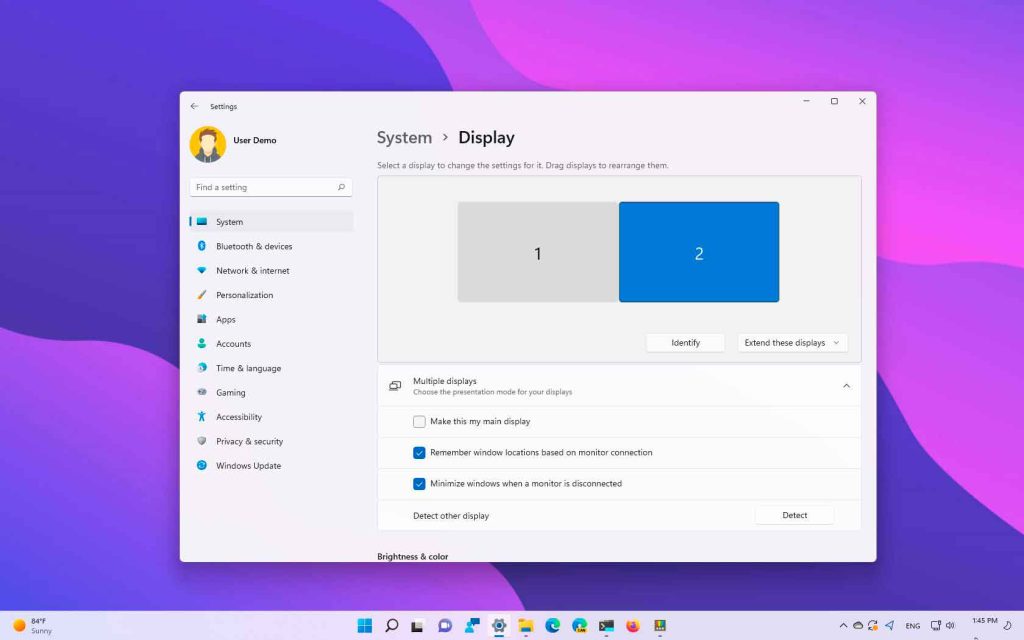
Aby podłączyć monitory i zapewnić ich prawidłowe wykrycie przez system Windows 11, wykonaj następujące kroki:
- Otwórz ustawienia za pomocą [Windows] + [I] y selecciona Sistema.
- Navega hasta Pantalla.
- Upewnij się, że liczba wyświetlaczy rozpoznawanych przez system Windows odpowiada podłączonym monitorom. Jeśli nie, odłącz i podłącz ponownie kable, w razie potrzeby ponownie uruchamiając system.
- Wybierz opcję Identificar aby sprawdzić, który numer odpowiada każdemu ekranowi.
Organizuj i dostosowuj swoje ekrany bez wysiłku
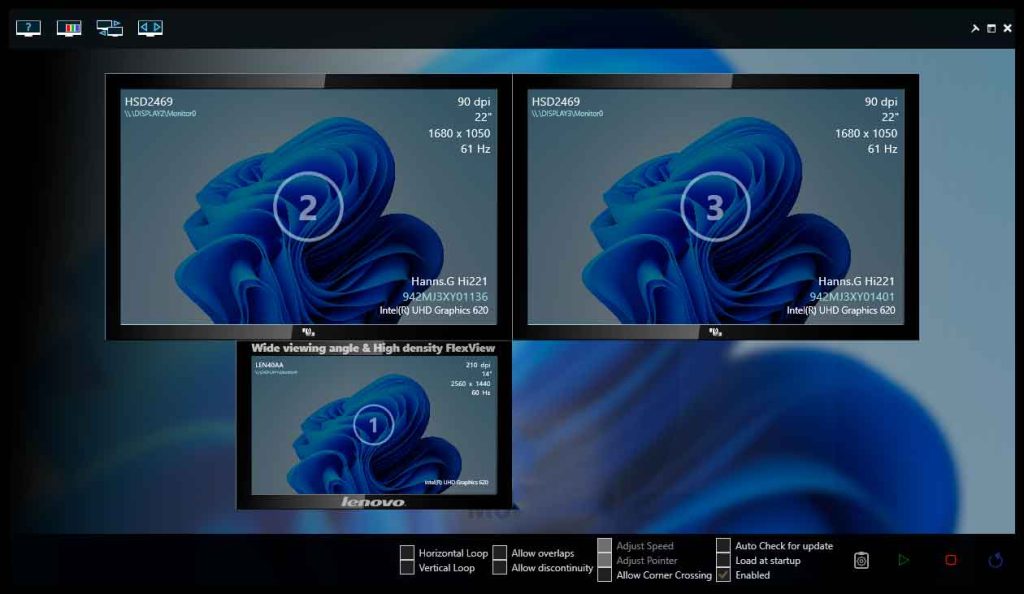
Po podłączeniu nowego monitora system Windows 11 może nie rozpoznać jego prawidłowej lokalizacji. Na przykład monitor znajdujący się fizycznie po prawej stronie może pojawić się po lewej stronie w ustawieniach. Aby to poprawić:
- Otwarte Configuración > Sistema > Pantalla.
- Naciskać Identificar aby zobaczyć, jaki numer jest przypisany do każdego monitora.
- Przeciągnij ponumerowane pola, aby odzwierciedlić fizyczny układ na pulpicie.
Główny monitor: krótkie porady dla użytkowników systemu Windows 11
Na ekranie głównym będą otwierane domyślne aplikacje w systemie Windows 11. Aby określić, który monitor będzie pełnił funkcję głównego:
- Regresa a Configuración > Sistema > Pantalla.
- Wybierz ekran, który chcesz ustawić jako główny.
- Marca la casilla Ustaw to jako mój główny ekran.
Z łatwością rozszerzaj i duplikuj dodatkowe wyświetlacze
Możesz zdecydować, jak będą się zachowywać Twoje ekrany dodatkowe:
- Duplicar we wszystkich pokazuje tę samą treść.
- Extender pozwala wszystkim ekranom działać jako jeden.
Para configurar estas opciones:
- Idź do Configuración > Sistema > Pantalla.
- Wybierz ekran, który chcesz zmienić.
- En el menú desplegable junto a Identificar, elige entre Duplicar estas pantallas o Ampliar estas pantallas.
- Haz clic en Mantener cambios en la ventana emergente.
Dostosuj rozmiar tekstu i inne elementy
Dla każdego dodanego monitora system Windows automatycznie dostosowuje rozmiar tekstu i innych elementów. Jeśli chcesz dostosować te ustawienia:
- Otwarte Configuración > Sistema > Pantalla.
- Wybierz monitor, który chcesz dostosować u góry strony.
- En Escala y diseño, elige la opción de Escala que mejor se ajuste a tus necesidades.
Pasek zadań w wielu środowiskach Windows 11
Jeśli chcesz dostosować pasek zadań na wielu ekranach:
- Idź do Configuración > Personalización > Barra de tareas.
- En Comportamientos de la barra de tareas, wybierz sposób, w jaki chcesz, aby był on wyświetlany na monitorach dodatkowych.
Unikalne środowiska wizualne dla każdego monitora
Możesz dostosować tło każdego monitora:
- Otwarte Configuración > Personalización > Fondo.
- Asegúrate de seleccionar Imagen jako opcja dostosowywania.
- Wybierz zdjęcie z ostatnich lub przeglądaj nowe zdjęcia.
- Kliknij prawym przyciskiem myszy wybrany obraz i wybierz Ustaw na monitorowanie….
Dzięki tym krokom system Windows 11 zapewni pełną i konfigurowalną konfigurację wielu monitorów. Jeśli chcesz uzyskać więcej informacji, odwiedź oficjalną pomoc techniczną systemu Windows, aby uzyskać dodatkowe informacje.

Nazywam się Sebastián Vidal i jestem inżynierem komputerowym pasjonującym się technologią i majsterkowaniem. Ponadto jestem twórcą tecnobits.com, gdzie udostępniam tutoriale, dzięki którym technologia staje się bardziej dostępna i zrozumiała dla każdego.