- Powiązanie konta Microsoft z licencją cyfrową jest kluczowe dla ponownej aktywacji systemu Windows po zmianie systemu.
- Ponowną instalację systemu Windows na nowym dysku SSD można wykonać od podstaw lub poprzez klonowanie w celu zachowania danych.
- Optymalizacja dysku SSD po instalacji poprawia jego wydajność i wydłuża jego żywotność.
- Możliwe jest zachowanie licencji systemu Windows, jeśli nie wymienisz płyty głównej komputera.
¿Jak ponownie zainstalować system Windows po wymianie dysku SSD? Wymiana głównego dysku na dysk SSD to jedna z najlepszych decyzji, jaką możesz podjąć, aby poprawić wydajność swojego komputera. Dyski SSD oferują znacznie szybszy rozruch, niższe zużycie energii i większą trwałość w porównaniu do tradycyjnych dysków twardych. Ale oczywiście ta zmiana pociąga za sobą szereg kroków technicznych, które mają na celu uniknięcie utraty systemu operacyjnego, plików lub aktywacji systemu Windows.
Jeśli zdecydowałeś się na wymianę dysku i chcesz się dowiedzieć, jak ponownie zainstalować system Windows na dysku SSD, trafiłeś we właściwe miejsce.. Tutaj wyjaśnimy wszystkie dostępne opcje, od najprostszych po najbardziej kompleksowe, aby cały proces przebiegł pomyślnie i bezproblemowo.
Czy stracę licencję systemu Windows, jeśli wymienię dysk SSD?
Jedno z najczęściej zadawanych pytań dotyczy tego, czy aktywacja systemu Windows zostaje utracona po zmianie dysku.. Dobra wiadomość jest taka, że w większości przypadków licencja jest powiązana z płytą główną. Jeśli więc nie dokonasz żadnych zmian, możesz bez obaw zainstalować ponownie system Windows.
Systemy Windows 10 i 11 korzystają z licencji cyfrowej powiązanej ze sprzętem.. Ten klucz jest przechowywany na serwerach Microsoft i może być automatycznie pobrany, jeśli używasz tego samego konta Microsoft do logowania. Więc zanim cokolwiek zrobisz:
- Upewnij się, że Twoje konto Microsoft jest powiązane z Twoją licencją cyfrową. Możesz to sprawdzić w Ustawieniach > Aktualizacja i zabezpieczenia > Aktywacja.
- Jeśli nie, umieść link do niego w tym samym menu. logując się przy użyciu konta Microsoft.
Ten krok jest konieczny, aby móc łatwo ponownie aktywować system po ponownej instalacji systemu Windows..
Opcje ponownej instalacji systemu Windows na dysku SSD
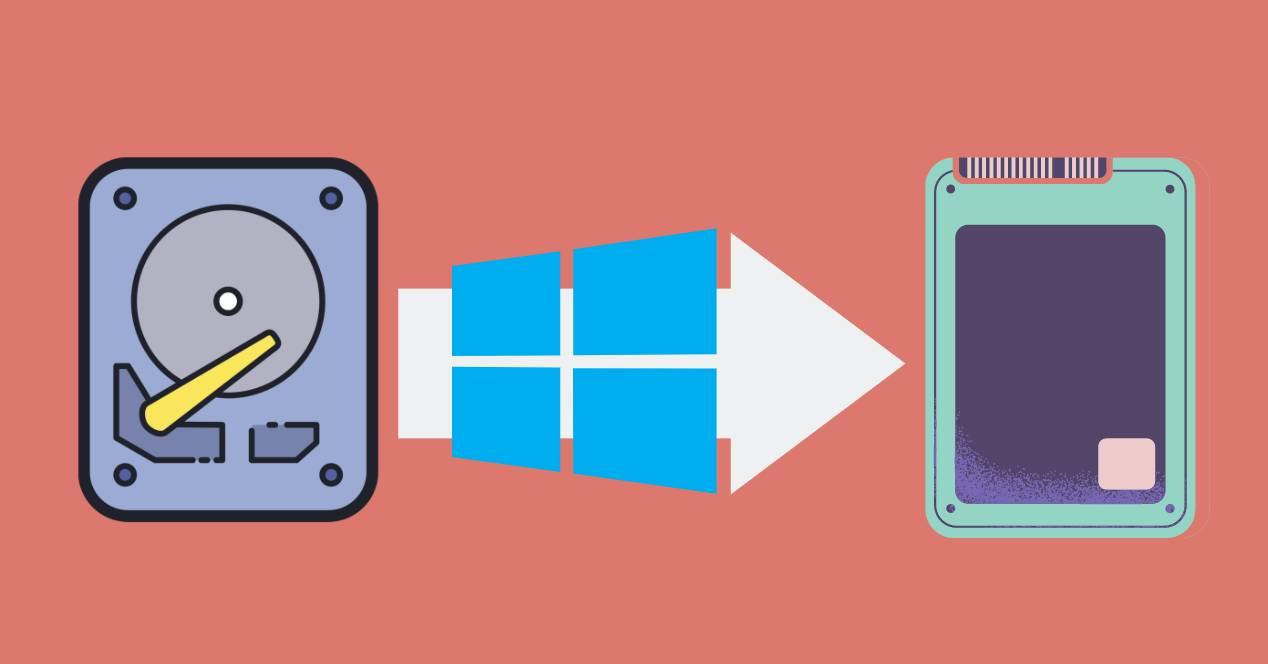
Istnieje kilka sposobów ponownej instalacji systemu Windows na dysku SSD. Każdy ma swoje zalety i wady, a wybór będzie zależał od Twojego poziomu doświadczenia i tego, czy chcesz zachować swoje dane, czy zacząć od nowa. Jeśli szukasz bardziej prostego procesu, możesz zapoznać się z tym, jak ponowna instalacja systemu Windows z poziomu BIOS-u.
Czysta instalacja z USB
Ta metoda polega na utworzeniu nośnika instalacyjnego systemu Windows na rozruchowym dysku USB. Jest to rozwiązanie najbardziej polecane, jeśli chcesz zacząć od czystego systemu, bez zbędnych programów i błędów starszych wersji.
Kluczowe kroki dla czystej instalacji:
- Pobierz narzędzie Microsoft Media Creation Tool z oficjalnej strony internetowej.
- Za pomocą tego narzędzia utwórz rozruchowy dysk USB z edycją systemu Windows odpowiadającą tej, którą już posiadasz (Home, Pro itd.).
- Podłącz nowy dysk SSD i USB do komputera.
- Wejdź do BIOS-u (F2, DEL, F12 – w zależności od komputera) i ustaw USB jako pierwsze urządzenie rozruchowe.
- Zainstaluj system Windows, wybierając dysk SSD jako dysk docelowy.
Pamiętaj, aby podczas instalacji nie formatować niepotrzebnych dysków. aby nie utracić innych ważnych danych. Jeśli nie masz pewności, jakie kroki należy podjąć, wiedza o tym, ile czasu zajmuje ponowna instalacja systemu Windows 10, może pomóc w zaplanowaniu procedury. Oto pomocny link: Jak długo trwa ponowna instalacja systemu Windows 10?.
Klonowanie ze starego dysku twardego na nowy dysk SSD
Inną ciekawą alternatywą, jeśli nie chcesz utracić programów, plików i ustawień, jest klonowanie starego dysku twardego na dysk SSD. Podejście to polega na wykonaniu dokładnej kopii jednostki oryginalnej, a następnie uruchom system z nowego dysku. Jeśli potrzebujesz bardziej szczegółowych informacji na temat klonowania dysku, możesz zapoznać się z Jak ponownie zainstalować system Windows 10 bez klucza BitLocker.
Aby to zrobić, możesz skorzystać z narzędzi takich jak AOMEI Partition Assistant lub Macrium Reflect. Oba rozwiązania umożliwiają skopiowanie partycji systemowej i jej migrację bezpośrednio na dysk SSD, nawet jeśli jest on mniejszy, pod warunkiem, że zmieści się cała jego zawartość.
Zalecane kroki klonowania:
- Zainstaluj program klonujący na komputerze, do którego podłączony jest stary dysk.
- Podłącz dysk SSD za pomocą adaptera USB lub bezpośrednio, jeśli jest już zamontowany.
- Możesz klonować tylko system operacyjny lub cały dysk, zależnie od swoich preferencji.
- Wyłącz komputer po zakończeniu procesu.
- Zmień kolejność rozruchu w BIOS-ie, aby uruchomić komputer z dysku SSD.
Gdy już upewnisz się, że wszystko działa prawidłowo na dysku SSD, możesz sformatować stary dysk lub wykorzystać go jako pamięć masową. Więcej informacji na temat procesu można znaleźć na stronie Jak ponownie zainstalować komputer z systemem Windows 10. Zanim jednak przejdziesz do opisu ponownej instalacji systemu Windows po wymianie dysku SSD, zalecamy przeczytanie dalszej części tekstu w celu zapoznania się z niezbędnymi zmianami.
Ważne ustawienia po zainstalowaniu dysku SSD
Po uruchomieniu systemu Windows na nowym dysku możesz skonfigurować szereg ustawień. Zaleca się wykonanie tej procedury w celu zapewnienia maksymalnej wydajności i żywotności dysku SSD.. Wiele z tych kroków wykonuje się automatycznie, inne jednak należy wykonać ręcznie.
Włącz tryb AHCI w BIOS-ie
AHCI (Advanced Host Controller Interface) to protokół umożliwiający systemowi Windows wykorzystanie wszystkich technologii SSD.takie jak TRIM, bezpieczne usuwanie lub wyrównywanie zużycia. Jeżeli opcja ta nie jest włączona w BIOS-ie, napęd nie będzie działał z wydajnością 100%.
Aby aktywować:
- Uruchom ponownie komputer i wejdź do BIOS-u (F2, DEL lub odpowiedni klawisz).
- Poszukaj sekcji konfiguracji SATA (konfiguracja pamięci masowej PCH lub podobna).
- Włącz tryb AHCI, zapisz zmiany i uruchom ponownie.
Wyłącz niepotrzebne funkcje na dysku SSD
Dyski SSD nie wymagają pewnych funkcji, które były stosowane w tradycyjnych dyskach twardych. Niektórzy nawet może skrócić żywotność dysku SSD, jeśli pozostanie włączony.
- Plik stronicowania- Jeśli posiadasz więcej niż 8 GB pamięci RAM, możesz wyłączyć tę opcję w zaawansowanych opcjach systemu, aby uniknąć niepotrzebnych zapisów.
- Indeksowanie plików: Wyłącz tę opcję we właściwościach dysku SSD, aby ograniczyć aktywność zapisu.
- Zapisywanie pamięci podręcznej: Wyłącz tę opcję tylko wtedy, gdy dysk SSD ma własną, wewnętrzną pamięć podręczną.
- Superpobieranie i wstępne pobieranie: Wyłącz je w rejestrze i usługach systemowych, ponieważ nie wnoszą one żadnych ulepszeń do dysków SSD.
Optymalizacja i konserwacja dysków SSD
Gdy już uruchomisz komputer korzystając z dysku SSD, warto zadbać o jego optymalizację na długi czas.. W systemie Windows dostępne są narzędzia, które automatycznie pomagają wykonać tę czynność, jednak warto się z nimi zapoznać.
Automatyczna optymalizacja napędu
Zamiast defragmentować dyski twarde, jak to miało miejsce wcześniej, system Windows teraz wykonuje specyficzną optymalizację dla dysków SSD, który wykonuje polecenie TRIM i reorganizuje dane, aby zapobiec ich zużyciu.
- Wyszukaj „Defragmentuj i optymalizuj dyski” w menu Start.
- Upewnij się, że Twój dysk SSD ma włączoną cotygodniową optymalizację.
Konfigurowanie czujnika pamięci masowej
Storage Sense automatycznie usuwa pliki tymczasowe, pamięci podręcznej i elementów kosza w razie potrzeby, zwalniając miejsce bez ingerencji użytkownika.
Włącz tę opcję w Ustawieniach > System > Pamięć masowa. W tym miejscu możesz dostosować, co ma zostać usunięte i jak często to robić.
Lokalizacja folderów użytkowników i profili zasilania
Niektóre ustawienia związane z codziennym użytkowaniem pomagają lepiej rozdysponować zasoby systemowe:
- Przenieś foldery użytkownika (Dokumenty, Obrazy, Pobrane) na inny dysk, jeśli posiadasz dodatkowy dysk twardy, aby zachować dysk SSD w czystości.
- Ustaw profil zasilania tak, aby nigdy nie wyłączał dysku twardego, ponieważ w przypadku dysków SSD nie ma konieczności wyłączania ich, gdy są bezczynne.
Zainstaluj oprogramowanie producenta dysku SSD
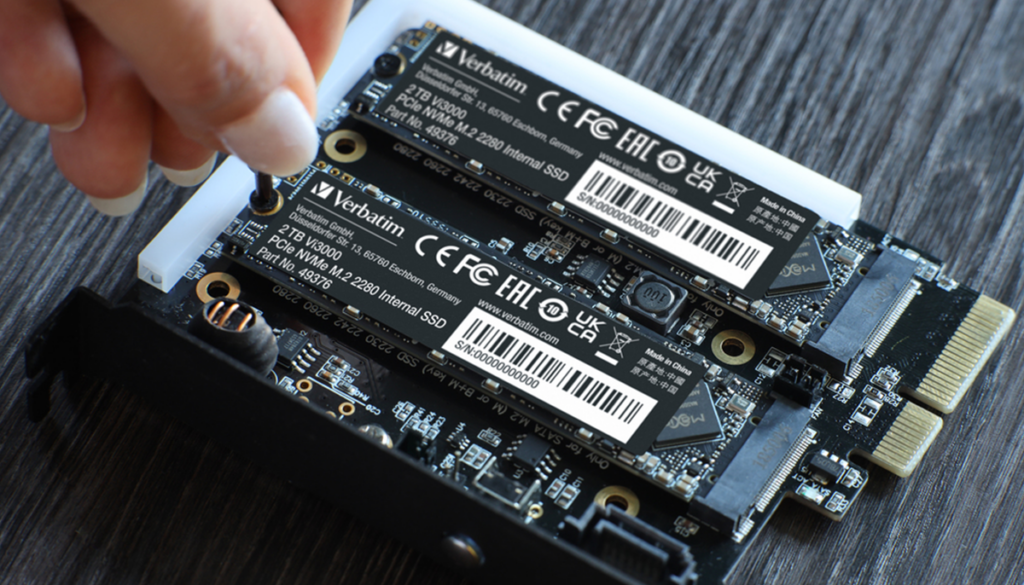
Wielu producentów, np. Samsung, Crucial, Kingston i WD, oferuje własne narzędzia do zarządzania dyskami SSD. Narzędzia te umożliwiają monitorowanie stanu dysku, aktualizowanie oprogramowania sprzętowego lub wykonywanie bezpiecznego wymazywania danych..
Znajdź na oficjalnej stronie producenta dokładny model swojego dysku SSD i pobierz oprogramowanie. W ten sposób uzyskasz dostęp do statystyk wydajności, szacowanego czasu wykonania i przyszłych alertów w przypadku wykrycia jakichkolwiek problemów.
Dzięki wymianie dysku na SSD i prawidłowej ponownej instalacji systemu Windows nie tylko zyskasz na szybkościale także zwiększasz efektywność energetyczną swojego sprzętu, redukujesz hałas i przygotowujesz swój komputer na długie lata. Zastosowanie właściwych ustawień po instalacji znacząco wpłynie na wydajność i żywotność urządzenia. Dysk SSD. Dzięki wykonywaniu każdego kroku i użyciu odpowiednich narzędzi możesz bezpiecznie wprowadzić tę zmianę, nie tracąc aktywacji. Okna ani Twoich ważnych danych. Mamy nadzieję, że po przeczytaniu tego artykułu będziesz już wiedział, jak ponownie zainstalować system Windows po wymianie dysku SSD.
Indeks
- 1 Czy stracę licencję systemu Windows, jeśli wymienię dysk SSD?
- 2 Opcje ponownej instalacji systemu Windows na dysku SSD
- 3 Ważne ustawienia po zainstalowaniu dysku SSD
- 4 Optymalizacja i konserwacja dysków SSD
- 5 Lokalizacja folderów użytkowników i profili zasilania
- 6 Zainstaluj oprogramowanie producenta dysku SSD

Od najmłodszych lat pasjonat technologii. Uwielbiam być na bieżąco w branży i przede wszystkim ją komunikować. Dlatego od wielu lat zajmuję się komunikacją w serwisach poświęconych technologii i grom wideo. Możesz znaleźć mnie piszącego o Androidzie, Windowsie, MacOS, iOS, Nintendo lub jakimkolwiek innym pokrewnym temacie, który przyjdzie Ci do głowy.