- Kontroluj działania w tle za pomocą aplikacji, aby znaleźć równowagę między wydajnością a czasem pracy baterii.
- Jako rozwiązanie pośrednie użyj opcji „Zoptymalizowane pod kątem zużycia energii”, a w przypadku aplikacji niemających krytycznego znaczenia użyj opcji „Nigdy”.
- Sprawdź Użycie baterii, aby zdecydować, co ograniczyć i poprawić wszelkie brakujące powiadomienia.
Jak przyspieszyć działanie systemu Windows, wyłączając aplikacje działające w tle, nie powodując żadnych uszkodzeń? Jeśli Twój komputer z systemem Windows działa powoli, najlepszym sposobem na poprawę jego szybkości jest kontrolowanie, które aplikacje pozostają aktywne w tle, gdy ich nie używasz. aplikacje działające w tle Mogą wysyłać powiadomienia, synchronizować dane i informować Cię na bieżąco, ale zużywają też zasoby i baterię. Kluczem jest dostosowanie ich aktywności bez odcinania tego, co ważne.
Przede wszystkim uwaga dotycząca społeczności: istnieją ogromne przestrzenie skupione wokół systemu Windows 11, w których dzielona jest wiedza i nowości, ale Nie wszystkie fora są przeznaczone do udzielania wsparcia technicznego.Jeśli kiedykolwiek będziesz potrzebować konkretnej pomocy z komputerem, najlepiej skorzystać z dedykowanych kanałów wsparcia (na przykład specjalnych forów pomocy), a fora ogólne zostawić na wiadomości i dyskusje. Przejdźmy zatem do tego, co Cię interesuje: przyspieszenia systemu Windows poprzez przemyślane wyłączenie działania w tle.
Co oznacza, że aplikacja działa w tle?
Gdy aplikacja „działa” w tle, wykonuje zadania, nie będąc otwartą na ekranie. Dotyczy to również odbierać i wyświetlać powiadomieniasynchronizuj pocztę e-mail lub pliki, odświeżaj zawartość i bądź zawsze gotowy na ponowne jej otwarcie.
To zachowanie może być przydatne, ale ma też swoją cenę: aplikacje działające w tle zużywają energię i mogą często wybudzać urządzenie. Rozsądne dostosowanie tych ustawień pozwala... oszczędzaj baterię i zwalniaj zasoby nie tracąc tego, czego naprawdę potrzebujesz.
Uwaga: Nie wszystkie aplikacje zapewniają ten sam poziom kontroli. W systemie Windows Tylko niektóre aplikacje umożliwiają zarządzanie Możesz kontrolować jego działanie w tle za pomocą ustawień systemowych. Jeśli Twój system nie oferuje tej opcji, zobaczysz ograniczone ustawienia lub przełącznik w ogóle się nie pojawi.
Pamiętaj również, że aplikacja działająca w tle nadal może „nasłuchiwać” zdarzeń, takich jak wiadomości przychodzące czy okresowe aktualizacje. Jeśli ograniczysz jej aktywność, Nie będziesz już otrzymywać powiadomień ani synchronizacji. chyba że używasz go aktywnie, co może być korzystne w przypadku aplikacji niemających krytycznego znaczenia, ale nie w przypadku poczty służbowej.
Zanim cokolwiek zrobisz: sprawdź, które aplikacje zużywają zasoby w tle.
Pierwszym rozsądnym krokiem jest zidentyfikowanie aplikacji, które najbardziej zużywają baterię lub zasoby, gdy nie są na pierwszym planie. Zapobiega to wprowadzaniu zmian „na ślepo” i pozwala skupić się na korektach tam, gdzie są najbardziej problematyczne. Naprawdę zauważysz poprawę.
- Otwórz menu Start i przejdź do Ustawień. Następnie przejdź do System > Zasilanie i bateria (Nazwa może się nieznacznie różnić w zależności od języka systemu Windows).
- W sekcji Energia i baterie znajdź sekcję Użycie bateriiTutaj zobaczysz listę aplikacji i ich wpływ.
- Sprawdź, które aplikacje zużywają najwięcej zasobów w tle. Ten ekran pomoże Ci podjąć decyzję. co warto ograniczyć i co powinno pozostać takie, jakie jest.
Jeśli zauważysz aplikację, która pojawia się na górze listy aplikacji używanych i nie jest koniecznie uruchomiona w tle, dobrym pomysłem jest ograniczenie jej aktywności. Z drugiej strony, aplikacje, których używasz do przesyłania wiadomości lub poczty e-mail, mogą... trzeba ciągle aktualizować żeby nie przegapić niczego ważnego.
Jak zmienić aktywność aplikacji w tle w systemie Windows
Po wybraniu aplikacji do dostosowania proces jest prosty i bezpieczny. Chodzi o to, aby zmodyfikować sposób jej działania, gdy nie jest na pierwszym planie, korzystając z opcji oferowanych w tym celu przez system Windows. każda kompatybilna aplikacja.
- Przejdź do Start > Ustawienia > System > Zasilanie i bateria > Użycie bateriiZnajdź aplikację, która Cię interesuje.
- W tej aplikacji otwórz Więcej opcji > Zarządzaj aktywnością w tleJeśli nie jest widoczny, aplikacja nie umożliwia kontroli z tego miejsca.
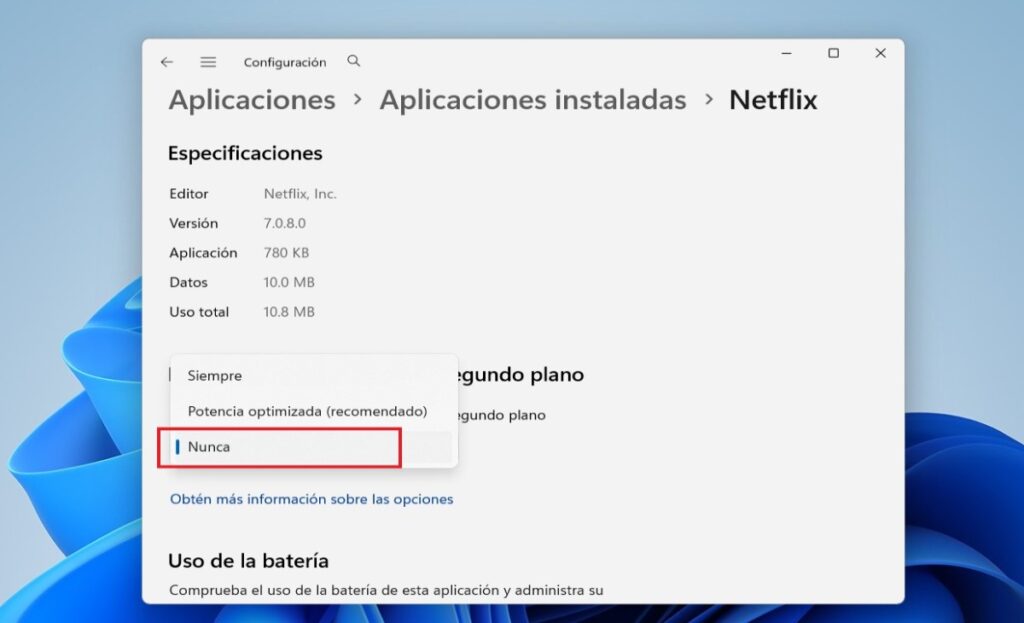
- Na stronie ustawień szczegółowych zmień ustawienie „Zezwól tej aplikacji na działanie w tle” i wybierz opcję, która najbardziej Ci odpowiada.
Trzy dostępne opcje zostały zaprojektowane tak, aby zapewnić równowagę między wydajnością a wygodą. Ich dobre zrozumienie pomoże Ci dokonać wyboru bez obaw o uszkodzenie czegoś ważnego, przy jednoczesnym utrzymaniu systemu w dobrym stanie. stabilny i płynny.
- Zawsze: Aplikacja może działać w tle przez cały czas: odbiera informacje, wysyła powiadomienia i jest na bieżąco, nawet gdy jej nie używasz. To najwygodniejsze ustawienie, choć może zużywać więcej energii baterii.
- Zoptymalizowane pod kątem zużycia energii (zalecane): System Windows decyduje o równowadze między oszczędnością zasobów a wydajnością. Aplikacja będzie nadal otrzymywać powiadomienia i aktualizacje od czasu do czasu, ale system ograniczy procesy, jeśli wykryje jakiekolwiek problemy. wysokie zużycieTo bardzo użyteczne rozwiązanie pośrednie.
- Nigdy: Aplikacja nie będzie działać w tle, gdy nie jest używana. Dzięki tej opcji nie otrzymasz powiadomień ani aktualizacji, dopóki jej nie otworzysz. maksymalizacja oszczędności.
Ważna uwaga: zmiana tego ustawienia nie powoduje odinstalowania ani uszkodzenia aplikacji. Określa ono jedynie jej zachowanie, gdy nie jest na pierwszym planie, więc Jest to w 100% odwracalne i pewnie.
Kiedy wybrać każdą opcję, nie psując niczego

Idealna decyzja zależy od rodzaju aplikacji i sposobu jej użytkowania. Zastanów się nad główną funkcją każdej z nich i nad tym, co stracisz, jeśli przestanie działać w tle. Ta refleksja pomoże Ci… zrób to dobrze za pierwszym razem.
- Wiadomości, poczta i komunikacja: Aby nie przegapić ważnych powiadomień, wybierz opcję „Zawsze” lub „Zoptymalizowane pod kątem zużycia energii”. Ta druga opcja zazwyczaj wystarcza, aby powiadomienia były aktualne. mniejszy wpływ w baterii.
- Muzyka i streaming multimediów: Jeśli często pozostawiasz playlisty odtwarzane przy zminimalizowanej aplikacji, ustaw ją na „Zawsze” lub „Zoptymalizowana”. Jeśli korzystasz z niej okazjonalnie i nie potrzebujesz, aby pobierała się w tle, wybierz ustawienie „Nigdy”. więcej oszczędności.
- Notatki, pogoda i aplikacje użytkowe: Zazwyczaj działają dobrze z opcją „Zoptymalizowane pod kątem energii”. Jeśli rzadko je sprawdzasz, opcja „Nigdy” zapewni Ci doładowanie baterii bez wpływu na jej działanie. przepływ dzienny.
- Niewykorzystywane gry i aplikacje: W przypadku wszystkiego, co nie wymaga ciągłej synchronizacji, opcja „Nigdy” jest idealna. Zapobiega to aktualizacji zasobów lub uruchamianiu się tytułu. procesy w tle Kiedy nie jest twoja kolej. Zobacz, jak to robią. profile energetyczne Mają wpływ na gry.
Pamiętaj: nie ma jednego uniwersalnego rozwiązania. Możesz wypróbować go przez kilka dni i dostosować, jeśli zauważysz, że brakuje Ci powiadomień lub że bateria nie poprawia się znacząco. Największą zaletą tego panelu jest to, że Możesz zmienić zdanie kiedy tylko chcesz.
Najlepsze praktyki pozwalające uniknąć pominięcia ważnych powiadomień
Aby uniknąć niespodzianek, zaplanuj dostosowanie w kilku etapach. Zacznij od aplikacji, o których wiesz, że nie zapewniają żadnych korzyści w tle, a te, które budzą wątpliwości, zostaw na koniec. Ta strategia pozwala… mierzenie wpływu bez kompromisów w kwestii tego, co najważniejsze.
- Sprawdzaj sekcję „Użycie baterii” raz w tygodniu. Jeśli aplikacja zużywająca dużo baterii pojawi się ponownie, rozważ zmianę ustawień z „Zoptymalizowane” na „Nigdy”. zwiększyć oszczędności.
- Jeśli zauważysz, że nie otrzymujesz już ważnych powiadomień (na przykład wiadomości e-mail), zmień ustawienia tej aplikacji na „Zoptymalizowane” lub „Zawsze”. Elastyczność systemu pozwala na skorygowanie tego bez... negatywne konsekwencje.
- Aktualizuj swoje aplikacje. Czasami nowa wersja poprawia wydajność w tle i zmniejsza zużycie zasobów. wpływ energii bez konieczności dotykania czegokolwiek.
Dzięki tym wskazówkom osiągniesz równowagę między wydajnością a komfortem, dzięki której zespół będzie czuł się zwinny, bez poświęcania co jest naprawdę ważne.
Często zadawane pytania
Czy przestanę otrzymywać powiadomienia, jeśli je wyłączę? Tak, wybierając opcję „Nigdy”, będziesz przegapić alerty i aktualizacje z tej aplikacji, dopóki jej nie otworzysz. Jeśli potrzebujesz powiadomień, ale chcesz zaoszczędzić czas, skorzystaj z „Zoptymalizowany pod kątem energii”.
Czy wszystkie aplikacje pozwalają na to ustawienie? Nie. Tylko niektóre aplikacje wyświetlają ustawienie „Zezwalaj tej aplikacji na działanie w tle”. Jeśli nie widzisz tej opcji, oznacza to, że Ta aplikacja tego nie oferuje. z tego panelu.
Czy mogę coś zepsuć zmieniając te opcje? Nie. To są ustawienia zachowania; nie powodują one odinstalowania ani zablokowania aplikacji. Możesz w każdej chwili przywrócić pierwotne ustawienia za pomocą dwa kliknięcia.
Czy przyspiesza to uruchamianie systemu? Pośrednio tak. Zmniejszając liczbę zadań w tle i zbędnych działań, zespół często czuje się bardziej zwinny, może zużywać mniej zasobów i możesz analizować but jeśli chcesz dowiedzieć się więcej.
Czy wydłużę czas pracy baterii? W większości przypadków tak. Ograniczenie procesów w tle zapobiega niepotrzebnemu wybudzaniu się systemu lub synchronizacji, co może prowadzić do więcej godzin użytkowania za opłatę.
Typowe błędy, których należy unikać
- Dezaktywuj masowo, bez sprawdzania potrzeb: Jeśli będziesz bezmyślnie wyłączać wszystko, przegapisz ważne powiadomienia. Ustal priorytety dla tego, co najważniejsze. To nie jest krytyczne.
- Zapomnij o „zoptymalizowanym energetycznie”: To zalecany środek dla wielu aplikacji. Powiadamia Cię o kontrolowanym zużyciu baterii, bez konieczności przechodzenia do wszystko albo nic.
- Nie mierz ponownie: Zmieniaj rzeczy, próbuj różnych rzeczy i kontroluj swoje tygodniowe zużycie. Dostosowywanie na podstawie danych to najlepszy sposób na uzyskanie rezultatów. prawdziwe zyski.
Unikanie tych błędów pomoże Ci uzyskać szybszy system bez poświęcania funkcjonalności, z której korzystasz każdego dnia, dzięki precyzyjnemu dostrajaniu całkowicie odwracalny.
Jeśli coś pójdzie nie tak: jak odwrócić zmiany

Jeśli po ograniczeniu nie otrzymujesz powiadomień z aplikacji, wróć do jej ustawień. Postępując tak samo jak poprzednio (Strona główna > Ustawienia > System > Zasilanie i bateria > Użycie baterii), otwórz aplikację, której dotyczy problem, i przejdź do Zarządzaj aktywnością w tle i zmień ustawienia. Przed testowaniem dużych zmian utwórz automatyczny punkt przywracania.
- Spróbuj najpierw z „Zoptymalizowany pod kątem energii”Zazwyczaj resetuje alerty ze średnim skutkiem.
- Jeśli nadal nie otrzymasz tego, czego potrzebujesz, przejdź do "Zawsze" aby aplikacja była w pełni aktywna w tle.
Po potwierdzeniu, że wszystko działa ponownie, możesz kontynuować dostrajanie pozostałych aplikacji, aby zachować równowagę między wydajnością a autonomia.
Przykłady praktyczne: podejmuj mądre decyzje
Poczta i kalendarz: Jeśli naprawdę potrzebujesz natychmiastowej informacji, „Zoptymalizowany” będzie Twoim najlepszym przyjacielem. Jeśli sprawdzasz tylko trzy razy dziennie, „Nigdy” może nie wystarczyć. oszczędzaj dużo baterii bez realnego wpływu na Twoją pracę.
Sieci społecznościowe: Wiele z nich wysyła ciągłe powiadomienia o niewielkiej wartości. Spróbuj ustawić opcję „Nigdy” i otwieraj aplikację tylko wtedy, gdy chcesz nadrobić zaległości; zauważysz różnicę. cichszy i lżejszy.
Notatki i zadania: Jeśli użytkownicy polegają na synchronizacji, aby być na bieżąco na różnych urządzeniach, ustaw ją na „Zoptymalizowaną”. Jeśli pracujesz lokalnie, możesz usunąć ich tło i zarobić więcej. spokój energetyczny.
Mapy i wycieczki: Jeśli nie jesteś w trasie, opcja „Nigdy” zapobiega pobieraniu danych w tle. W dni podróży przełącz się na „Zoptymalizowane” lub „Zawsze”, aby… świeże informacje.
Dodatkowe wskazówki dotyczące szybszego działania systemu Windows
Kontrola aplikacji działających w tle to ogromna zaleta, ale warto zadbać o proste nawyki. Zamykanie nieużywanych aplikacji, aktualizowanie systemu i regularne sprawdzanie zużycia danych to decyzje, które... zrobić różnicę.
- Zaktualizuj system Windows i swoje aplikacje: Poprawa efektywności często następuje w ten sposób, zmniejszając ilość pracy wykonywanej w tle, a Ty nawet tego nie zauważasz. poruszyć palcemJeśli chcesz zaoszczędzić więcej, wyłącz animacje i przezroczystości.
- Unikaj otwierania zbyt wielu aplikacji jednocześnie: Nawet jeśli je zminimalizujesz, niektóre pozostaną aktywne. Zamknięcie nieużywanych plików zwalnia pamięć i przyspiesza proces. edytor.
- Przejrzyj niepotrzebne powiadomienia: Wyłącz powiadomienia z aplikacji, które nie przynoszą żadnych korzyści. Mniej powiadomień oznacza również mniej aktywności w tle. mniej rozproszeń.
Łącząc te nawyki z precyzyjnym dostrojeniem działań w tle, przekonasz się, że system Windows reaguje lepiej, działa chłodniej i dłużej. żywotność baterii laptopa.
Powiązane tematy
- Zużycie baterii według aplikacji: niezbędny test do wykrywania nieprawidłowego spożycia i podejmowania decyzji którą aplikację ograniczyć.
- Powiadomienia i synchronizacja: Jak ograniczenia tła wpływają na odbieranie powiadomień i przechowywanie danych? za dzień.
- Tryby oszczędzania energii: ogólne podejście systemowe, które może uzupełniać sterowanie oparte na aplikacjach przedłużacz bateriiWięcej o...
Dostosowywanie aktywności w tle dla poszczególnych aplikacji to prosty i bezpieczny sposób na płynniejsze działanie systemu Windows bez rezygnowania z tego, co istotne: identyfikuj aplikacje zużywające zasoby, wybieraj między opcjami „Zawsze”, „Zoptymalizowane” lub „Nigdy” w zależności od ich funkcji i Twoich nawyków użytkowania, a także okresowo sprawdzaj zużycie zasobów, aby precyzyjnie dostosować ustawienia. Dzięki drobnym, w pełni odwracalnym zmianom, skoncentrowanym na tym, czego faktycznie używasz, Twój komputer odniesie korzyści. Szybkość, cisza i autonomia bez komplikacji.


Od najmłodszych lat pasjonat technologii. Uwielbiam być na bieżąco w branży i przede wszystkim ją komunikować. Dlatego od wielu lat zajmuję się komunikacją w serwisach poświęconych technologii i grom wideo. Możesz znaleźć mnie piszącego o Androidzie, Windowsie, MacOS, iOS, Nintendo lub jakimkolwiek innym pokrewnym temacie, który przyjdzie Ci do głowy.