- Voicemeeter Banana umożliwia oddzielenie i sterowanie mikrofonem, grami, muzyką i czatem za pomocą magistral A/B.
- Skonfigurowanie sterowników 48 kHz i WDM poprawia stabilność i zmniejsza opóźnienia w czasie rzeczywistym.
- Integracja z OBS/Streamlabs przez B1/B2 i obsługa wielu ścieżek umożliwiają korzystanie z VOD bez muzyki.
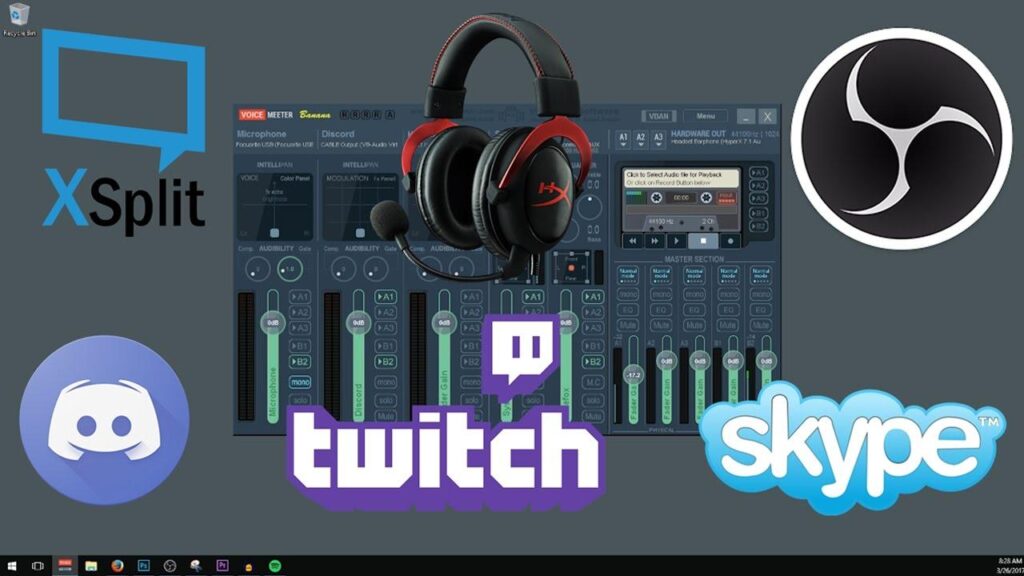
¿Jak skonfigurować Voicemeeter Banana do streamingu? Jeśli korzystasz z Twitcha lub YouTube'a i zależy Ci na czystym, elastycznym i profesjonalnym dźwięku, Voicemeeter Banana to prawdziwy scyzoryk szwajcarski. Pozwala on na oddzielenie źródeł (mikrofonu, gry, muzyki, czatu), zastosowanie kompresji i korekcji dźwięku oraz wysyłanie oddzielnych miksów do transmisji na żywo i zestawu słuchawkowego. Mimo to wiele poradników nie uwzględnia wszystkich kluczowych kroków lub je pomija, dlatego na początku pojawiają się częste pytania.
Społeczność próbowała wypełnić tę lukę filmy i wspólne wkładyTutaj znajdziesz szczegółowy przewodnik po Hiszpanii po hiszpańsku, który pomoże Ci skonfigurować wszystko z sensem: od instalacji i sterowników, przez routing, efekty, po integrację z OBS/Streamlabs. Chodzi o to, abyś uzyskał stabilną konfigurację z niskim opóźnieniem i pełną kontrolą nad tym, co słyszysz Ty i Twoja publiczność.
Wymagania, instalacja i podstawowe ustawienia w systemie Windows

Zanim dotkniesz czegokolwiek przy mikserze, warto przygotować system. Pobierz Voicemeeter Banana ze strony internetowej VB-Audio i zainstaluj powiązane sterowniki wirtualne (Voicemeeter VAIO i AUX są instalowane razem z Bananą). Następnie uruchom ponownie komputer; występuje wiele dziwnych błędów (takich jak problemy z procesem). audiodg.exe) znikną po prostym ponownym uruchomieniu po instalacji.
Przejdź do opcji Dźwięk systemu Windows i zdefiniuj wspólną bazę. Ustawiono na 48 kHz (48000 Hz) jako częstotliwość próbkowania dla mikrofonów i wyjść głównych; to wygodny standard do streamingu i redukuje problemy z desynchronizacją z OBS. Jeśli masz już projekty lub urządzenia z częstotliwością 44.1 kHz, ujednolić wszystko, aby uniknąć ciągłego resamplingu.
W zaawansowanych właściwościach urządzenia zaznacz dwa pola: modo exclusivo (czasami warto włączyć tę opcję, aby uniknąć konfliktów z aplikacjami) i domyślną jakość (wybierz 16 lub 24 bity w zależności od sprzętu, z częstotliwością 48 kHz). Ważne jest, aby wszystkie kluczowe elementy (mikrofon, VAIO VoiceMeeter/AUX, interfejs audio, jeśli go posiadasz) miały ten sam format.
Otwórz Voicemeeter Banana. W prawym górnym rogu zobaczysz A1, A2 i A3. Wybierz główne wyjście fizyczne w A1 (zestaw słuchawkowy lub interfejs). Wybierz sterownik priorytetowy WDM, który oferuje niższe opóźnienia. MME jest bardziej kompatybilny, ale wolniejszy; KS jest bardzo prosty, ale może być kapryśny w zależności od sprzętu. Zacznij od WDM i zmieniaj tylko wtedy, gdy zauważysz trzaski lub niestabilność.
Na paskach wejściowych Banana oferuje trzy kanały sprzętowe (Wejścia sprzętowe 1-3) i dwa kanały wirtualne (Voicemeeter VAIO i Voicemeeter AUX). Przypisz swój fizyczny mikrofon do wejścia sprzętowego 1 W miarę możliwości korzystaj ze sterownika WDM. Dzięki temu będziesz mieć niezależną kontrolę nad korektorem, kompresją i wyjściem magistrali.
Przyciski A1/A2/A3/B1/B2 znajdujące się pod każdym paskiem stanowią matrycę wysyłającą. Wyobraź sobie A jako wyjście do twoich uszu (fizyczne A1-A3) i B jako wirtualne wyjścia do programów (B1 i B2). Praktyczna zasada: mikrofon jest podłączony do B1 (dla OBS), a do A1, jeśli chcesz słyszeć siebie monitorowanego. Jeśli nie chcesz słyszeć siebie, wyłącz A1 w mikrofonie, aby zapobiec sprzężeniom zwrotnym.
Domyślnie system Windows może nadal wysyłać dźwięk systemowy do słuchawek bezpośrednich, omijając Voicemeeter. Zmień domyślne urządzenie wyjściowe w Dźwięku „Wejście Voicemeeter (VB-Audio Voicemeeter VAIO)”. Spowoduje to, że cały dźwięk z komputera będzie przesyłany do wirtualnego paska VAIO, którym można sterować z poziomu Banana. Opcjonalnie można użyć wejścia AUX do oddzielenia muzyki lub czatu.
W zaawansowanych ustawieniach dźwięku systemu Windows (głośność dla każdej aplikacji) kieruj określone aplikacje do VAIO lub AUXNa przykład: gry na VAIO, a Spotify na AUX. W ten sposób możesz wyciszyć lub zmniejszyć głośność muzyki bez wpływu na dźwięk gry lub czatu podczas transmisji.
Po złożeniu podstawowego układu otwórz menu w Voicemeeter i sprawdź bufor, jeśli zauważysz jakieś mikronacięcia. Zwiększ rozmiar bufora z 256 do 384/512 Jeśli Twój procesor jest mało wydajny lub interfejs jest kapryśny. Im mniejszy bufor, tym mniejsze opóźnienie i większe obciążenie komputera – znajdź punkt stabilności dla swojej sytuacji.
Bilety, autobusy i trasy na występy na żywo
Prawdziwą kontrolę zapewni Ci dobre zorganizowanie tras. Zaprojektuj swoje miksy, mając na uwadze dwa cele: co słyszy Twoja publiczność (B1/B2 do OBS) i co słyszysz Ty (A1/A2/A3). Pozwala to na przykład na lekkie podniesienie głosu w słuchawkach bez zmiany dźwięku.
Typowa konfiguracja: mikrofon na wejściu sprzętowym 1, gry na VAIO, muzyka na wejściu AUX, czat (Discord) również na wejściu AUX lub inny kanał, jeśli go rozdzielisz. Wyślij mikrofon do B1 (do przechwytywania przez OBS) tylko do A1, jeśli chcesz monitorować. Gry do B1 i A1, muzyka do B1 i A1, a czat do B1/A1. Jeśli nagrywasz VOD i nie chcesz zgłaszać roszczeń dotyczących muzyki, możesz wysłać muzykę do B2 i nie przechwytywać B2 na ścieżce VOD.
Voicemeeter Banana zawiera kompresor, bramkę, limiter i moduł Intellipan na kanał. Bramka pomaga zredukować szum tła Obcinanie mikrofonu poniżej pewnego progu. Rozsądne wartości początkowe: bramka w zakresie od -40 do -35 dB, uważając, aby nie połknąć sylab. Dostosuj, mówiąc cicho i normalnie, aż bramka zamknie się tylko wtedy, gdy jesteś naprawdę cicho.
Kompresor kontroluje szczyty i sprawia, że Twój głos jest bardziej spójny. Zacznij od proporcji 3:1 lub 4:1Próg wynosi od -12 do -18 dB w zależności od mikrofonu i wzmocnienia, a następnie kompensuj za pomocą Makeup, aby odzyskać poziom. Unikaj nadmiernej kompresji, aby uniknąć stłumienia lub szumu.
Intellipan to szybkie koło kształtowania postaci: możesz dodać jasności lub ciepła bez zagłębiania się w szczegółową korekcję. Używaj jej oszczędnie; jeśli potrzebujesz precyzyjnej kontroli, włącz 6-pasmowy korektor dźwięku i zastosuj filtr dolnoprzepustowy w zakresie 70–90 Hz, lekkie wzmocnienie prezencji w zakresie 2.5–4 kHz (+1 do +3 dB), a jeśli twój mikrofon jest piskliwy, delikatne filtrowanie w zakresie 6–8 kHz.
W sekcji MASTER ustaw ograniczniki/kompresory wyjściowe, jeśli to konieczne. Miękki ogranicznik na B1 Możesz zapobiec klipom, jeśli krzyczysz lub gra się zawiesza. Pamiętaj, że OBS również może mieć filtry; zdecyduj, czy wolisz obsługiwać je w Voicemeeterze, w OBS, czy dzielić pracę (ale nie dubluj agresywnych kompresorów w obu miejscach).
Jeśli słuchasz muzyki, warto włączyć funkcję wyciszania, aby wyciszyć ją podczas mówienia. Voicemeeter nie ma klasycznego sidechaina, ale Można to symulować za pomocą kompresora kanału muzycznego. Przepuszczając głos przez pokrętło K i kierując go do magistrali, albo wyciszając go w OBS-ie z filtrem kompresora sidechain skierowanym na mikrofon. Ważne: zawsze stawiaj swój głos na pierwszym miejscu.
Przydatną sztuczką jest wyraźne oddzielenie miksu trafiającego do strumienia od tego, który słyszysz. Jeśli powrót Cię rozpraszaZdejmij mikrofon z A1, ale zostaw go na B1. Jeśli Twoje opóźnienie na to pozwala i chcesz się słyszeć, zostaw go na A1 bardzo cicho. Pamiętaj, że śpiewanie lub nagrywanie lektora z dużym opóźnieniem może być niekomfortowe; jeśli zauważysz echo, najlepiej je wyłączyć.
Na koniec udokumentuj trasę. Stwórz krótki plan tego, co trafi do B1/B2 i A1Oszczędzi Ci to bólu głowy, gdy dodasz nowe czcionki lub zmienisz coś w systemie Windows, a wszystko zacznie się zmieniać.
- Szybka rekomendacja: WDM na wejściach/wyjściach, 48 kHz, muzyka na AUX, gry na VAIO, mikrofon na Hardware 1, strumieniowanie przez B1.
- Poziomy docelowe: szczytowy poziom głosu -6 dBFS, całkowity miks maks. -3 dBFS, nic na czerwono.
- Subtelny EQ: Mocny bas i odrobina wyrazistości; mniej znaczy więcej.
Integracja, testowanie i rozwiązywanie problemów OBS/Streamlabs

Otwórz OBS (lub Streamlabs Desktop) i przejdź do Ustawienia > Dźwięk. Ustaw urządzenie mikrofonowe na „Wyjście Voicemeeter (B1)” Jeśli zdecydowałeś się używać B1 jako głównego miksu mikrofonowego i chcesz mieć dwie oddzielne magistrale (na przykład jedną z muzyką i jedną bez), dodaj drugie urządzenie z „Wyjściem AUX Voicemeeter (B2)” i odpowiednio podziel źródła Voicemeeter.
Inną opcją jest nieużywanie globalnego „Mic/Aux” i zamiast tego dodaj „Urządzenie do przechwytywania dźwięku” według źródła na scenie (jeden skierowany do B1, a drugi do B2). Pozwala to na wyciszenie lub nagrywanie ścieżek oddzielnie, z większą kontrolą z miksera OBS.
W Ustawieniach > Wyjście OBS włącz opcję Wiele ścieżek audio na potrzeby nagrywania. Przypisz swój głos i niezbędne efekty do ścieżki 1, rozgrywka na 2, muzyka na 3, czat na 4 itd. W przypadku Twitcha użyj funkcji „Ścieżka VOD” i pomiń muzykę, jeśli chcesz uniknąć roszczeń: wyślij muzykę tylko do B2 i nie uwzględniaj B2 w ścieżce VOD.
Przetestuj synchronizację. Jeśli zauważysz, że dźwięk jest przed lub za obrazem, w OBS możesz dostosuj opóźnienie synchronizacji w ms w zaawansowanych właściwościach urządzenia audio. Zacznij od 0 ms; jeśli urządzenie przechwytujące lub sieć powoduje opóźnienie wideo, dodaj 100–200 ms w razie potrzeby, aby dopasować je do ruchu ust i głosu.
Jeśli słyszysz kliknięcia lub cięcia, sprawdź zderzaki. Zwiększ bufor w Voicemeeterze i/lub interfejsie i zamykaj aplikacje blokujące dźwięk w trybie wyłącznym (programy DAW, przeglądarki obsługujące WebRTC itp.). Przejście z WDM na MME może zapewnić dodatkową stabilność, kosztem opóźnień.
Kluczowym krokiem jest ustalenie poziomów przed rozpoczęciem transmisji. Mów tak, jakbyś był na streamie, zagraj w grę, włącz muzykę w tle i sprawdź wskaźniki. Upewnij się, że Twój głos nigdy nie będzie przycinany a gra nie zagłusza narracji. Jeśli wszystko w strumieniu brzmi słabo, zwiększ wzmocnienie wyjściowe na B1 lub odpowiednim tłumiku kanału, a nie na tłumiku słuchawkowym.
Aby szybko zarządzać miksem na żywo, użyj skrótów klawiszowych. Przyciski makro Voicemeeter Umożliwia tworzenie przycisków do wyciszania muzyki, aktywacji funkcji „naciśnij i mów” w czacie lub przełączania profili korektora dźwięku. Przypisz wygodne klawisze skrótu i dodaj je do swojego streamu, jeśli taki posiadasz.
Jeśli używasz Discorda, wybierz „Voicemeeter AUX Input” jako głośnik w Ustawieniach głosu, aby przesłać sygnał na kanał AUX i oddzielić go od gry (jeśli występują przerwy w transmisji lub awarie, sprawdź, jak je rozwiązać). Wyłącz agresywne tłumienie szumów, jeśli generuje artefakty, ponieważ Twoja własna bramka/kompresor w Bananie radzi sobie z tym lepiej. Sprawdź też, czy Discord nie zmienia domyślnego urządzenia po ponownym uruchomieniu.
Jeśli chodzi o muzykę, usługi takie jak Spotify można przenosić z urządzenia na urządzenie po przeprowadzeniu aktualizacji. Sprawdź trasę w mikserze głośności dla każdej aplikacji Windows, gdy zauważysz, że muzyka nie reaguje na suwak AUX (na przykład Spotify). Jest to typowe po ponownym uruchomieniu komputera lub po podłączeniu/odłączeniu słuchawek USB.
Dobre praktyki konserwacyjne: zapisz ustawienia wstępne. W menu Voicemeeter: eksportuj swoje ustawienia do pliku Aby powrócić do stabilnego stanu, jeśli coś pójdzie nie tak. Stwórz jedną kopię z muzyką i bez, drugą do wywiadów (podwójny mikrofon) i trzecią do gier turniejowych (mniejsze opóźnienie, mniej efektów).
- Bufory i opóźnienia:ustawione na 256–384 próbek na żywo; zwiększ głośność, jeśli usłyszysz trzaski.
- Spójne formatowanie: wszystko na częstotliwości 48 kHz, jeśli to możliwe, aby uniknąć dryftu.
- Przyciszanie mikrofonu podczas słuchania muzyki:Jeśli tak jest Ci wygodniej, zrób to w OBS za pomocą kompresora sidechain.
A co, jeśli używasz karty przechwytującej konsolę? Przypisz jej dźwięk do osobnego kanału w OBS lub przekieruj do paska Voicemeeter Jeśli sygnał przesyłany jest przez kartę dźwiękową komputera, utrzymuj niskie opóźnienie, aby nie było zauważalnego opóźnienia między tym, co widzisz na monitorze karty przechwytującej, a tym, co słyszysz.
Jeśli chcesz przenieść swoje brzmienie na wyższy poziom, poeksperymentuj z głównym korektorem lub delikatnymi efektami. Małe zmiany dają duże rezultaty: +1–2 dB wysoka półka w paśmie 8–10 kHz dla powietrza, cięcie 200–300 Hz, jeśli w pomieszczeniu znajduje się werbel, oraz miękki limiter chroniący publiczność przed nieoczekiwanymi szczytami częstotliwości.
Jeżeli w dowolnym momencie system Windows „utraci” urządzenia, zainstaluj ponownie sterowniki VB-Audio i uruchom ponownie komputer. Unikaj zmiany domyślnych urządzeń podczas transmisji strumieniowej; wykonaj te testy poza anteną. Dobrym pomysłem jest również wyłączenie funkcji poprawiających dźwięk w systemie Windows i narzędzi producenta, które zakłócają transmisję strumieniową.
Na koniec poświęć 10 minut na skonfigurowanie sceny testowej w OBS przy użyciu lokalnego nagrania. Nagraj 1–2 minuty rozmowy z grą i muzyką, i sprawdź na słuchawkach. Spójrz na mierniki, sprawdź, czy kompresor pompuje i dostosuj, aż będziesz zadowolony. Wejście na żywo z pewnością siebie w miksie to połowa sukcesu.
Dzięki tej konfiguracji Voicemeeter Banana Będziesz mieć przejrzyste ścieżki, użyteczne efekty i pełną kontrolę nad tym, co słyszysz Ty i Twoja publiczność. Kluczem jest ujednolicenie formatu 48 kHz, wybór WDM dla niskich opóźnień, rozdzielenie źródeł w VAIO/AUX, mądre wykorzystanie B1/B2 i poświęcenie czasu na testowanie poziomów. Gdy już to ogarniesz, Twój strumień będzie brzmiał czyściej, bardziej zbalansowanie i profesjonalnie, a Ty będziesz mógł skupić się na tworzeniu treści bez kłótni o dźwięk.

Od najmłodszych lat pasjonat technologii. Uwielbiam być na bieżąco w branży i przede wszystkim ją komunikować. Dlatego od wielu lat zajmuję się komunikacją w serwisach poświęconych technologii i grom wideo. Możesz znaleźć mnie piszącego o Androidzie, Windowsie, MacOS, iOS, Nintendo lub jakimkolwiek innym pokrewnym temacie, który przyjdzie Ci do głowy.