
Przewodnik do odkrycia Jak sprawdzić, jaką kartę graficzną ma mój komputer i jej cechy To nigdy nie boli. Gwarantuje to, że nasz komputer ma niezbędną moc graficzną, aby wykonać wszystkie potrzebne nam zadania, takie jak gry, edycja wideo czy projektowanie 3D.
Na szczęście istnieje kilka sposobów sprawdzenia, jaką kartę graficzną posiada Twój komputer, a tym samym uzyskania szczegółowej charakterystyki podzespołów komputera. Ale tak jak obiecaliśmy, rozwiążemy ten problem i udzielimy odpowiedzi na pytanie, jak sprawdzić, jaką kartę graficzną ma mój komputer i jej cechy. Chodźmy tam.
Dlaczego znajomość podzespołów mojej karty graficznej jest ważna?
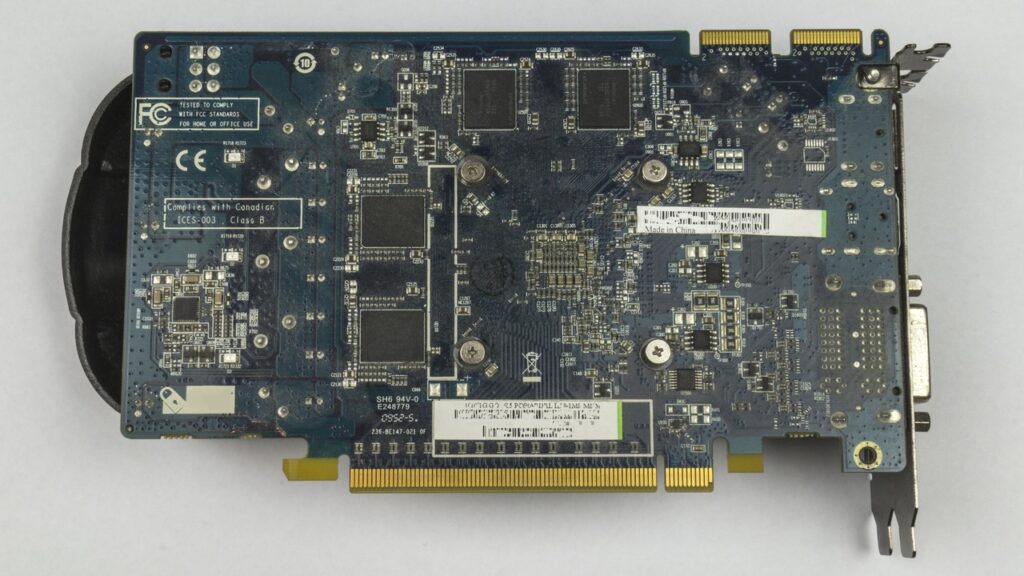
Karta graficzna, zwany także Procesor graficzny (procesor graficzny) jest niezbędnym elementem każdego typu komputera PC. Funkcja tego elementu polega na przetwarzaniu danych wizualnych i graficznych, a tym samym wyświetlaniu obrazów na ekranie w ramach prostych i/lub złożonych zadań.
Jeśli znamy model i charakterystykę karty graficznej, możemy sprawdzić, czy nasz komputer spełnia minimalne wymagania do gier lub konkretne programy, W razie potrzeby dokonaj aktualizacji sprzętu, rozwiąż problemy z wydajnością i upewnij się, że masz najnowszą wersję sterowników, aby w pełni wykorzystać możliwości. Jesteśmy coraz bliżej wiedzy, jak sprawdzić, jaką kartę graficzną ma mój komputer i jej cechy.
Jak sprawdzić, jaką kartę graficzną ma mój komputer i jej cechy: użyj menedżera urządzeń
Menedżer urządzeń to narzędzie domyślnie dostępne w systemie Windows i umożliwiające nam dostęp do obszernych informacji o wszystkich urządzeniach sprzętowych w naszym systemie. Korzystanie z niego jest bardzo proste, a poniżej pokażemy Ci krok po kroku:
- Naciśnij klawisze Windows + X y wybierać Menedżer urządzeń w wyświetlonym menu.
- W Menedżerze urządzeń wybierz opcję Karty graficzne i kliknij ją.
- Poniżej tej sekcji zobaczysz nazwę swojej karty graficznej. W niektórych przypadkach może pojawić się więcej niż jedna karta graficzna, jeśli masz zintegrowaną grafikę w procesorze i dedykowaną kartę.
To jest jeden z najlepsze sposoby aby dowiedzieć się, jaką kartę graficzną ma mój komputer i jej charakterystykę. Chociaż należy pamiętać, że ten krok poda nam jedynie nazwę procesora graficznego bez podawania szczegółowych szczegółów na temat każdej jego specyfikacji. Aby to zrobić, będziemy musieli nadal zagłębiać się w temat.
Użyj narzędzia informacji o systemie (MSInfo)
We wszystkich aplikacjach Windows, z których możemy korzystać, znajdujemy ciekawe narzędzie o nazwie informacje o systemie. Ta aplikacja zapewnia nam szczegółową i interesującą analizę wszystkich komponentów sprzętowych i programowych naszego komputera.
Aby uzyskać do niego dostęp, musimy:
- Naciśnij klawisze Windows + R i otwórz okno dialogowe Wykonać.
- Pisać msinfo32 i naciśnij Wchodzić. Gdy to zrobimy, otworzy się okno informacji o systemie, które będzie dla nas przydatne.
- W lewym menu musimy przejść do komponenty > ekran.
- Podobnie znajdziesz informacje o nazwie karty graficznej, pamięci wideo, typie sterownika i maksymalnej obsługiwanej rozdzielczości.
Jeśli porównamy to z pierwszym narzędziem, które widzieliśmy w tym artykule, narzędzie informacji o systemie jest znacznie bardziej przydatne, gdy chcemy rozwiązać problem dotyczący Jak sprawdzić, jaką kartę graficzną ma mój komputer i jej cechy.
Użyj ustawień wyświetlania w Windows 10 i 11, aby określić typ posiadanej karty graficznej

W prostszy sposób będziemy mogli zidentyfikować i zweryfikować kartę graficzną naszego komputera na podstawie ustawień ekranu, gdy będziemy w systemie Windows 10 i Windows 11. Mamy prawie wszystkie metody, aby dowiedzieć się, jak sprawdzić, jaką kartę graficzną ma mój komputer i jego charakterystyka.
Przy tej okazji zalecamy wykonanie następujących kroków:
- Kliknij prawym przyciskiem myszy na pulpicie i wybierz ustawienia ekranu.
- Przewiń w dół i wybierz zaawansowane ustawienia wyświetlania.
- Tam musisz kliknąć właściwości karty graficznej i zidentyfikuj dodatkowe szczegóły, takie jak chip i pamięć wideo.
W ten sposób będziesz mógł uzyskać dostęp do szybkiej i łatwej metody, która zapewni nam wszystkie szczegóły karty graficznej.
Zidentyfikuj kartę graficzną komputera, korzystając z wiersza poleceń (CMD)
Wiersz poleceń lub CMD pomoże Ci uzyskać informacje o karcie graficznej za pomocą szeregu poleceń. Aby to zrobić, musisz otworzyć wiersz poleceń, wpisując CMD w pasku wyszukiwania systemu Windows i wybierając aplikację. Potem musisz wpisać następujące polecenie i klawisz ENTER:
ścieżka wmic win32_videocontroller uzyskać nazwę.
To polecenie wyświetli nazwę karty graficznej zainstalowanej w twoim systemie. Teraz, gdy już wiesz, jaką kartę graficzną ma mój komputer i jej cechy.
Po wykonaniu pierwszego kroku pozostaje Ci już tylko cieszyć się gamą możliwości, jakie otwierają się dzięki posiadaniu znacznie większej ilości informacji o Twoim komputerze. Przede wszystkim będziesz mógł zidentyfikować komponenty i dowiedz się, jakiego rodzaju programy obsługują, co możesz w nich zrobić i nie tylko.
- Pamięć wideo (VRAM): Ilość pamięci VRAM jest istotna w przypadku intensywnych zadań, takich jak zaawansowane gry lub edycja wideo. Nowoczesne karty graficzne mają zazwyczaj od 4 GB do 12 GB pamięci VRAM.
- Typ pamięci: Obecne karty wykorzystują GDDR5, GDDR6 lub GDDR6X. Im bardziej zaawansowana jest pamięć, tym lepszą wydajność oferuje.
- Prędkość zegara: Szybkość zegara mierzona jest w MHz i wpływa na szybkość przetwarzania grafiki przez procesor graficzny. Ten aspekt jest istotny dla entuzjastów wydajności i graczy.
- Zużycie energii: Karty graficzne mogą zużywać znaczną ilość energii. Upewnij się, że Twój zasilacz jest kompatybilny, zwłaszcza jeśli planujesz aktualizację do mocniejszego modelu.
- Rozdzielczość i częstotliwość odświeżania: Niektóre karty graficzne obsługują rozdzielczości 4K lub wyższe, a także częstotliwości odświeżania do 144 Hz lub wyższe, co jest idealne do gier i monitorów w wysokiej rozdzielczości.
Teraz odpowiedziałeś na początkowe pytanie, jak sprawdzić, jaką kartę graficzną ma mój komputer i jej cechy. Nawiasem mówiąc, w tym artykule możemy Cię również nauczyć, jak to zrobić zaktualizuj sterowniki karty graficznej w systemie Windows 10.
Wiedza o tym, jaką kartę graficzną posiada Twój komputer i jej charakterystykę, to najlepszy sposób na optymalizację jej wykorzystania, poprawę wydajności i zapewnienie kompatybilności z naprawdę odpowiednim oprogramowaniem i sprzętem. Użyj narzędzia zintegrowanego z systemem Windows, wiersza poleceń lub innej alternatywy, aby uzyskać najlepszy sposób identyfikacji i poznania swojej karty graficznej.

Od najmłodszych lat pasjonat technologii. Uwielbiam być na bieżąco w branży i przede wszystkim ją komunikować. Dlatego od wielu lat zajmuję się komunikacją w serwisach poświęconych technologii i grom wideo. Możesz znaleźć mnie piszącego o Androidzie, Windowsie, MacOS, iOS, Nintendo lub jakimkolwiek innym pokrewnym temacie, który przyjdzie Ci do głowy.