- Mikroprzerwy w dostawie prądu są zwykle spowodowane przez szereg czynników: operatora, routera, zakłóceń WiFi, nasycenia urządzeń, a nawet intruzów w sieci.
- Narzędzia takie jak długie pingi, analizatory kanałów WiFi i testy przewodowe pozwalają odróżnić awarie WiFi od problemów z połączeniem światłowodowym.
- Prawidłowe rozmieszczenie routera, użycie właściwego pasma i kanału, nowoczesny sprzęt i QoS pomagają ograniczyć przerwy w transmisji i poprawić stabilność.
- Usługi monitorujące, takie jak UptimeRobot i ich alternatywy, umożliwiają rejestrowanie przerw w działaniu systemu i wykazywanie operatorowi niestabilności.

¿Jak sprawdzić, czy w Twojej sieci występują niewidoczne mikroprzerwy? Jeśli ostatnio zauważyłeś, że Twoje połączenie jest niestabilne, ale testy prędkości wskazują, że wszystko jest w porządku.Prawdopodobnie doświadczasz niewidocznych mikroprzerw w działaniu sieci. To te krótkie, kilkusekundowe spadki, których nie zawsze widać na Netflixie, ale które powodują rozłączenie z firmowym VPN-em, wyrzucenie z gry online lub zawieszenie połączenia wideo w najmniej odpowiednim momencie.
Te sporadyczne awarie są szczególnie frustrujące, ponieważ Nie zawsze pozostawiają wyraźny ślad dla Ciebie lub Twojego przewoźnika.Router wydaje się działać, połączenie światłowodowe jest dobre… ale coś się przerywa na kilka sekund, a potem wszystko wraca, jakby nic się nie stało. Zobaczmy krok po kroku, jak wykryć, czy w sieci występują mikroprzerwy, skąd mogą pochodzić i co można zrobić, aby je złagodzić lub wyeliminować.
Najczęstsze przyczyny mikrouszkodzeń i problemów z Wi-Fi
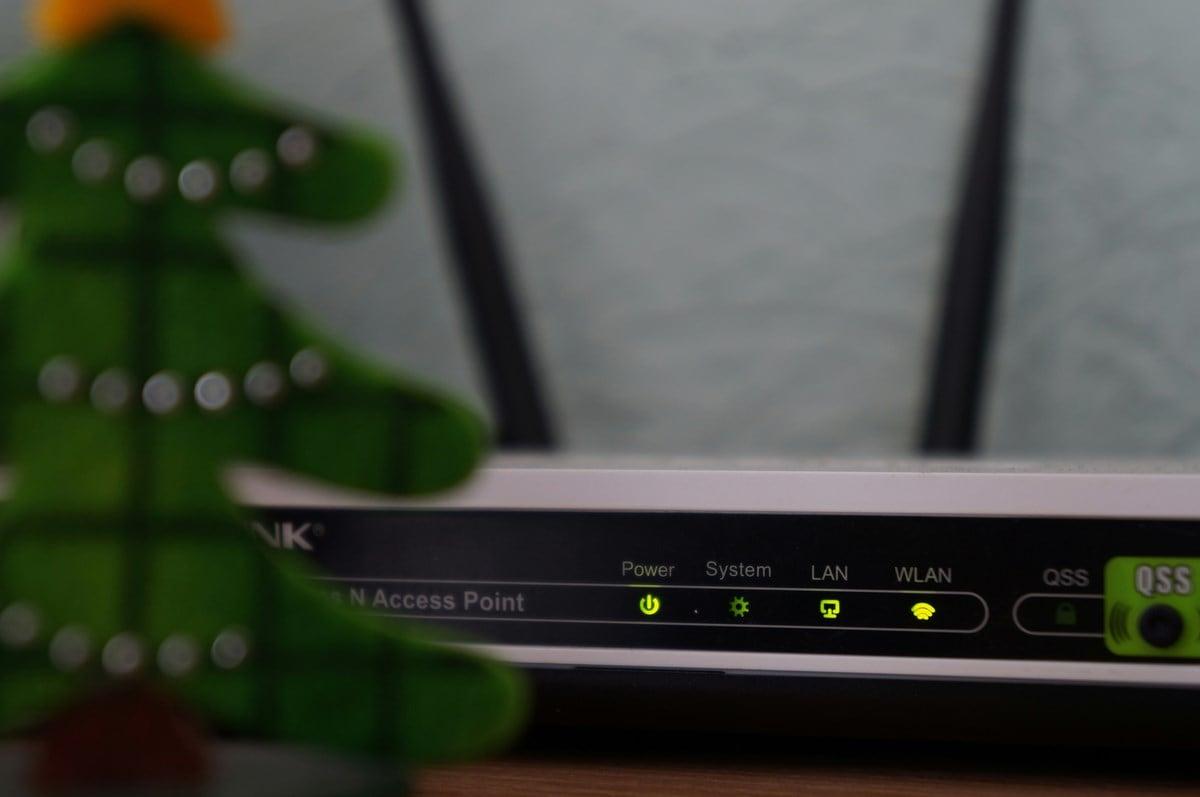
W większości domów, Sieci bezprzewodowe są obecnie głównym sposobem łączenia się z InternetemTelefony komórkowe, tablety, telewizory, konsole do gier, laptopy, inteligentne urządzenia domowe… Wszystko opiera się na Wi-Fi. Oznacza to, że każda drobna usterka w sieci bezprzewodowej jest znacznie bardziej zauważalna niż kiedyś, gdy niemal wszystko było podłączone przewodowo.
Z jednej strony technologie znacznie się poprawiły: Dzisiaj mamy szybsze prędkości, lepszy zasięg i standardy takie jak Wi-Fi 5 i Wi-Fi 6 które umożliwiają podłączenie dziesiątek urządzeń. Nie chroni nas to jednak przed sporadycznymi awariami, utratą pakietów czy przerwami w sesjach, które zauważa się tylko w krytycznych momentach (gry online, VPN, rozmowy wideo, transmisje na żywo itp.).
Ważne jest, aby zrozumieć, że Przyczyną mikroprzerw w dostawie prądu może być dostawca, router, środowisko bezprzewodowe lub Twoje własne urządzenia.Jeśli nie zidentyfikujemy prawidłowo źródła problemu, łatwo jest szukać po omacku i niczego nie naprawić.
Awarie operatora i połączenia światłowodowego
Choć zazwyczaj najpierw obwiniamy Wi-Fi, Nie możemy wykluczyć, że problem leży bezpośrednio po stronie operatora.Może się zdarzyć, że sieć w Twojej okolicy będzie w pewnych momentach przeciążona, że wystąpią incydenty w centrali, problemy z routingiem lub okresowe przerwy w świadczeniu usług, które będą odczuwalne jedynie jako niewielkie zakłócenia.
Najjaśniejszym sposobem sprawdzenia tego jest Test poprzez bezpośrednie połączenie kablowe z routerem/ONTPodłącz komputer przez Ethernet, wyłącz Wi-Fi na tym komputerze, aby uniknąć mieszania sieci, i monitoruj: testy prędkości, długotrwałe pingi i normalne użytkowanie (rozmowy wideo, VPN itp.). Jeśli zauważysz również przerwy w połączeniu lub utratę połączenia przez kabel Ethernet, problem leży w sieci dostawcy usług internetowych lub samym urządzeniu ONT/routerze.
Gdy podejrzewasz operatora, Możesz skontaktować się z pomocą techniczną i poprosić o sprawdzenie linii.Sprawdzą wszelkie problemy, błędy w profilu światłowodowym lub problemy z mocą optyczną. Należy jednak pamiętać, że gwarantują jedynie połączenie przewodowe z routera, a nie to, że Wi-Fi będzie idealnie docierać do salonu lub na najwyższe piętro domu.
Kolejną przydatną wskazówką jest Sprawdź status operatora w sieciach społecznościowych lub na stronach internetowych, takich jak DowndetectorJeśli wielu użytkowników w Twojej okolicy i czasie zgłasza przerwy w dostawie prądu, jest bardzo prawdopodobne, że część mikroprzerw nie jest spowodowana przez Twoją wewnętrzną sieć.
Problemy z routerem i punktami dostępu WiFi
Router (i ewentualnie węzły sieci kratowej) jest sercem Twojej sieci domowej. Niewłaściwa konfiguracja, przestarzałe oprogramowanie sprzętowe, uszkodzone anteny lub sprzęt, który jest już „zużyty” ze względu na wiek. Można je przetłumaczyć na krótkie, ale powtarzające się cięcia.
Należy również wziąć pod uwagę systemy siatkowe, takie jak Deco, Orbi, eero itp. w jaki sposób węzły łączą się ze sobą (sieć szkieletowa WiFi lub Ethernet)Jakie pasmo jest używane dla tego łącza i czy występują jakieś przeciążenia lub zakłócenia w tej części sieci? Nawet w przypadku przewodowego łącza zwrotnego, wadliwy przełącznik lub kabel może powodować bardzo irytujące mikrorozłączenia.
Oto kilka podstawowych wskazówek, jak zmniejszyć problemy z routerem: Utrzymuj pełną aktualizację oprogramowania sprzętowegoSprawdź, czy nie ma nasyconych kanałów, wyłącz funkcje, które mogą powodować niestabilność (źle zaimplementowane sterowanie pasmem, opcje eksperymentalne itp.) i zapobiegaj przegrzaniu sprzętu, pozostawiając go zamkniętego w szafie.
Jest to również wysoce zalecane Okresowo uruchamiaj ponownie routerNie musisz tego robić codziennie, ale może to pomóc, jeśli zauważysz, że po tygodniach użytkowania połączenie niespodziewanie się zrywa, a problem można rozwiązać, wyłączając i włączając router ponownie. Jeśli zdarza się to coraz częściej, router może zaczynać szwankować i powinieneś poprosić dostawcę internetu o wymianę lub rozważyć zakup modelu o wyższej jakości.
Błędy w komputerach, telefonach komórkowych i innych urządzeniach
Internet nie zawsze jest temu winien: laptop ze starą kartą WiFi, telefon komórkowy ze starym systemem operacyjnym lub telewizor Smart TV ze starym oprogramowaniem układowym Mogą one powodować rozłączenia, które wyglądają na przerwy w działaniu sieci, ale w rzeczywistości są awariami urządzeń.
Jeżeli mikronacięcia występują tylko w konkretnym urządzeniu (np. Na laptopie nie działa tylko VPN, ale w pozostałej części domu internet działa bez zarzutu.), najpierw sprawdź sprzęt: sterowniki sieciowe, system operacyjny, ustawienia oszczędzania energii na karcie sieciowej, oprogramowanie VPN i program antywirusowy.
Ważne jest, aby mieć pewność, że Upewnij się, że wszystkie urządzenia podłączone do sieci Wi-Fi są zaktualizowane do najnowszej wersjiTelefony komórkowe, tablety, telewizory, konsole, automatyka domowa... Dodatkowo, przeprowadzenie dobrego skanowania komputera programem antywirusowym i sprawdzenie, czy nie ma na nim złośliwego oprogramowania, dziwnych serwerów proxy lub oprogramowania zakłócającego połączenie, może zaoszczędzić Ci wielu kłopotów.
Jeżeli urządzenie jest bardzo stare lub jego Karta WiFi obsługuje tylko przestarzałe standardyByć może po prostu osiągnął limit. W takich przypadkach połączenie kablowe lub zakup nowoczesnego adaptera USB WiFi jest zazwyczaj najszybszym rozwiązaniem.
Kradzież WiFi i przeciążenie sieci przez intruzów
Innym źródłem mikro-cięć i spowolnienia jest to, że Ktoś mógł włamać się do Twojej sieci bezprzewodowej bez pozwolenia.Jeśli sąsiad odgadł Twoje hasło (lub domyślne hasło było bardzo słabe) i nawiąże połączenie z wieloma urządzeniami, może to spowodować przepustowość i sprawić, że wszystko będzie działać nieregularnie.
Gdy intruz pobiera pliki z pełną prędkością, ogląda wysokiej jakości filmy lub korzysta z sieci P2P, Twoje połączenie może ulegać krótkim przerwom, zawieszać się po sieci VPN, powodować znaczne opóźnienia w grach lub przerwy w transmisji strumieniowej.Jest to jedna z typowych przyczyn mikrourazów, którą ludzie ignorują.
Aby to wykryć, uzyskaj dostęp do interfejsu routera lub aplikacji systemu mesh i Sprawdź listę podłączonych urządzeńJeśli widzisz nazwy lub adresy MAC, których nie rozpoznajesz, istnieje duże prawdopodobieństwo, że ktoś korzysta z Twojej sieci Wi-Fi bez pozwolenia. Możesz również użyć narzędzi komputerowych, takich jak Wireless Network Watcher lub Acrylic WiFi, aby wyświetlić listę połączonych klientów według adresów IP i MAC.
Oprócz wpływu na wydajność, Pozostawienie sieci otwartej na intruzów stanowi poważne zagrożenie bezpieczeństwaWszelkie nielegalne działania użytkownika będą powiązane z Twoim połączeniem. Dlatego tak ważne jest, aby zmienić hasło do Wi-Fi, wyłączyć WPS i używać nowoczesnych metod szyfrowania, takich jak WPA2 lub WPA3, zamiast starszych protokołów, takich jak WEP lub WPA.
Zużycie sprzętu i wadliwe okablowanie
Zwykle o tym nie myślimy, ale Sprzęt również ulega degradacji z biegiem czasuRouter lub punkt dostępowy, który przez lata działał 24 godziny na dobę i 7 dni w tygodniu, może zacząć okresowo ulegać awariom z powodu wadliwych kondensatorów, zużytych połączeń lutowanych lub po prostu problemów termicznych.
To samo dotyczy okablowania: kabel Ethernet z uszkodzonym złączem, źle podłączony kabel światłowodowy lub para UTP ze skręceniami i zagięciami Może to spowodować utratę pakietów, skutkującą mikroprzerwami w działaniu sieci lub ciągłym ponownym łączeniem między węzłami sieci.
Jeśli zauważysz, że dotknięcie kabla lub lekkie poruszenie routera powoduje przerwanie połączenia, To wyraźny objaw problemu fizycznegoWymiana kabli, sprawdzenie, czy złącza RJ45 są dobrze osadzone, a jeśli router jest stary i ma już kilka lat, rozważenie jego wymiany to dobra inwestycja w perspektywie średnioterminowej.
Chociaż sprzęt zazwyczaj trzyma się całkiem dobrze, Rozsądnie jest co kilka lat modernizować router i punkty dostępowe.; poznać Ryzyko związane z korzystaniem ze sprzętu bez pełnego wsparciaszczególnie jeśli ciągle dodajesz urządzenia i chcesz wykorzystać zalety standardów takich jak Wi-Fi 6.
Lokalizacja routera i zakłócenia fizyczne
Lokalizacja routera (lub węzła głównego w sieci mesh) ma duży wpływ na jakość połączenia. Grube ściany, sufity, ściany betonowe i konstrukcje metalowe Mogą one drastycznie osłabić sygnał i zmusić urządzenia do ciągłego ponownego łączenia się lub zmiany pasma.
Duże metalowe przedmioty, takie jak szafki, duże lustra, sprzęt AGD i konstrukcje staloweOdbijają lub pochłaniają sygnał Wi-Fi, tworząc martwe strefy. W tych strefach połączenie może być wyjątkowo niestabilne: czasami pojawiają się dwie kreski, a czasami żadna, co przekłada się na ciągłe, przerywane rozłączenia.
Musimy również wziąć pod uwagę Zakłócenia elektromagnetyczne pochodzące od urządzeń takich jak kuchenki mikrofalowe, telefony bezprzewodowe DECT, elektroniczne nianie lub bezprzewodowe systemy nadzoruWiele z nich wykorzystuje pasmo 2,4 GHz i po włączeniu mogą powodować spore zamieszanie w widmie.
Wreszcie, odległość i wysokość mają znaczenie. Idealnie, router powinien znajdować się w Umieszczony możliwie najbardziej centralnie w domu, na średniej wysokości i nieukryty. na meblu lub za telewizorem. Im bliżej i bardziej widoczny, tym lepszy rozkład sygnału i mniej obszarów problemowych.
Wyraźne oznaki, że cierpisz na niewidoczne mikroskaleczenia
Oprócz objawów, które można zaobserwować podczas testów, istnieje kilka dość wyraźnych symptomów świadczących o tym, że w sieci występują mikroprzerwy lub utrata pakietów:
Jednym z najłatwiejszych do zidentyfikowania jest chwilowe przerwanie usług wymagających ciągłego połączeniaPrzykładami są firmowe sieci VPN, pulpity zdalne i platformy telewizji online na żywo. Jeśli Twój wirtualny pulpit często się rozłącza lub aplikacja IPTV wyświetla komunikaty „offline” tylko po to, by ponownie nawiązać połączenie, brzmi to jak mikroprzerwy.
Zauważysz to również w Zoom, Teams lub podobne połączenia wideoObraz zastyga na kilka sekund, dźwięk urywa się, aplikacja wyświetla komunikat o „niestabilnym połączeniu”, a potem nagle wszystko wraca do normy. To typowe w przypadku utraty pakietów lub krótkich przerw w działaniu sieci.
W przypadku serwisów streamingowych, takich jak Netflix czy Disney+, mikroobniżki mogą być mniej zauważalne, ponieważ Buforowanie pozwala ukryć wiele z tych małych kropli.Jeśli jednak jakość nagle się pogorszy lub zauważysz dziwne skoki, przyczyną może być niestabilność.
Innym wskaźnikiem jest powtarzające się błędy podczas ładowania stron internetowychJeśli podczas przeglądania stron Twój komputer czasami „myśli” i przeglądarka zgłasza błąd połączenia, ale po odświeżeniu strona ładuje się natychmiast, prawdopodobnie wystąpiła chwilowa przerwa w działaniu systemu w momencie, gdy żądanie zostało wysłane.
Sprawdź sieć za pomocą testów ping i utraty pakietów
Najbardziej bezpośrednią i techniczną metodą sprawdzenia, czy występuje problem z mikronacięciami, jest użyj polecenia ping przez chwilęW systemie Windows otwórz wiersz polecenia (CMD) i uruchom:
ping -t 8.8.8.8
To polecenie wysyła ciągłe pingi do publicznego serwera DNS Google. W idealnym przypadku, Pozostaw go włączonego na kilka minut (a jeszcze lepiej, na kilka godzin), podczas gdy korzystasz z Internetu.Aby zatrzymać operację, naciśnij klawisze Control + C, a zobaczysz statystyki: liczbę wysłanych, odebranych i utraconych pakietów.
Jeśli wszystko pójdzie dobrze, Utrata pakietów powinna wynosić 0 lub prawie 0Nawet podczas długich sesji. Jeśli widzisz znaczny odsetek utraconych pakietów lub serię komunikatów „Przekroczono limit czasu żądania”, to jasne, że coś na ścieżce (Wi-Fi, router lub połączenie z dostawcą usług internetowych) okresowo zawodzi.
Możesz wykonać ten typ testu zarówno połączony przez WiFi lub kabelJeśli wszystko działa idealnie przez Ethernet, ale występują spadki sygnału przez Wi-Fi, problem ewidentnie leży w połączeniu bezprzewodowym. Jeśli spadki występują w obu przypadkach, należy zwrócić się do routera lub dostawcy internetu.
Testy prędkości i opóźnień
Testy prędkości typu Speedtest nie zawsze wykrywają mikrozacinania, ale pomagają zobaczyć Istnieją znaczące różnice pomiędzy połączeniami przewodowymi i Wi-Fi.Przy wykorzystaniu światłowodu 1 Gbps powinieneś zauważyć dość wysokie wyniki w przypadku połączenia kablowego (pomijając ograniczenia komputera) oraz stabilną prędkość w przypadku połączenia Wi-Fi, w zależności od standardu i odległości.
Jeżeli masz dobrą przepustowość, niskie opóźnienia i stabilne wartości przez kabel, ale prędkość spada lub ping gwałtownie wzrasta z bardzo wysokimi szczytami na Wi-Fi, Wszystko wskazuje na problem z siecią bezprzewodowąPrzyczyną może być nasycenie kanału, zakłócenia, zła lokalizacja, zbyt duża liczba podłączonych urządzeń lub awaria punktu dostępowego.
Te narzędzia pokazują również opóźnienie (ping) i w niektórych przypadkach drganiaSprawne połączenie charakteryzuje się stosunkowo stabilnym pingiem. Gdy opóźnienie gwałtownie wzrasta (na przykład z 15 ms do 300 ms) lub występują bardzo duże drgania, jest to odczuwalne w grach online i rozmowach wideo jako lag lub zaniki głosu.
Zawsze porównuj pomiędzy Testy WiFi i testy przewodowe na tym samym serwerzeTo porównanie jest kluczowe dla ustalenia, czy problem występuje przed czy za routerem.
Narzędzia do analizy sieci WiFi i zakłóceń
Aby pójść o krok dalej, możesz użyć konkretne programy do analizy WiFi które pokazują, na jakich kanałach nadają Twoje sieci i sieci Twoich sąsiadów, jaka jest siła sygnału i inne parametry pomagające wykryć nasycenie.
System Windows oferuje kilka bardzo praktycznych, bezpłatnych narzędzi:
- Widok WifiInfo: skanuje wszystkie pobliskie sieci i wyświetla szczegółowe informacje (SSID, kanał, typ zabezpieczeń, maksymalną prędkość itp.), bardzo przydatne do sprawdzania stopnia nasycenia kanałów.
- Wi-Fi WirelessNetView:monitoruje w tle wykryte sieci bezprzewodowe, idealne do obserwowania zmian zasilania lub pojawiania się/zanikania sieci.
- Zarządzaj sieciami bezprzewodowymi: umożliwia przeglądanie i zarządzanie profilami WiFi zapisanymi w systemie Windows, edycję ustawień i kontrolowanie priorytetów połączeń.
- Monitor sieci bezprzewodowejSkanuje sieć lokalną i wyświetla podłączone urządzenia, co jest doskonałym sposobem na wykrycie potencjalnych intruzów.
- Widok diagnostyki Wi-Fi:narzędzie przeznaczone do diagnozowania awarii połączenia WiFi w czasie rzeczywistym poprzez wykorzystanie logów systemu Windows.
Oprócz tego, Istnieją bardziej zaawansowane pakiety, takie jak Acrylic Wi-Fi HomeDzięki dogłębnej analizie środowiska, mapom cieplnym, wykrywaniu ukrytych sieci itp. są idealne, jeśli chcesz maksymalnie dopracować konfigurację lub pracujesz w środowiskach z wieloma nakładającymi się sieciami.
Jeśli wolisz korzystać z telefonu komórkowego, aplikacje takie jak PingTools czy Network Analyzer na Androida i iOS Umożliwiają one ciągłe wykonywanie poleceń ping, traceroute i przeglądanie informacji o sieci Wi-Fi, co pomaga wykrywać przerwy w działaniu sieci w czasie rzeczywistym bezpośrednio z telefonu.
Sprawdź, czy nie występują zakłócenia w sieci Wi-Fi sąsiadów
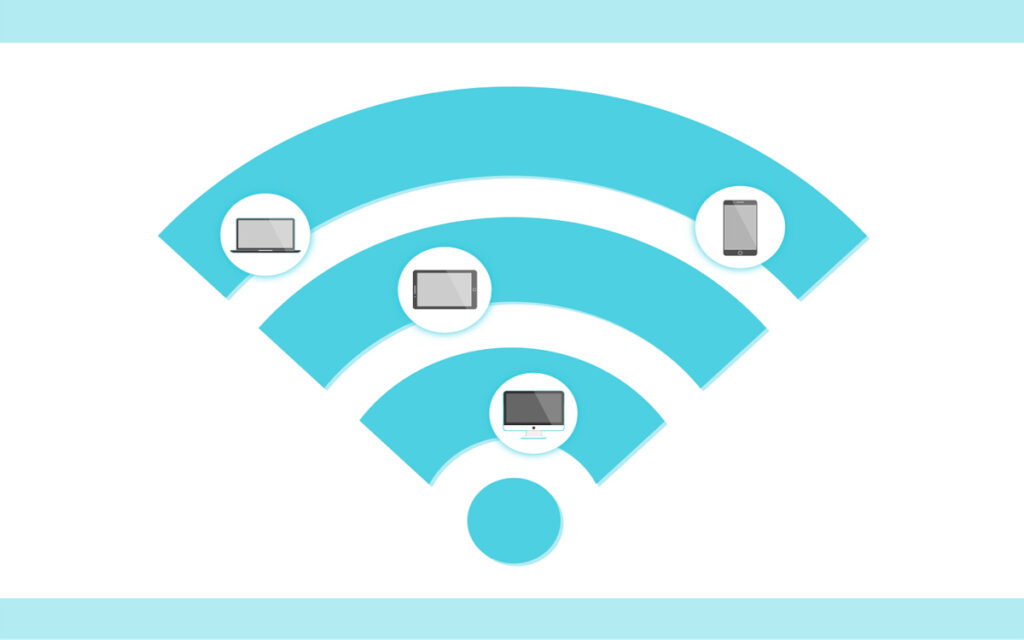
W budynkach wielopiętrowych normalne jest, że Wokół Ciebie znajdują się dziesiątki sieci WiFi, które nadają na tych samych pasmach co TwojeGdy wiele sieci korzysta z tego samego kanału lub kanałów nakładających się na siebie, zakłócają się one wzajemnie, czego skutkiem są wolniejsze i bardziej niestabilne połączenia.
Pomyśl o kanałach jako pasy ruchu autostrady, po których poruszają się wszystkie samochody (urządzenia)Jeśli wszyscy jadą tym samym pasem, tworzy się korek. Twoje pingi są opóźnione, występują próby ponownego nadawania, pakiety są tracone i występują mikroprzerwy.
Aby to wykryć, możesz użyć narzędzi takich jak WiFi Analyzer (na Androidzie lub Windowsie). Aplikacje te wyświetlają wykres z które sieci zajmują każdy kanał i jaka jest ich mocJeśli widzisz wszystkie sieci pracujące na tym samym kanale, którego używasz, to jasne, że występuje przeciążenie.
Wiele z tych aplikacji zawiera tryb „punktacji kanału” Gwiazdki wskazują, które kanały są najmniej przeciążone. Wystarczy wybrać sieć, a aplikacja zasugeruje, na który kanał się przełączyć.
Wybór najlepszego kanału i właściwego pasma
Gdy już stwierdzisz, że Twój obecny kanał jest nasycony, Musisz to zmienić w ustawieniach routeraZwykle wpisuje się adres 192.168.1.1 (lub 192.168.0.1, bądź inny wewnętrzny adres IP routera), podaje się nazwę użytkownika i hasło (często podane na naklejce umieszczonej na urządzeniu) i szuka sekcji WiFi, czyli łączności bezprzewodowej.
W ustawieniach sieci bezprzewodowej zobaczysz pole o nazwie KanałZazwyczaj jest ustawiony na „Automatyczny”. Zmień go na ręczny i wybierz jeden z kanałów, który narzędzie WiFi Analyzer wskazało jako najmniej obciążony. Zastosuj zmiany i poczekaj na ponowne uruchomienie sieci.
Oprócz kanału, istotny jest wybór odpowiedniego Pasmo częstotliwości: 2,4 GHz lub 5 GHzPasmo 2,4 GHz ma większy zasięg i lepiej przenika przez ściany, ale jest znacznie bardziej zatłoczone i podatne na zakłócenia ze strony innych urządzeń (mikrofalówek, telefonów bezprzewodowych itp.). Pasmo 5 GHz oferuje wyższe prędkości i zazwyczaj jest czystsze, ale jego zasięg jest krótszy.
Idealnie, pobliskie urządzenia wymagające stabilności (komputer służbowy, konsola, główny telewizor Smart TV) Łączą się z pasmem 5 GHz, pozostawiając pasmo 2,4 GHz dla urządzeń zdalnych lub urządzeń IoT, które nie wymagają tak dużej przepustowości. W niektórych routerach wyłączenie sterowania pasmem i używanie oddzielnych identyfikatorów SSID dla każdego pasma pomaga uniknąć irytującego automatycznego przełączania się między nimi.
Nie zapomnij, że Ty też możesz analizować i dostosowywać kanały pasma 5 GHzgdzie dostępnych jest więcej opcji i generalnie mniejsze obciążenie niż w przypadku klasycznych kanałów 2,4 GHz.
Jak poprawić zasięg i unikać obszarów z przerwami w dostawie prądu
Jeśli po tym wszystkim nadal masz problemy w niektórych pokojach, może to być spowodowane tym, że Sygnał jest po prostu za słaby.W takich przypadkach należy zadbać o poprawę zasięgu: zmienić lokalizację routera, zastosować wzmacniacze, sterowniki PLC lub systemy kratowe.
Pierwszą rzeczą, jeśli to możliwe, jest Umieść router w możliwie najbardziej centralnym miejscu domu.Trzymaj go z dala od narożników, łazienek i kuchni (materiały ceramiczne, rury, urządzenia i grube ściany utrudniają działanie Wi-Fi). Unikaj umieszczania go w zamkniętych szafkach lub za telewizorem.
Jeśli już to zlokalizowałeś, to instalacja jest najlepsza, na jaką pozwala, ale nadal są pomieszczenia ze słabym zasięgiem, Prosty wzmacniacz WiFi To może być tanie rozwiązanie. Odbiera sygnał i retransmituje go. Jeśli jednak sygnał przychodzący jest już bardzo słaby, nie zdziała cudów.
Inną opcją jest PLC (komunikacja energetyczna)Urządzenia te wykorzystują domową instalację elektryczną, aby rozszerzyć zasięg połączenia internetowego na odległe obszary. Jedno podłącza się w pobliżu routera, a drugie w dowolnym miejscu, w którym chcesz poprawić zasięg. Ważne jest, aby instalacja elektryczna była w miarę sprawna, a oba gniazdka były podłączone do tej samej fazy, aby zapewnić optymalną wydajność.
Najbardziej kompletnym, choć droższym rozwiązaniem jest Systemy WiFi MeshUmieszczasz kilka węzłów rozproszonych po całym domu, tworząc jedną inteligentną sieć, która zawsze łączy Cię z miejscem o najlepszym sygnale. Jeśli Twój dom jest duży lub ma kilka pięter i doświadczasz ciągłych przerw w transmisji podczas przemieszczania się, dobrze skonfigurowana sieć mesh może zdziałać cuda.
Bezpieczeństwo sieci: hasła, szyfrowanie i kontrola urządzeń
Zabezpieczenie sieci jest kluczowe zarówno dla zapobiegania intruzom, jak i uniknięcia niepotrzebnych przeciążeń. Pierwszym krokiem jest Użyj silnego i unikalnego hasła do sieci Wi-Fi, nie zostawiaj fabrycznego, jeśli jest krótki lub prosty.
Dobry klucz powinien mieć wielkie i małe litery, cyfry i symbolei długości co najmniej 12 znaków. Możesz korzystać z generatorów haseł online lub menedżerów haseł, aby tworzyć i przechowywać bezpieczne hasła bez konieczności zapamiętywania ich wszystkich.
W ustawieniach sieci bezprzewodowej sprawdź typ szyfrowania: Jeśli nadal używasz standardu WEP lub WPA (prostego i prostego), czas na zmianę.Obecnie minimalnym rozsądnym standardem bezpieczeństwa jest WPA2-PSK, a jeśli Twój router i urządzenia go obsługują, jeszcze lepszym jest WPA3, który oferuje większą ochronę przed nowoczesnymi atakami.
Ważne jest również zmień hasło dostępu do routera (tego w interfejsie internetowym), który często zatrzymuje się na „admin/admin” lub „1234/1234”. Każdy, kto połączy się z Twoją siecią Wi-Fi, będzie mógł uzyskać dostęp do panelu i zmienić kluczowe ustawienia.
Możesz okresowo sprawdzać lista podłączonych klientów Z aplikacji systemu mesh lub panelu sterowania routera. Jeśli zauważysz coś podejrzanego, musisz to usunąć, zmieniając hasło. Jeśli chcesz być bardziej precyzyjny, możesz włączyć filtrowanie adresów MAC, aby zezwolić tylko na określone urządzenia (chociaż nie jest to niezawodne, to dodaje dodatkową warstwę bezpieczeństwa).
Aktualizacje oprogramowania sprzętowego i sterowników
Często mikrourazy są spowodowane znane błędy w oprogramowaniu sprzętowym routera lub sterownikach karty WiFi Te problemy można rozwiązać poprzez aktualizację. Pozostawienie tych komponentów w stanie nieaktualnym to proszenie się o kłopoty.
W przypadku routera loguje się on okresowo do panelu sterowania i Poszukaj sekcji aktualizacji oprogramowania sprzętowegoNiektóre modele robią to automatycznie, podczas gdy inne wymagają pobrania pliku ze strony producenta. Regularne aktualizowanie nie tylko poprawia stabilność, ale także zwiększa bezpieczeństwo.
Na swoim komputerze przejdź do Otwórz Menedżera urządzeń i zaktualizuj sterownik karty sieciowej (WiFi i Ethernet) lub odwiedź stronę producenta urządzenia i pobierz najnowszą wersję. Telefony komórkowe, telewizory Smart TV i konsole do gier również powinny mieć włączoną funkcję aktualizacji systemu.
Jeśli nie chcesz w pełni polegać na automatycznych aktualizacjach, Możesz je sprawdzać ręcznie co jakiś czas.Zwłaszcza jeśli zauważysz zmiany w działaniu sieci. Po aktualizacji warto ponownie uruchomić router i urządzenia, aby zapewnić czysty rozruch.
Pamiętaj, że automatyczne aktualizacje na wielu urządzeniach jednocześnie (na przykład konsole i komputery pobierają ogromne poprawki w tym samym czasie) może powodować skoki zużycia przepustowości które są postrzegane jako przerwy. Ustawienie pobierania poza godzinami szczytu może pomóc.
Unikaj przeciążania sieci: kontrola QoS i przepustowości
Nawet przy dobrym zasięgu i dobrym sprzęcie, jeśli zbyt wiele urządzeń korzysta z połączenia w tym samym czasieWszystko łatwo staje się niestabilne. Gry online, streaming 4K, rozmowy wideo, kopie zapasowe w chmurze, pobieranie gier… wszystko konkuruje o tę samą przepustowość.
Warto sprawdzić czy masz urządzenia pobierające lub przesyłające dane „w tajemnicy”takich jak klienci P2P, automatyczne kopie zapasowe czy zbiorcza synchronizacja zdjęć. Ograniczenie lub wstrzymanie tych zadań w momentach, gdy potrzebujesz stabilności, może znacznie zmniejszyć uczucie mikrozacięć.
Prawie wszystkie nowoczesne routery zawierają jakąś formę Jakość usług (QoS)Ta funkcja pozwala nadawać priorytet określonym typom ruchu (na przykład rozmowom wideo i grom) w stosunku do mniej istotnych (pobieranie plików, aktualizacje w tle). Prawidłowa konfiguracja QoS gwarantuje, że nawet jeśli ktoś w domu zacznie pobierać pliki, nie zakłóci to spotkania w pracy.
W niektórych systemach siatkowych aplikacja umożliwia nadanie priorytetu określonemu urządzeniu na określony czas (Na przykład Twój służbowy laptop w ciągu dnia pracy). To bardzo wygodny sposób, aby upewnić się, że Twoje paczki nie zostaną na końcu kolejki.
Monitoruj przerwy w działaniu za pomocą UptimeRobot i innych narzędzi
Jeśli chcesz uzyskać wyraźny dowód, który możesz omówić ze swoim operatorem lub po prostu prowadź rejestr zerwanych połączeńMożesz skorzystać z usług monitorowania online, np. UptimeRobot.
UptimeRobot to platforma (z wersją bezpłatną), która Sprawdza co kilka minut, czy host odpowiada.Jeśli przestanie tak robić, odnotuje spadek i wyśle Ci powiadomienie (poprzez e-mail, a w ramach pakietu zaawansowanego również SMS-em, połączeniem, Telegramem, Slackiem itp.).
W trybie swobodnym możesz utworzyć do 50 monitorów z 5-minutowymi interwałami kontrolnymi. Aby monitorować połączenie domowe, masz dwie podstawowe opcje: pingowanie publicznego adresu IP lub usługi udostępnianej na określonym porcie (sieć, SSH, VPN, itp.).
Gdy połączenie zostanie zerwane, UptimeRobot rejestruje zdarzenie, a po powrocie rejestruje przywrócenie połączenia. W ten sposób otrzymujesz historia z datą, godziną, czasem trwania przerw i procentem czasu spędzonego online, bardzo przydatne, aby pokazać, że Twoja linia nie jest tak „doskonała”, jak Ci mówią.
Ustawienia wymagane do korzystania z UptimeRobot w domu
Aby UptimeRobot mógł wiedzieć, czy sieć jest aktywna, czy nieaktywna, musi: aby móc połączyć się z routerem lub usługą wewnętrzną za pośrednictwem InternetuJest kilka kluczowych kwestii, które należy wziąć pod uwagę.
Pierwszym jest publiczny adres IPW Hiszpanii większość połączeń domowych korzysta z dynamicznych adresów IP, które zmieniają się okresowo. Aby uniknąć tego problemu, należy skonfigurować… usługa dynamicznego DNS (DDNS) takich jak No-IP, DynDNS lub ta oferowana przez Twój router.
Mechanizm jest prosty: router aktualizuje DDNS za każdym razem, gdy zmienia się adres IP, dzięki czemu UptimeRobot zawsze może połączyć się z Twoim domem, używając nazwy domeny (na przykład twoja_nazwa.no-ip.org), zamiast stale zmieniającego się adresu IP.
Drugi punkt to zezwól na pingowanie z sieci WAN lub udostępnij określony portZe względów bezpieczeństwa wiele routerów blokuje przychodzące pingi z internetu. Aby monitorować za pomocą protokołu ICMP (typu ping), należy włączyć opcję „Odpowiadaj na pingi z internetu” lub podobną w zaporze sieciowej routera.
Jeśli ze względów bezpieczeństwa wolisz nie otwierać polecenia ping, możesz skonfigurować UptimeRobot tak, aby: sprawdź port TCP (Na przykład port serwera VPN lub SSH, który masz w domu). W takim przypadku musisz utworzyć odpowiednią regułę przekierowania portów na routerze dla urządzenia wewnętrznego.
Ograniczenia CG-NAT i alternatywy monitorowania
Istnieją operatorzy, którzy używają CG-NAT, technika umożliwiająca wielu połączeniom współdzielenie tego samego publicznego adresu IP.W takich przypadkach nie ma bezpośredniego dostępu do routera z Internetu, więc UptimeRobot nie będzie mógł się z nim połączyć.
Jeśli jesteś za CG-NAT, Bez wykupienia publicznego adresu IP nie będziesz mógł prowadzić tradycyjnego, zewnętrznego monitoringu. (U niektórych dostawców usługa jest dostępna bezpłatnie na żądanie, u innych trzeba uiścić opłatę miesięczną, a u jeszcze innych niedostępna). Sprawdź u swojego dostawcy, jakie opcje oferuje.
Jeśli nie możesz wyjść z CG-NAT, jedną z alternatyw jest korzystanie z wewnętrznego monitora na urządzeniu stale włączonym (NAS, PC, Raspberry Pi), który okresowo wysyła polecenia ping do serwerów zewnętrznych (takich jak 8.8.8.8, 1.1.1.1 itd.) i zapisuje wyniki w dzienniku lub lokalnym narzędziu monitorującym.
Możesz również skorzystać z usługi stron trzecich korzystające z połączeń wychodzących z Twojej sieci (na przykład agenci zainstalowani na wewnętrznym komputerze, którzy wysyłają dane do chmury), ale to już oznacza nieco bardziej zaawansowane rozwiązania.
Alternatywy dla UptimeRobot do monitorowania połączenia
Chociaż UptimeRobot jest bardzo popularny ze względu na swój darmowy plan, Istnieją inne platformy o podobnych funkcjach. co może Cię zainteresować, jeśli chcesz monitorować coś więcej niż tylko domowe połączenie internetowe.
Na przykład, Pingdom To klasyka w świecie monitoringu sieci: okresowo sprawdza stan stron, mierzy czas ładowania i powiadamia o wykryciu przestoju. Na dłuższą metę nie jest darmowy, ale zazwyczaj oferuje okresy próbne, aby sprawdzić, czy spełnia Twoje potrzeby.
Inną opcją jest StatusCakektóry oprócz sprawdzania dostępności witryn i serwerów, pozwala Monitoruj domeny, certyfikaty SSL i wydajnośćJest bardzo elastyczny pod względem typów kontroli i usług zewnętrznych, z którymi można go zintegrować.
Dla tych, którzy chcą czegoś bardziej „wszystko w jednym”, Site24x7 Idzie o krok dalej i obejmuje monitorowanie aplikacji, serwerów, sieci oraz szczegółowe wskaźniki wydajności. Jest on skierowany bardziej do środowisk profesjonalnych, ale może być również przydatny, jeśli posiadasz kilka usług w domu i chcesz monitorować wszystko z jednego pulpitu.
W każdym razie każde z tych narzędzi może być przydatne generować poważną historię spadków i niestabilnościzwłaszcza jeśli potrzebujesz mocnych argumentów przeciwko swojemu dostawcy Internetu.
Krótko mówiąc, niewidoczne mikroawarie sieci nie są magią ani pechem: prawie zawsze stoi za nimi kombinacja czynników, od zakłóceń Wi-Fi i przeciążonych kanałów, po starzejące się routery, intruzów sieciowych lub drobne, niezauważone awarie u dostawców usług. Dzięki kilku dobrze przeprowadzonym testom (długie pingi, testy sieci przewodowej i Wi-Fi, analiza kanałów i sprawdzanie podłączonych urządzeń) oraz wsparciu narzędzi monitorujących, takich jak UptimeRobot, możliwe jest ustalenie przyczyny. zlokalizować problem i zastosować najskuteczniejsze rozwiązania, aby przywrócić stabilne połączeniezarówno po to, by pracować zdalnie bez niespodzianek, jak i po to, by cieszyć się rozrywką online bez nieoczekiwanych przerw.


Od najmłodszych lat pasjonat technologii. Uwielbiam być na bieżąco w branży i przede wszystkim ją komunikować. Dlatego od wielu lat zajmuję się komunikacją w serwisach poświęconych technologii i grom wideo. Możesz znaleźć mnie piszącego o Androidzie, Windowsie, MacOS, iOS, Nintendo lub jakimkolwiek innym pokrewnym temacie, który przyjdzie Ci do głowy.