- Identyfikacja portów USB w systemie Windows poprawia transfer danych i zgodność.
- Kolory, symbole i oprogramowanie ujawniają wersję i prędkość każdego złącza.
- Prawidłowe wykorzystanie każdego portu optymalizuje zarówno ładowanie, jak i wydajność.
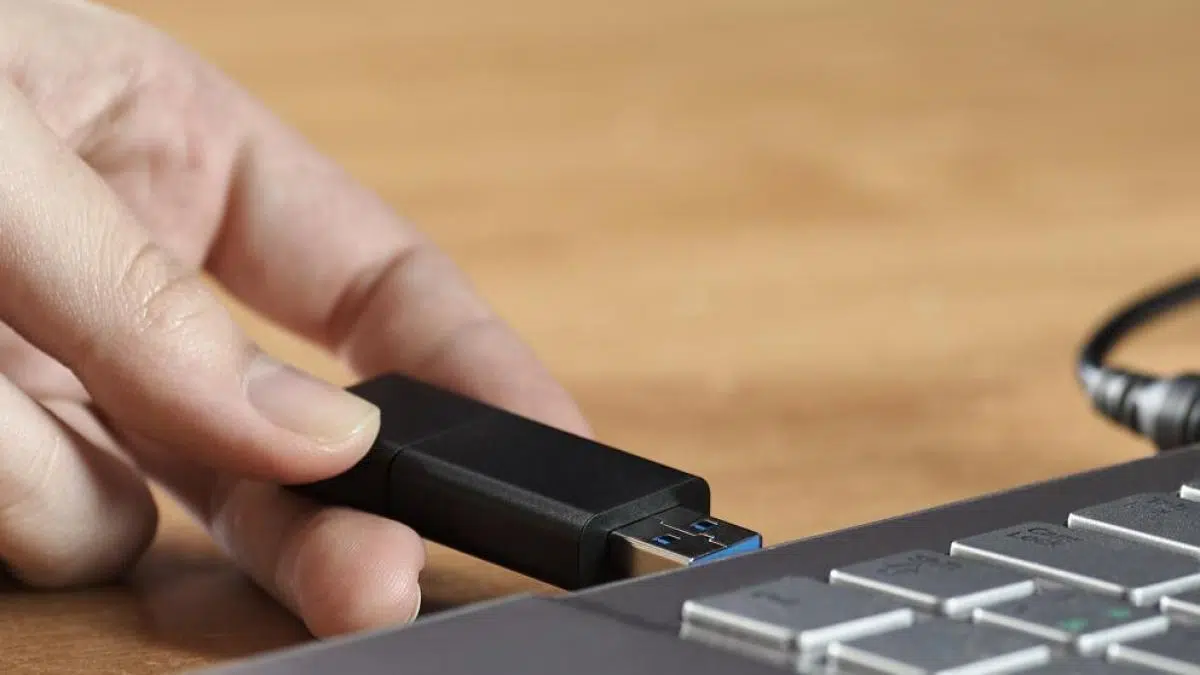
Czy zastanawiałeś się kiedyś, jakie porty USB posiada Twój komputer z systemem Windows i jak je rozróżnić? Łączność USB jest jedną z najważniejszych części każdego komputera stacjonarnego, laptopa lub stacji roboczej, ponieważ Określenie typu portu może mieć wpływ zarówno na szybkość przesyłania danych jak pojemność ładowania urządzenia i kompatybilność z nowoczesnymi akcesoriamiJednak nie zawsze łatwo jest na pierwszy rzut oka określić generację i prędkość każdego złącza, zwłaszcza jeśli nie znasz standardów i nomenklatury, które pojawiły się w ostatnich latach.
W tym artykule omówimy szczegółowo, jak można w prosty lub zaawansowany sposób dowiedzieć się, jaki typ portu USB znajduje się w komputerze z systemem Windows.Przyjrzymy się również różnym standardom, charakterystycznym kolorom, symbolom, które można znaleźć na fizycznych portach, pomocy zapewnianej przez Menedżera urządzeń i kilku darmowym programom, które dostarczają szczegółów technicznych dla każdego portu w komputerze. Celem jest pomoc w jasnym określeniu, gdzie podłączyć urządzenia peryferyjne, aby zmaksymalizować ich prędkość i funkcjonalność.
Ewolucja portów USB: znacznie więcej niż proste połączenie

Standard USB (Universal Serial Bus) zadebiutował w 1996 roku w celu zastąpienia starszych portów szeregowych i równoległych.Od tego czasu przeszedł drogę od prostego interfejsu, który umożliwiał podłączanie podstawowych urządzeń peryferyjnych, takich jak klawiatury czy drukarki, do podstawowy środek transmisji danych, ładowania i komunikacji między urządzeniamiRozwój różnych generacji i form łączników umożliwił nam dziś znalezienie szeroka gama portów USB na każdym nowoczesnym komputerze.
Wygląd zewnętrzny może być bardzo podobny, ale Technologia wewnętrzna i prędkość różnią się znacznie z każdym pokoleniem. Na przykład od USB 1.0, które ledwo osiągało 12 Mb/s, do nowoczesnego USB 4, z prędkościami do 80 Gb/s. Z czasem pojawiły się wersje takie jak USB 2.0, 3.0, 3.1 i 3.2, każda z innymi cechami pod względem szybkości, zarządzania energią i łączności.
Oprócz generacji istnieją różne czynniki kształtu (Typ A, Typ B, Mini, Mikro, Typ C). Najpopularniejszymi portami w komputerach stacjonarnych i laptopach są nadal porty typu A i typu C.choć istnieją urządzenia z portami Mini lub Micro USB, bardziej typowymi dla urządzeń przenośnych, aparatów fotograficznych lub tabletów.
Dlaczego ważne jest, aby wiedzieć, jakie porty USB ma Twój komputer z systemem Windows?
Znaczenie określenia typu portu USB wykracza daleko poza techniczną ciekawość.W rzeczywistości wiedza, czy złącze jest 2.0, 3.0, 3.1, 3.2 czy nawet USB 4, określi:
- Maksymalna prędkość przesyłania plików (istotne w przypadku dysków twardych zewnętrznych, dysków SSD, dysków flash i kamer wideo).
- Możliwość szybszego ładowania niektórych urządzeń, zwłaszcza telefonów komórkowych i tabletów obsługujących szybkie ładowanie.
- Zgodność z nowoczesnymi akcesoriami i urządzeniami peryferyjnymi, unikając wąskich gardeł i problemów z rozpoznawaniem.
- Optymalne wykorzystanie zasobów zespołuponieważ system Windows nie zawsze wyraźnie wskazuje, który port odpowiada danemu standardowi.
Prawidłowa identyfikacja portów umożliwia zarezerwuj te najpotężniejsze do zadań, które ich wymagają, natomiast starsze wersje można stosować w urządzeniach takich jak myszy czy klawiatury, optymalizując w ten sposób codzienną wydajność.
Nomenklatura wersji: trochę chaosu nazw i prędkości
Numeracja standardów USB również nie ułatwia sprawy.Na przestrzeni lat nazwa ulegała zmianom, a pokolenia były przemianowywane, co powodowało pewne zamieszanie:
- USB 1.0/1.1: Do 12 Mb/s (megabitów na sekundę)
- USB 2.0: Do 480 Mb/s
- USB 3.0 (obecnie nazywane USB 3.2 Gen 1): Do 5 Gbps
- USB 3.1 (teraz USB 3.2 Gen 2): Do 10 Gbps
- USB 3.2 Gen 2×2: Do 20 Gbps
- USB 4: Do 40 lub 80 Gb/s, tylko ze złączem typu C
Jeśli urządzenie ma etykietę „SuperSpeed” lub symbol „SS”, oznacza to, że obsługuje standard USB 3.x. Aby jednak dowiedzieć się dokładnej prędkości, należy zapoznać się z bardziej szczegółowymi informacjami, które przedstawiamy poniżej.
Jak dowiedzieć się, jaki typ portu USB masz na swoim komputerze z systemem Windows? Proste i zaawansowane metody
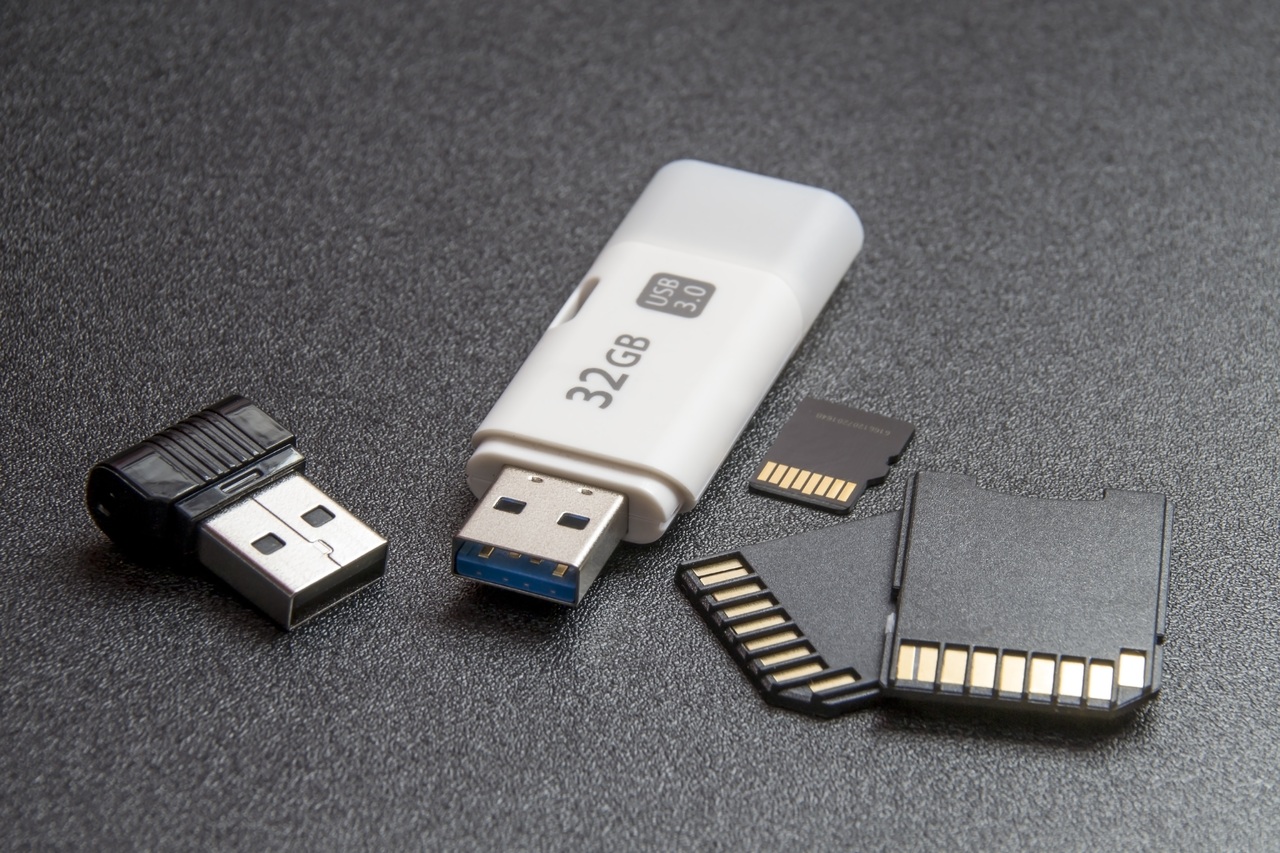
Istnieje kilka sposobów, aby dowiedzieć się, jaki dokładnie typ portu USB posiadasz w swoim komputerze.Niektóre wymagają jedynie kontroli wizualnej, inne zaś wymagają sprawdzenia ustawień systemu Windows lub użycia dodatkowych narzędzi:
1. Spójrz na kolor wewnątrz portu USB
Najszybszą i najpopularniejszą metodą jest sprawdzenie koloru plastikowego „separatora” wewnątrz złącza USB typu A.:
- Biały: Zwykle oznacza to USB 1.0 lub 1.1 (praktycznie przestarzałe).
- Czarny: Zwykłe w USB 2.0.
- Niebieski: Nazwa marki dla USB 3.0 i wyższych. Znajduje się na większości nowoczesnych płyt głównych i laptopów.
- Zielony, czerwony lub warianty: Niektórzy producenci stosują te kolory dla portów USB 3.1/3.2 lub portów szybkiego ładowania.
- Żółty: Zazwyczaj dotyczy portów oferujących szybkie ładowanie nawet przy wyłączonym urządzeniu.
OkoKolor nie zawsze jest w 100% niezawodny, ponieważ niektórzy producenci nie stosują się do standardowego kodu. Jest to jednak przydatne odniesienie wizualne na większości urządzeń.
2. Szukaj symboli i logotypów w portach
Wiele urządzeń ma symbole wygrawerowane lub naniesione sitodrukiem obok portu USB. które oferują jasne informacje:
- Symbol „SS” (SuperSpeed): Oznacza, że port jest co najmniej USB 3.0 (5 Gb/s).
- Symbol „SS+” lub „10”: Pojawia się na niektórych portach USB 3.1/3.2, aby podkreślić większą prędkość.
- Symbol błyskawicy lub baterii: Oznacza, że port obsługuje szybkie ładowanie.
Symbole te są szczególnie przydatne, gdy kolor nie pomaga, jak np. w przypadku niektórych laptopów lub niestandardowych obudów.
3. Spójrz na rozmieszczenie wewnętrznych pinów
Badanie techniczne polega na zliczeniu „pinów” (styków metalowych) wewnątrz złącza:
- USB 1.0 i 2.0: Zazwyczaj mają 4 piny.
- USB 3.0, 3.1, 3.2: Zawierają do 9 pinów (drugi zestaw zapewnia większą prędkość).
Ta metoda jest bardziej techniczna, ale bardzo niezawodna w przypadku portów typu A. W przypadku USB typu C identyfikacja wizualna jest bardziej złożona ze względu na symetryczny i mały kształt.
4. Użyj Menedżera urządzeń systemu Windows
System Windows umożliwia sprawdzenie posiadanych portów i ich wersji.:
- Kliknij prawym przyciskiem myszy przycisk Start i wybierz „Menedżer urządzeń”.
- Rozwiń „Kontrolery uniwersalnej magistrali szeregowej”.
- Spójrz na nazwy: Jeśli wymienione jest „USB 3.0” lub „USB 3.1”, porty są nowoczesnymi, szybkimi portami. Tylko „Enhanced Host Controller” oznacza USB 2.0, a „Universal Host” odpowiada USB 1.x.
Ta metoda umożliwia zidentyfikowanie zainstalowanych sterowników i ich wersji w systemie Windows.. Nie zawsze jednak wskazuje, który port fizyczny odpowiada danemu kontrolerowi.
5. Darmowe programy do nauki technologii każdego portu
Aby uzyskać większą precyzję, Możesz użyć narzędzi takich jak «USB Device Tree Viewer», darmowy i przenośny program:
- Pobierz i uruchom program, a wyświetli Ci się drzewo ze wszystkimi portami USB na Twoim komputerze.
- Wybierz dowolny port, aby zapoznać się z jego dokładnymi parametrami, w tym szybkością i obsługą szybkiego ładowania.
Ta metoda jest techniczna i pozwala na szczegółowe poznanie każdego złącza, jeśli nie posiadasz instrukcji płyty głównej.
Jak korzystać z każdego portu USB zgodnie ze swoimi potrzebami
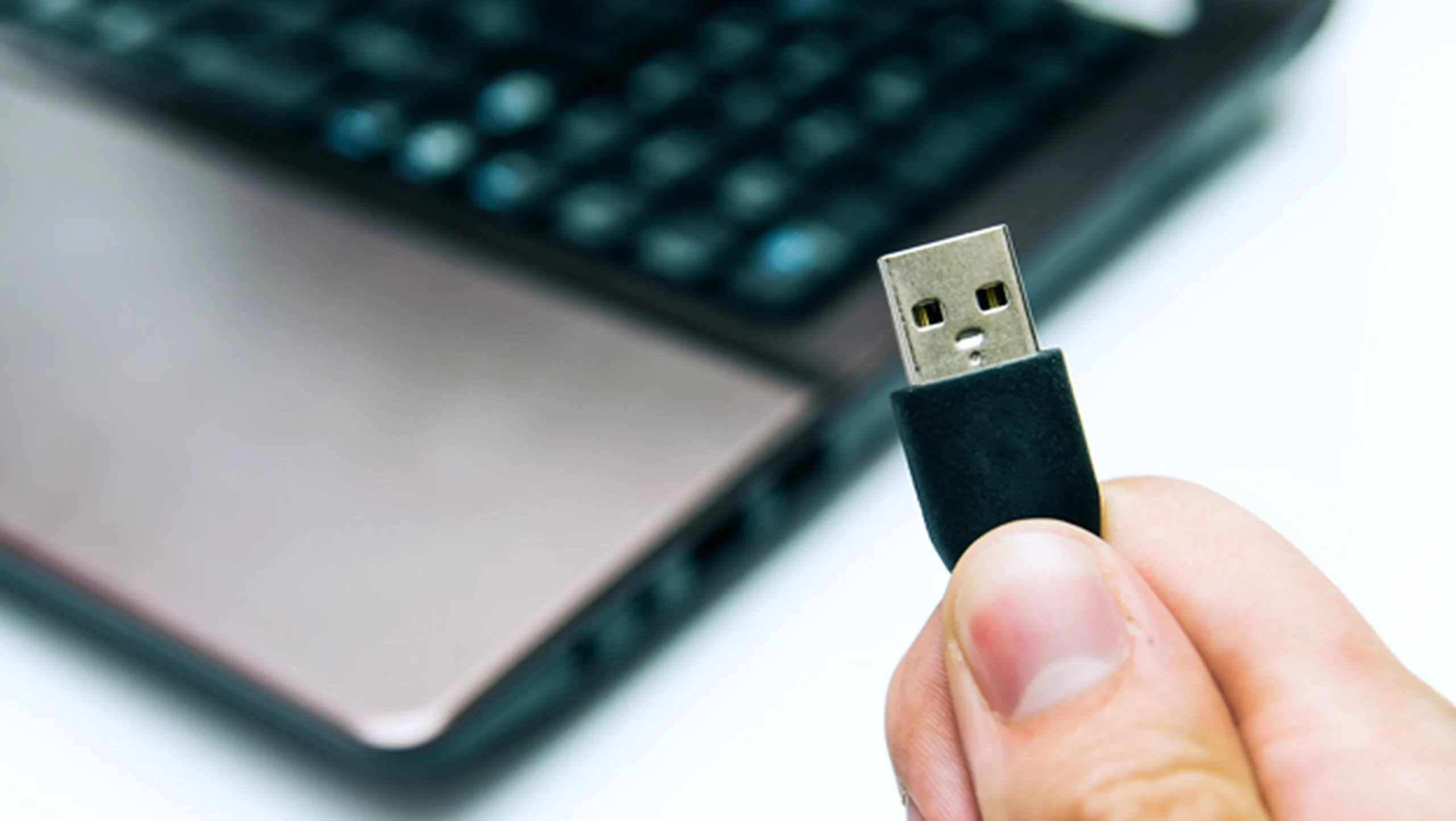
Po zidentyfikowaniu portów wygodnie jest przypisać im konkretne funkcje:
- Użyj USB 3.x (niebieskiego lub z logo SS) w przypadku dysków twardych, dysków SSD, pamięci USB i urządzeń wymagających maksymalnej prędkości.
- Porty USB 2.0 (zazwyczaj czarne) należy zarezerwować dla akcesoriów takich jak mysz, klawiatura, kamera internetowa, urządzenia audio i urządzenia peryferyjne o niskim poborze mocy..
- Podłącz telefony komórkowe i tablety do żółtych portów lub tych oznaczonych symbolem ładowania, aby skorzystać z szybkiego ładowania..
- Aby dowiedzieć się, które porty USB-C lub Thunderbolt oferują większą prędkość i zaawansowane funkcje, zapoznaj się z instrukcją obsługi..
Pamiętaj, że system Windows jest wstecznie kompatybilny: Możesz podłączyć urządzenie USB 2.0 do portu 3.0 lub wyższego, ale prędkość będzie ograniczona do wolniejszego standardu. Jeśli Twój dysk zewnętrzny jest USB 3.0 i podłączysz go do portu 2.0, nie uzyskasz pełnej prędkości.
USB typu C i nowe standardy: teraźniejszość i przyszłość
W ostatnich latach USB typu C zrewolucjonizowało łączność: Mały rozmiar, odwracalny, prędkości do USB 3.2, USB 4, Thunderbolt 3 i 4 oraz wydajne ładowanie w jednym porcie. Jednak Złącze nie zawsze wskazuje obsługiwaną prędkośćMogą być dostępne tylko porty USB 2.0 typu C lub maksymalnie USB 4.
Aby mieć pewność, sprawdź instrukcję obsługi sprzętu lub skorzystaj z narzędzi programowych. Zwróć uwagę na loga znajdujące się obok portu: Thunderbolt z symbolem błyskawicy, „SS” lub „SS10″/”SS20” dla SuperSpeed i symbole DisplayPort dla kompatybilności wideo.
Kolory portów USB: krótki przewodnik wizualny
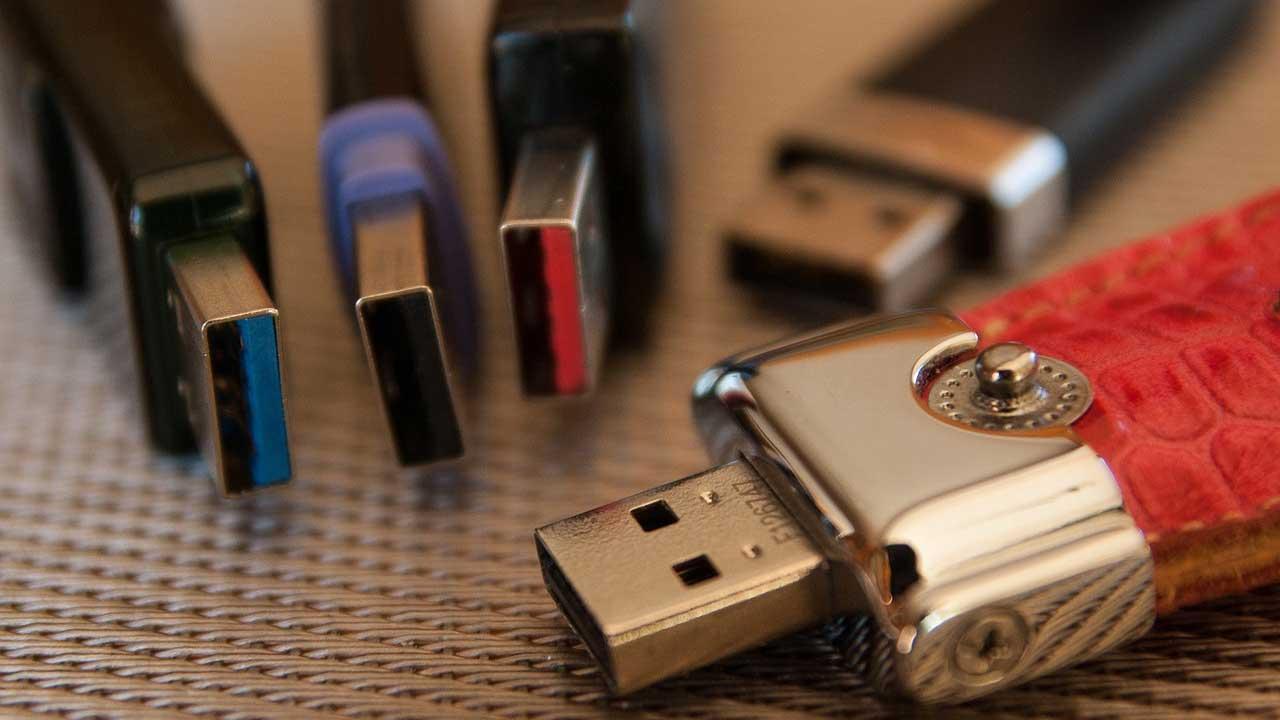
Kolor wewnątrz portu typu A pomaga odróżnić wersje, choć nie zawsze jest to wiarygodne.Niektóre popularne kolory:
- Biały: USB 1.0/1.1
- Czarny: USB 2.0
- Niebieski: USB 3.0/3.1 Gen 1
- Zielony lub turkusowy: Niektóre USB 3.x lub szybkie ładowanie
- Czerwony: Porty z szybkim ładowaniem lub USB 3.2
- Żółty: Stałe porty ładowania nawet po wyłączeniu
W przypadku portów USB typu C nie ma konkretnych kolorów; jedynie nadruk na sitodruku lub instrukcja wyjaśniają prędkość i kompatybilność..
Co oznacza SuperSpeed? „SS”, „SS+” i zamieszanie wokół nazw
Termin SuperSpeed pojawił się wraz z USB 3.0Jeśli port ma symbol „SS” (lub podwójne S), oznacza to, że obsługuje prędkości wyższe niż USB 2.0. Jeśli ma również symbol „SS+” lub „10”, odnosi się to do USB 3.1 lub 3.2, które oferują znacznie szybsze prędkości transferu.
Istnieje wiele niejasności co do nomenklatury: USB 3.0 to teraz USB 3.2 Gen 1, USB 3.1 nazywa się teraz USB 3.2 Gen 2, a „Gen 2x2” oznacza dwukanałowość, osiągającą 20 Gbps. Te zmiany mogą utrudniać identyfikację w podręcznikach lub katalogach.
Thunderbolt i USB w systemie Windows: zgodność i różnice
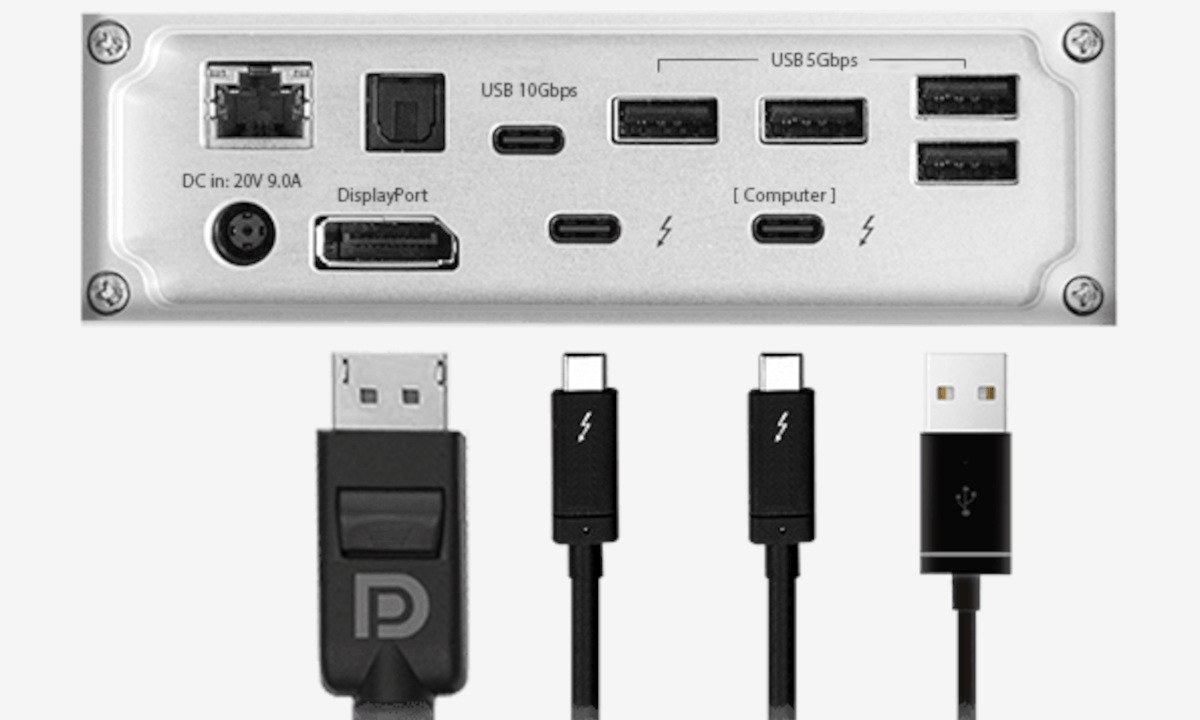
Niektóre porty, zwykle typu C, zawierają Thunderbolt (zwykle z ikoną błyskawicy), który Są one kompatybilne z urządzeniami USB, ale oferują dodatkowe prędkości i funkcje, takie jak przepustowość do 80 Gb/s, obsługa monitorów 4K lub 8K i wydajne ładowanie.Thunderbolt 4 jest kompatybilny z USB 4, co pozwala na podłączenie dowolnego standardowego urządzenia peryferyjnego USB.
A co jeśli potrzebujesz więcej portów USB?
Aby rozszerzyć łączność możesz używać koncentratorów USB o Karty rozszerzeń PCIe w komputerach stacjonarnychW obu przypadkach, wybieraj produkty certyfikowane i dobrej jakości aby uniknąć problemów z rozpoznawaniem lub niewystarczającego zasilania.
Wskazówki dotyczące zakupu i użytkowania urządzeń USB
Przed zakupem urządzenia USB, sprawdzać:
- La Wersja USB który obsługuje (SuperSpeed, Gen 1/2/2×2 itp.).
- Niech tak będzie kompatybilny z Twoim sprzętem.
- La długość i jakość kabla.
- Unikaj produktów wątpliwej jakości lub nieposiadających certyfikatu.
Na platformach takich jak AliExpress bardzo niskie ceny mogą oznaczać wolniejszą prędkość wysyłki lub nawet produkty, które nie spełniają deklarowanych standardów.
Co zrobić, gdy system Windows nie wykrywa prawidłowo portów USB?

Problemy z rozpoznawaniem są zwykle spowodowane nieaktualnymi sterownikami lub niezgodnością sprzętu.Aby naprawić, spróbuj:
- Zaktualizuj sterowniki z Menedżera urządzeń.
- Zapoznaj się ze stroną internetową producenta aby uzyskać najnowsze wersje.
- Sprawdź ustawienia zasilania systemu Windows.
- Spróbuj w trybie awaryjnym lub sprawdź czystość i stan sprzętu fizycznego.
Zazwyczaj aktualizacja lub ponowne uruchomienie rozwiązuje typowe problemy z wykrywaniem..
Porty USB i szybkie ładowanie: co musisz wiedzieć
Jedną z ostatnich innowacji jest szybkie ładowanie za pośrednictwem niektórych portów USB.Porty z żółtym logo lub symbolem baterii mogą dostarczać do 3 A lub więcej, umożliwiając ładowanie telefonów i tabletów w krótszym czasie. Ważne jest, aby używać odpowiednich kabli i sprawdzić, czy Twoje urządzenie obsługuje szybkie ładowanie na tych portach. Niektóre laptopy umożliwiają również ładowanie urządzeń USB, gdy urządzenie jest wyłączone lub w trybie gotowości.
Często zadawane pytania dotyczące typów portów USB w systemie Windows
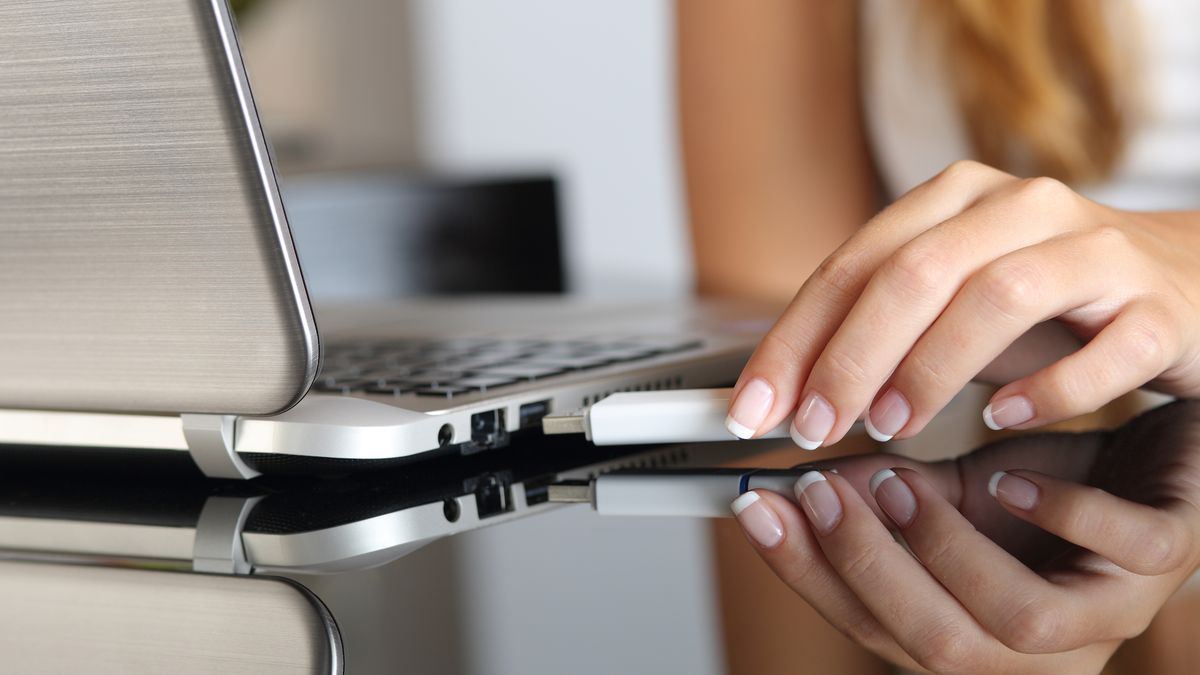
Co się stanie, jeśli podłączę starsze urządzenie do nowszego portu? Nie ma problemu: system ograniczy prędkość do standardu najwolniejszego urządzenia.
Czy mogę poznać dokładną prędkość bez otwierania urządzenia? Tak, korzystając z narzędzi lub przeglądając instrukcję, a także podczas rzeczywistych transferów, biorąc pod uwagę takie czynniki, jak kabel i dysk.
Co zrobić, jeśli system Windows nie wskazuje wyraźnie, który port jest który? Spróbuj podłączyć urządzenie USB 3.x (niebieskie) do każdego portu i sprawdź w Menedżerze.
Czy można uaktualnić porty do szybszych wersji? W przypadku komputerów stacjonarnych tak, poprzez instalację kart PCIe; w przypadku laptopów należy to zrobić na ogół za pomocą stacji dokujących lub zewnętrznych koncentratorów USB-C.
Dzięki tym metodom i wskazówkom możesz teraz zidentyfikować, wykorzystać i zrozumieć różne typy portów USB na komputerze z systemem Windows. Niezależnie od tego, czy chcesz zmaksymalizować prędkość, szybko ładować, czy podłączyć wszystkie urządzenia peryferyjne, znajomość tych szczegółów znacznie ułatwi zarządzanie łącznością. Nie wahaj się zapoznać z instrukcjami technicznymi lub stronami internetowymi producenta, aby uzyskać informacje dotyczące konkretnego modelu.

Jestem entuzjastą technologii, który swoje „geekowskie” zainteresowania przekształcił w zawód. Spędziłem ponad 10 lat mojego życia, korzystając z najnowocześniejszych technologii i majsterkując przy wszelkiego rodzaju programach z czystej ciekawości. Teraz specjalizuję się w technologii komputerowej i grach wideo. Dzieje się tak dlatego, że od ponad 5 lat piszę dla różnych serwisów poświęconych technologii i grom wideo, tworząc artykuły, których celem jest dostarczenie potrzebnych informacji w języku zrozumiałym dla każdego.
Jeśli masz jakieś pytania, moja wiedza obejmuje wszystko, co jest związane z systemem operacyjnym Windows, a także Androidem dla telefonów komórkowych. Moje zaangażowanie jest wobec Ciebie. Zawsze jestem gotowy poświęcić kilka minut i pomóc Ci rozwiązać wszelkie pytania, jakie możesz mieć w tym internetowym świecie.