
Czy chcesz, aby nowe aplikacje pojawiały się na ekranie głównym Twojego iPhone'a, zamiast przechodzić bezpośrednio do Biblioteki aplikacji? Zazwyczaj System iOS przechowuje ostatnio pobrane pliki poza ekranem głównym.Na szczęście istnieje opcja, która pozwala zmienić to zachowanie w zaledwie kilka sekund. W tym poradniku krok po kroku przeprowadzimy Cię przez proces i podamy kilka praktycznych wskazówek na ten temat.
Jak sprawić, by nowe aplikacje pojawiały się na ekranie głównym iPhone'a
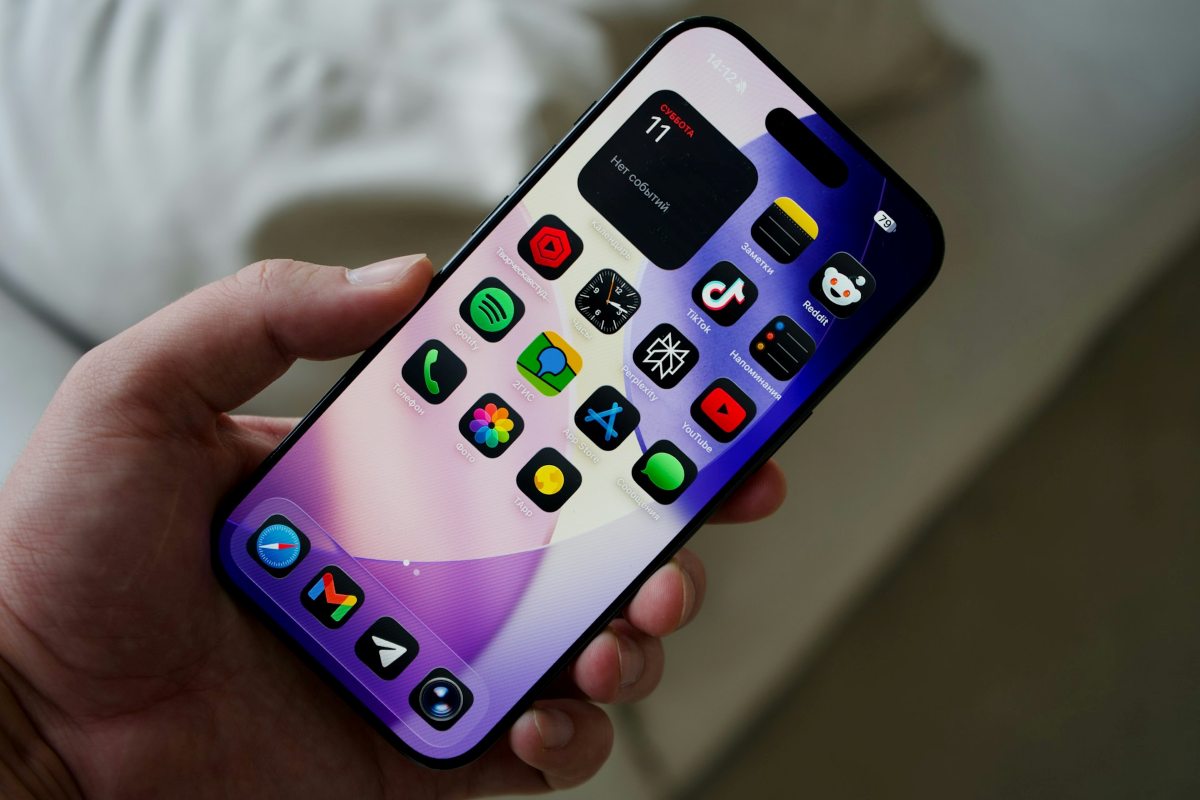
Wyświetlanie nowych aplikacji na ekranie głównym iPhone'a pozwala nam znajdź je szybkoJeśli właśnie przeprowadziłeś migrację z AndroidPrawdopodobnie przyzwyczaiłeś się do widoku nowych aplikacji na ekranie głównym. Rzecz w tym, że Apple inaczej traktuje nowo zainstalowane aplikacje: domyślnie wszystkie przechodzą najpierw przez Bibliotekę aplikacji. W rezultacie mamy dwa problemy: pełną Bibliotekę aplikacji i pusty ekran główny.
Szczerze mówiąc, Apple zaprojektowało to w ten sposób, aby utrzymać porządek na ekranie głównym. Jednak dla wielu użytkowników jest to raczej uciążliwe. Dobra wiadomość jest taka, że można bardzo szybko zmienić to ustawienie na stałe. Oto jak to zrobić. Kroki umożliwiające wyświetlanie nowych aplikacji na ekranie głównym iPhone'a:
- Znajdź i otwórz aplikację Ustawienia (szara ikona koła zębatego) na Twoim iPhonie.
- Podróż do Ekran główny y Biblioteka aplikacji.
- Znajdź sekcję „Nowo pobrane aplikacje”.
- Zobaczysz dwie opcje: „Dodaj do ekranu głównego” i „Tylko biblioteka aplikacji”.
- Jeśli wybierzesz drugą opcję, każda nowa aplikacja będzie zapisywana w bibliotece bez ostrzeżenia. Dotknij pierwszej opcji, a pojawi się niebieski znacznik wyboru.
Gotowe. To takie proste, żeby nowe aplikacje pojawiały się na ekranie głównym iPhone'a. Pamiętaj jednak, że Ta zmiana nie ma wpływu na starsze aplikacje. Zmiany wprowadzone w aplikacjach pobranych wcześniej dotyczą tylko nowych instalacji. Jeśli chcesz przenieść starsze aplikacje, musisz zrobić to ręcznie. Oto jak to zrobić.
Jak „uratować” aplikację zapisaną w Bibliotece aplikacji?
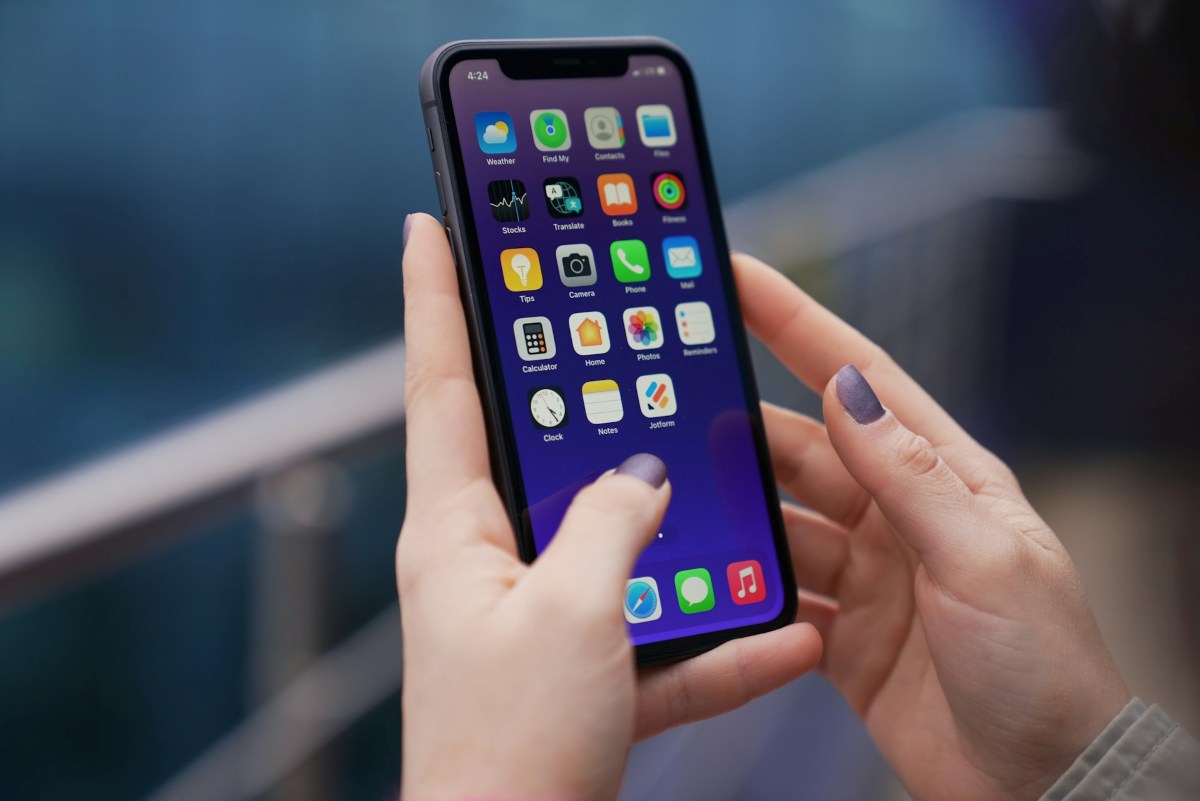
Oprócz wyświetlania nowych aplikacji na ekranie głównym iPhone'a możesz pobierz te, które zostały już zapisane w bibliotece aplikacjiBiblioteka aplikacji to przestrzeń po prawej stronie ostatniego ekranu głównego, gdzie wszystko jest uporządkowane według kategorii. Jeśli chcesz przenieść aplikację z powrotem na ekran główny, aby uzyskać do niej szybszy dostęp, wykonaj następujące czynności:
- Znajdź się w Bibliotece aplikacji.
- Znajdź aplikację i przytrzymaj ją palcem.
- Pojawi się menu kontekstowe z opcją Dodaj do ekranu głównegoWystarczy, że klikniesz tę opcję, a aplikacja ponownie pojawi się na pulpicie.
Jeśli opcja „Dodaj do ekranu głównego” się nie pojawia, oznacza to, że aplikacja już tam jest. Prawdopodobnie jej nie widzisz, ponieważ znajduje się w folderze lub na stronie, której nie przeglądasz. Pamiętaj, że ta procedura działa, jeśli chcesz ją odzyskać... zarówno natywne aplikacje Apple, jak i aplikacje innych firm.
Kiedy cała strona aplikacji zostanie utracona
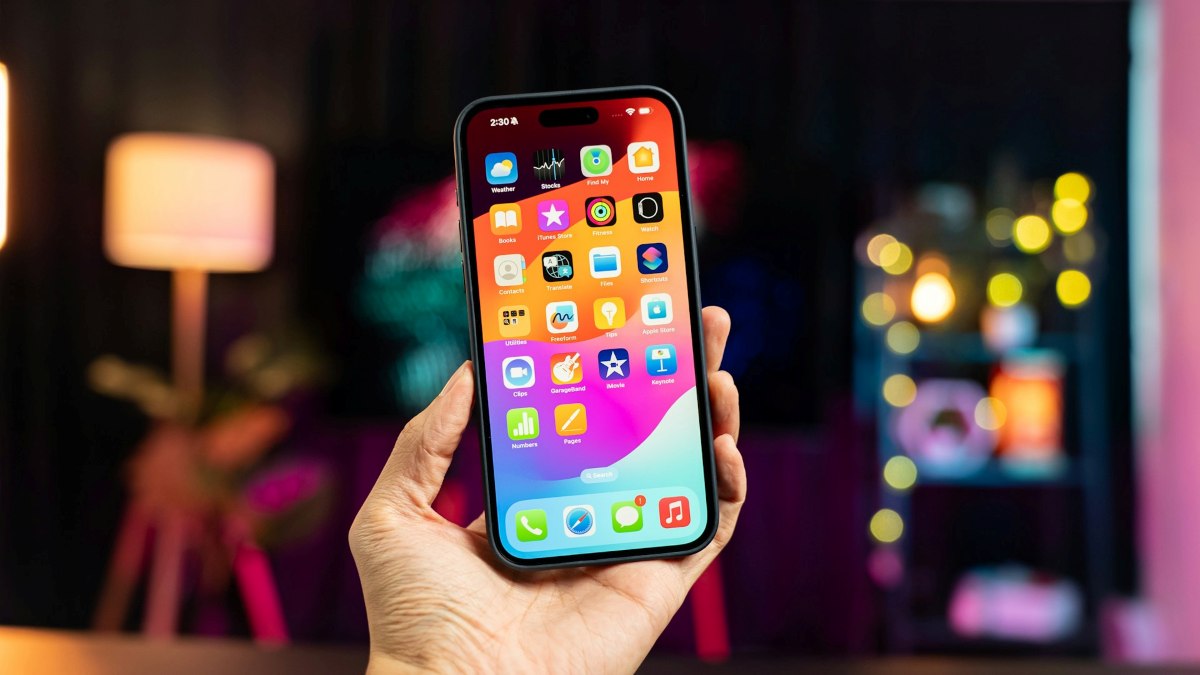
Co się stanie, jeśli po dodaniu nowych aplikacji na ekranie głównym iPhone'a pojawią się grupa aplikacji znika w tym samym czasieNie oznacza to, że iOS działa nieprawidłowo. Najprawdopodobniej cała strona ekranu głównego została przypadkowo ukryta, być może podczas korzystania z telefonu jedną ręką lub trzymania go w kieszeni. Jak to sprawdzić?
- Naciśnij i przytrzymaj pusty obszar pulpitu, aż ikony zaczną się poruszać.
- Kliknij rząd kropek, który pojawi się tuż nad Dockiem. Zobaczysz przegląd wszystkich stron z małymi polami pod spodem.
- Ukryte strony mają puste pole, widoczne strony mają zaznaczone pole. Jeśli strona aplikacji jest pusta, dotknij jej, aby ją przywrócić, i dotknij Gotowe.
- W ten sposób ukryte aplikacje powrócą na ekran główny.
Przejrzyj ograniczenia i podejścia
Wyświetlaj nowe aplikacje na ekranie głównym iPhone'a Nie będzie to możliwe, jeśli nie znajdują się one w bibliotece aplikacjiW takim przypadku mogą być one ukryte przez funkcję Czas przed ekranem. Jeśli masz włączone pewne ograniczenia treści i prywatności, niektóre aplikacje mogą być niewidoczne. Sprawdź, czy to jest problem, postępując zgodnie z poniższą ścieżką: Ustawienia – Czas przed ekranem – Ograniczenia treści i prywatności – Dozwolone aplikacjeJeśli tak, aktywuj je ponownie i gotowe.
Innym możliwym „porywaczem” Twoich aplikacji jest Tryby koncentracjiJeśli włączono tryb Nie przeszkadzać lub Metody pracy, system iOS pozwala wybrać, które strony aplikacji mają być wyświetlane, a które ukrywane. Jeśli podejrzewasz, że tak się dzieje, przejdź do Ustawienia > Metody i sprawdź, czy aplikacje, których szukasz, są tam wymienione.
A co jeśli znajdują się w folderze Ukryte w systemie iOS 18?
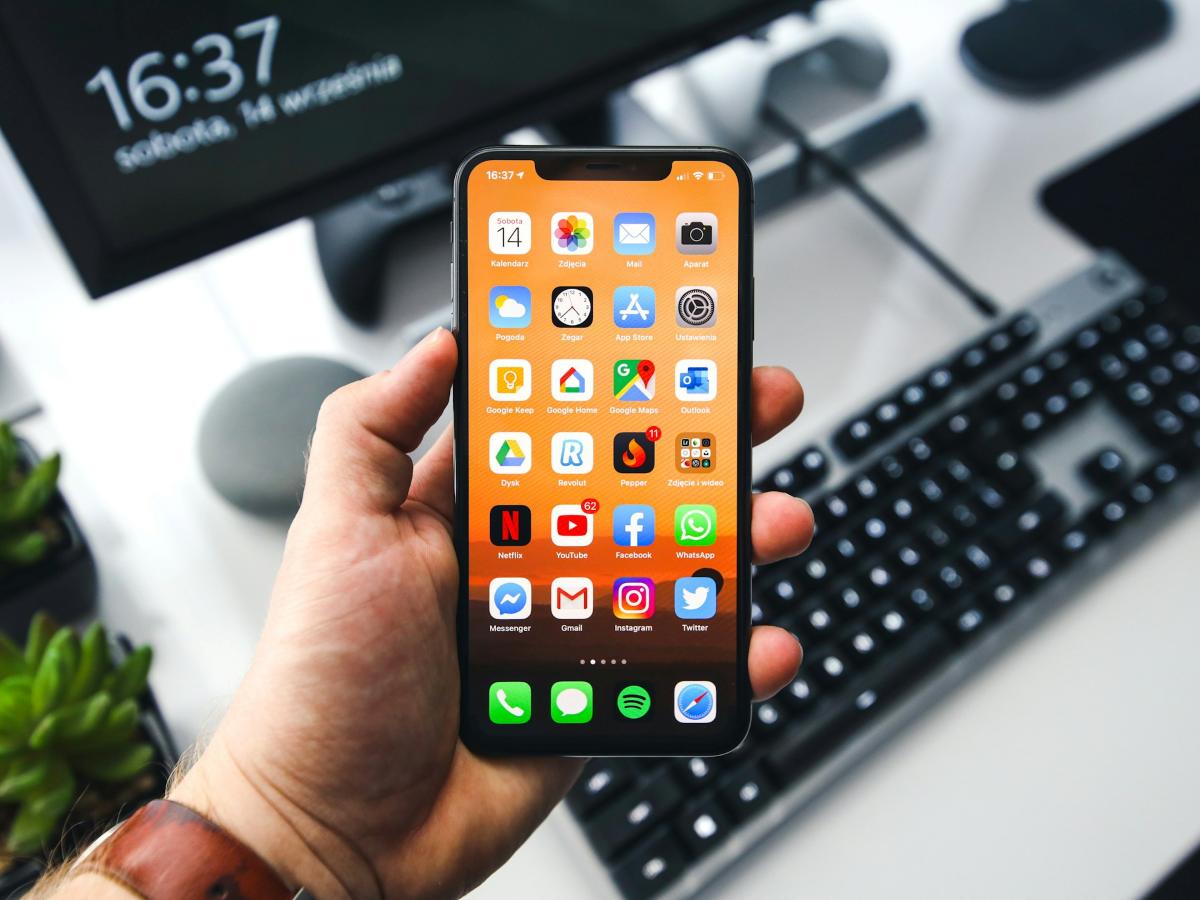
Czy sprawdziłeś ukryty folder w Bibliotece aplikacji? Aplikacje tam przechowywane nie pojawiają się podczas wyszukiwania, tak jak inne. Wymagają one również dodatkowego uwierzytelnienia, takiego jak Face ID lub hasło, aby uzyskać do nich dostęp. Aby nowe aplikacje pojawiły się na ekranie głównym iPhone'a, należy uzyskać dostęp do folderu, usunąć blokadę aplikacji i przeciągnąć je z powrotem na ekran główny.
Ostateczność: ponowne pobranie aplikacji
Jeśli żadna z powyższych opcji nie pomoże w wyświetlaniu nowych aplikacji na ekranie głównym Twojego iPhone'a, ostatnią pozostałą opcją jest Sprawdź, czy faktycznie pobrałeś aplikacjęPobieranie mogło się nie powieść, dlatego aplikacja jest niedostępna. Sprawdź dokładnie i jeśli to był problem, po prostu pobierz ją z [linku/strony internetowej/itp.]. Sklep z aplikacjami jeszcze raz i to wszystko.
Podsumowując, najłatwiejszym i najszybszym sposobem wyświetlania nowych aplikacji na ekranie głównym iPhone'a jest zmiana domyślnej lokalizacji iOS w UstawieniachDzięki temu nie będziesz musiał szukać nigdzie indziej. Wszystkie pobrane aplikacje magicznie pojawią się na Twoim ekranie głównym.
