
Chcesz dowiedzieć się, jak zachować zawsze widoczne okno w systemie Windows 11 za pomocą funkcji Always On Top? Dzięki temu unikniesz tracenia z oczu notatek lub kalkulatora podczas klikania na innych ekranach. Wielozadaniowość nie musi już oznaczać totalnego chaosu dzięki temu oficjalnemu narzędziu firmy Microsoft, które pozwala… Łatwe ustawienie dowolnego okna na pierwszym planieNastępnie zobaczmy, jak aktywować tę funkcję w systemie Windows 11.
Jak zachować widoczność okna w systemie Windows 11 za pomocą funkcji Zawsze na wierzchu
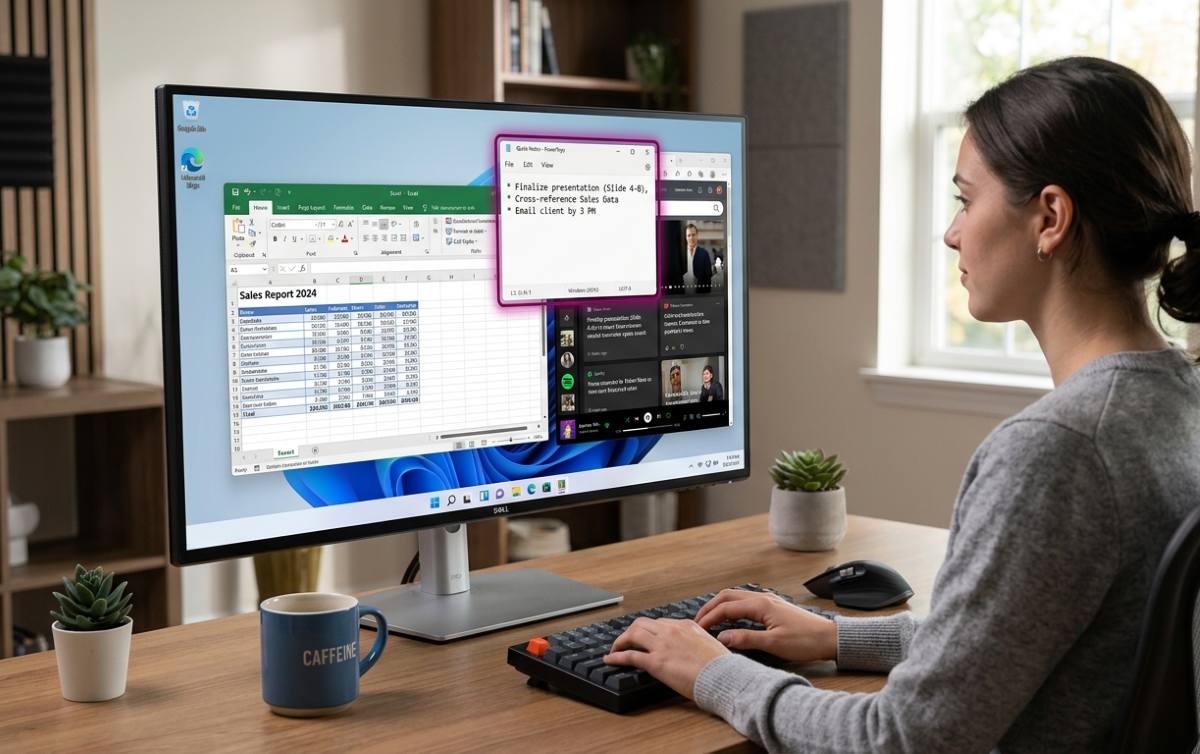
Aby okno zawsze było widoczne w systemie Windows 11 za pomocą funkcji Zawsze na wierzchu, Musisz pobrać narzędzie Microsoft PowerToysW rzeczywistości jest to najszybszy, najbezpieczniejszy i najbardziej oficjalny sposób. Poniżej znajdziesz przewodnik krok po kroku, który pomoże Ci skonfigurować i używać aplikacji w zaledwie kilka sekund.
Krok 1: Zainstaluj Microsoft PowerToys
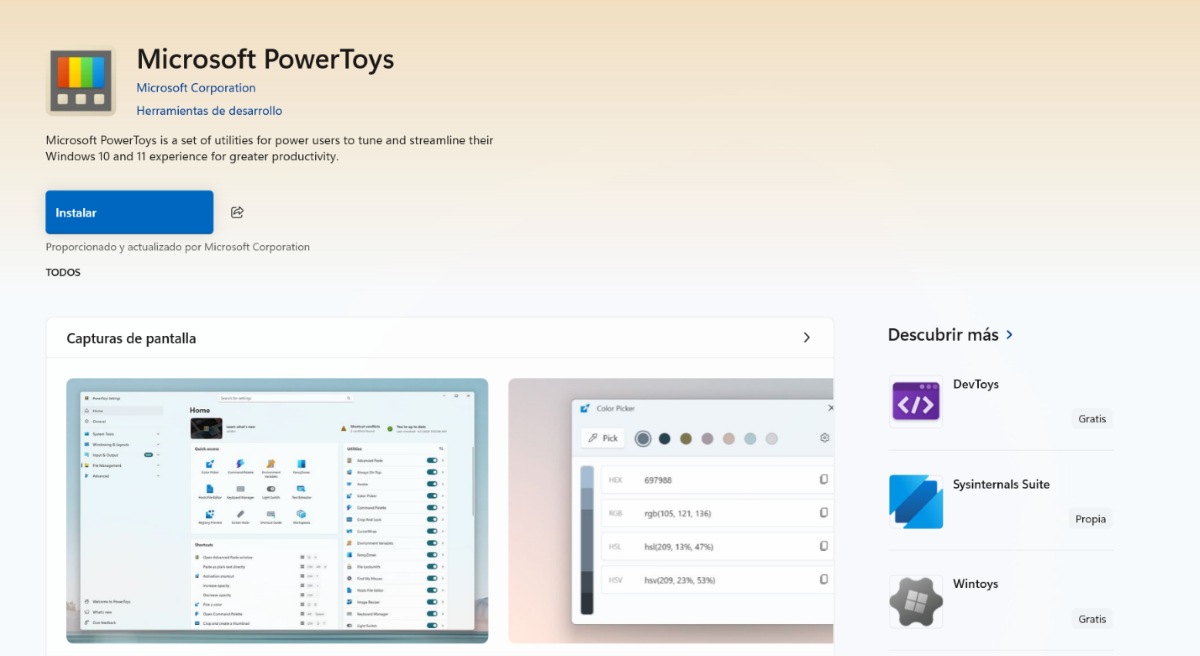
Jeśli nie masz jeszcze narzędzia Microsoft PowerToys Można pobrać go na dwa bardzo proste sposoby:
- Otwarte Sklep Microsoft i wyszukaj „Microsoft PowerToys” i zainstaluj.
- Na terminal: Otwórz terminal lub CMD i wpisz polecenie: winget install Microsoft.PowerToys.
Krok 2: Aktywuj i korzystaj z funkcji
Po pobraniu narzędzia Microsoft PowerToys otwórz je i W menu po lewej stronie znajdź opcję Zawsze na wierzchu i upewnij się, że przełącznik jest włączony Aktywowany. Następnie Kliknij okno, które chcesz pozostawić nieruchome. (na przykład Notatnik, Kalkulator lub Przeglądarka), aby upewnić się, że jest to aktywne okno.
Aby więc okno w systemie Windows 11 było zawsze widoczne, należy użyć jednego z skróty klawiaturowe w systemie Windows 11: Naciśnij jednocześnie kombinację klawiszy Windows + Ctrl + T.Gdy to zrobisz, usłyszysz krótki dźwięk potwierdzenia i zauważysz, że wybrane okno zostanie otoczone kolorową ramką. Ta wizualna ramka oznacza, że okno jest teraz przypięte z przodu.
Aby dezaktywować: Wystarczy ponownie zaznaczyć przypięte okno i nacisnąć klawisze Windows + Ctrl + T. Zauważysz, że kolorowa ramka zniknie, a okno znów będzie zachowywać się jak normalne. Co jeszcze można zrobić za pomocą PowerToys?
- Personalizacja: W panelu PowerToys możesz zmienić kolor obramowania, dostosować jego grubość, a nawet wyłączyć dźwięk aktywacji, jeśli Ci się nie podoba.
- Dokonaj wykluczeń: Jeśli istnieją konkretne aplikacje w systemie Windows 11, w przypadku których nie chcesz, aby okna były stale widoczne (np. podczas grania w gry w trybie pełnoekranowym), możesz dodać je do listy wykluczeń na tym samym ekranie ustawień.
Skąd wiesz, że zadziałało?
Jak sprawdzić, czy proces utrzymywania okna zawsze widocznego w systemie Windows 11 zadziałał? Po aktywacji funkcji Always On Top za pomocą Microsoft PowerToys, wybrane okno subtelnie się zmienia, sygnalizując, że problem został rozwiązany. Oto niektóre widoczne oznaki:
- Podświetlona kolorowa obwódka: Nakładka lub stałe okno jest otoczone jasną fioletową lub niebieską ramką, która wyróżnia się na tle reszty pulpitu. Możesz również zmienić lub całkowicie usunąć ten kolor.
- Zachowanie nakładania się: Nawet jeśli klikniesz na dowolną inną aplikację w tle, stałe okno nigdy się nie ukryje. Pozostałe okna będą się otwierać i przesuwać za nie.
- Alarm dźwiękowy: Za każdym razem, gdy użyjesz skrótu Windows + Ctrl + T, system odtworzy krótki dźwięk powiadomienia. Dzięki temu dowiesz się, czy problem został rozwiązany.
W jakich codziennych sytuacjach możesz skorzystać z tej funkcji?
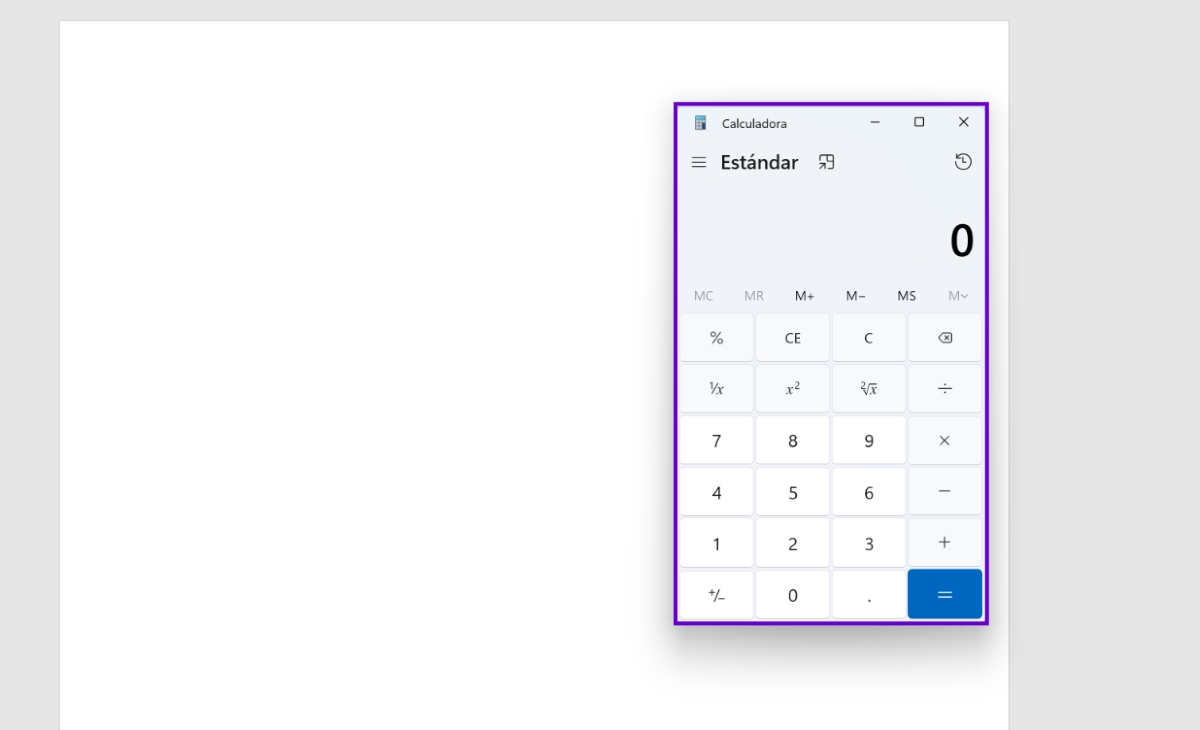
Włączenie funkcji Zawsze na wierzchu zasadniczo eliminuje frustrację związaną z ciągłym przełączaniem się między oknami. W systemie Windows 11 okno jest zawsze widoczne. Pomaga Ci zapamiętać dokładnie te informacje, których potrzebujesz. Gdzie Potrzebujesz tego...niezależnie od tego, jakie inne okno lub aplikację masz otwarte. Przyjrzyjmy się codziennym sytuacjom, w których możesz skorzystać z tej funkcji.
Kopiuj dane i rób notatki
Utrzymywanie okna zawsze widocznego w systemie Windows 11 ułatwia transkrybować informacjeNa przykład, jeśli przesyłasz dane z pliku PDF, wiadomości e-mail lub strony internetowej do dokumentu programu Word lub Excel, możesz przypiąć dokument źródłowy do małego rogu, aby pisać w oknie głównym, bez ukrywania pliku PDF za każdym razem, gdy naciśniesz klawisz w innym oknie.
możesz go również użyć podczas robienia notatek na zajęciach lub spotkaniachPrzypnij notatnik lub aplikację do notatek z boku, skupiając się na filmie objaśniającym lub wideokonferencji na pełnym ekranie. To zaoszczędzi Ci czas i zwiększy Twoją produktywność.
Obliczenia i finanse
Korzystanie z kalkulatora to jedna z najczęstszych sytuacji W systemie Windows 11 korzystne jest, aby okno było zawsze widoczne. Niezależnie od tego, czy przeglądasz zestawienie w przeglądarce, czy wypełniasz arkusz kalkulacyjny, przypięcie kalkulatora w systemie Windows pozwala szybko wykonywać obliczenia, nie tracąc go z oczu podczas klikania komórek.
Programowanie i projektowanie techniczne
Gdy wykonujesz kroki opisane w przewodniku lub samouczkuNiezależnie od tego, czy programujesz, czy konfigurujesz coś w systemie, możesz pozostawić przewodnik widoczny w małym oknie u góry ekranu podczas pracy w terminalu, edycji kodu lub na ekranach konfiguracyjnych. Możesz również pozostawić to okno zawsze widoczne w systemie Windows 11, aby monitorować wydajność aplikacji.
Rozrywka i wielozadaniowość
Czy zazwyczaj oglądasz filmy podczas pracy? Jeśli oglądasz film, film lub samouczek podczas pracy, Możesz przypiąć odtwarzacz multimedialny lub kartę aplikacji do roguMożna go również używać do sterowania muzyką lub czatami w małym, ruchomym oknie w widoku, aby szybko odpowiedzieć lub zmienić utwór, nie tracąc z oczu tego, co dzieje się na głównym ekranie roboczym.
Oto jak sprawić, by okno w systemie Windows 11 zawsze było widoczne
Podsumowując, poznaj funkcję Always On Top w systemie Windows 11 Może całkowicie odmienić Twoją codzienną produktywnośćPobranie Microsoft PowerToys na komputer nie tylko oszczędza Ci przełączania się między kartami, ale także ułatwia pracę i oszczędza czas. Zapamiętując skrót klawiaturowy, możesz sterować ekranem za pomocą zaledwie kilku kliknięć.
Indeks

Od najmłodszych lat fascynowało mnie wszystko, co naukowe i technologiczne, a zwłaszcza te postępy, które ułatwiają i uprzyjemniają nam życie. Uwielbiam być na bieżąco z najnowszymi wiadomościami i trendami oraz dzielić się swoimi doświadczeniami, opiniami i wskazówkami dotyczącymi urządzeń i gadżetów, których używam. To skłoniło mnie do zostania webwriterem nieco ponad pięć lat temu, koncentrując się głównie na urządzeniach z Androidem i systemach operacyjnych Windows. Nauczyłem się wyjaśniać złożone koncepcje prostymi słowami, aby czytelnicy mogli je łatwo zrozumieć.