- Narzędzie Autoruns wyświetla wszystkie wpisy startowe systemu Windows, także te ukryte i szczątkowe, umożliwiając lokalizację procesów widmowych zużywających zasoby.
- Kodowanie kolorami i filtry, takie jak „Ukryj wpisy Microsoft”, pomagają odróżnić oprogramowanie systemowe od aplikacji innych firm przed ich wyłączeniem lub usunięciem.
- Narzędzie to umożliwia wyłączenie lub usunięcie programów uruchamiających się automatycznie — od typowych narzędzi po usługi i sterowniki — oferując przy tym dodatkowe opcje analizy i wyszukiwania.
- Używając go ostrożnie, Autoruns jest kluczowym narzędziem podczas zaawansowanej konserwacji systemu Windows, pozwalającym ograniczyć zbędne oprogramowanie i poprawić wydajność bez konieczności ponownej instalacji systemu.

¿Jak używać Autoruns do usuwania programów uruchamiających się automatycznie bez pozwolenia? Uruchamiasz komputer, otwierasz przeglądarkę… i zauważasz, że wszystko działa wolniej niż zwykle. Pojawiają się ikony, których instalacji nie pamiętasz, wyskakują dziwne procesy, a wentylator komputera włącza się bez wyraźnego powodu. Często problem leży w… programy, które uruchamiają się automatycznie bez Twojej zgody i które pozostały jako „pozostałości” po odinstalowaniu aplikacji lub zmianie ustawień.
Ten rodzaj marnotrawstwa oprogramowania może działa w tle i zużywa zasobyWydłuża to czas uruchamiania i w niektórych przypadkach powoduje błędy, a nawet podejrzane zachowanie. W tym artykule dowiesz się, jak zlokalizować te elementy, co oznaczają ich kolory, czego należy, a czego nie należy dotykać, a przede wszystkim... Jak używać Autoruns do usuwania programów uruchamiających się automatycznie bez Twojej decyzji.
Dlaczego programy nadal się uruchamiają po odinstalowaniu?
Kiedy usuniesz aplikację z panelu odinstalowywanie programów WindowsZwykle powinno zniknąć całkowicie. Jednak wiele programów do odinstalowywania oprogramowania pozostawia po sobie ślady. wpisy startowe, zaplanowane zadania lub usługi które pozostają aktywne, nawet gdy główny program już nie istnieje.
Te szczątki mogą się objawiać jako procesy fantomowe, które wciąż próbują się uruchomić Za każdym razem, gdy się logujesz, system Windows próbuje uruchomić plik, który już nie istnieje, co powoduje „uszkodzone” wpisy, ostrzeżenia, opóźnienia i, co najważniejsze, dodatkowe zużycie zasobów bez żadnych korzyści.
Ponadto różni producenci sprzętu i oprogramowania często dodają narzędzia uruchamiające system Windows (do drukarek, kart graficznych, aplikacji w chmurze, sklepów z grami itp.). Z czasem, jeśli nie będziesz nad nimi panować, Twój system będzie miał uruchomienie przeciążone usługami, sterownikami i małymi modułami których nie potrzebujesz stale.
Pierwszy filtr: sprawdź uruchamianie za pomocą Menedżera zadań
Zanim zagłębisz się w temat Autoruns, możesz przyjrzeć się procesom ładowanym podczas uruchamiania komputera za pomocą tego samego narzędzia. Menedżer zadań systemu WindowsTo prostsza warstwa umożliwiająca wyłączenie wielu popularnych programów bez konieczności zagłębiania się w rejestr.
Aby otworzyć, naciśnij CTRL + Shift + ESCW systemie Windows 10 u góry pojawi się okno z kilkoma kartami; w systemie Windows 11 po lewej stronie zobaczysz panel boczny z menu. W obu przypadkach interesująca nas sekcja to ta, która… Start o Aplikacje startowe.
W tej sekcji zobaczysz listę zawierającą wszystkie aplikacje skonfigurowane do uruchamiania się wraz z systememZazwyczaj można tam znaleźć pakiety biurowe, narzędzia do synchronizacji w chmurze, programy do uruchamiania gier, oprogramowanie do drukarek i inne aplikacje. spowalnia uruchamianie i działanie komputeraChoć prawdą jest też, że niektóre z nich są wygodne, jeśli stosuje się je stale.
Z tego panelu możesz wyłączyć automatyczne uruchamianie za pomocą prostego polecenia Kliknij prawym przyciskiem myszy aplikację i wybierz opcję WyłączDzięki temu aplikacja pozostanie zainstalowana, ale nie będzie już uruchamiać się automatycznie po włączeniu komputera.
Problem pojawia się, gdy widzisz podejrzane elementy, na przykład wpis o nazwie „Program” bez ikony i wyraźnych informacjiW wielu przypadkach, nawet jeśli spróbujesz go wyłączyć lub usunąć, będzie się on pojawiał ponownie lub po prostu stanie się niemożliwy do opanowania. Właśnie w takich sytuacjach Menedżer zadań zawodzi i potrzebne jest inne podejście. narzędzie o głębszym poziomie.
Czym jest Autoruns i dlaczego jest tak potężny
Autoruns to jest Darmowa aplikacja stworzona przez SysinternalsAutoruns, dział Microsoftu specjalizujący się w zaawansowanych narzędziach dla systemu Windows. To ta sama firma, która opracowała Process Explorer, popularny, zaawansowany zamiennik Menedżera zadań. Autoruns stał się Narzędzie referencyjne do kontrolowania wszystkiego, co uruchamia się w systemie Windows.
W przeciwieństwie do podstawowych opcji systemowych, Autoruns wyświetla szczegóły wszystkie lokalizacje rejestru i systemu Z poziomu którego można uruchamiać programy, usługi, sterowniki, dodatki pakietu Office, rozszerzenia przeglądarki, zadania zaplanowane i wiele więcej.
Narzędzie jest dystrybuowane jako Plik ZIP do pobrania z oficjalnej witryny Microsoft SysinternalsPo pobraniu wystarczy wypakować zawartość i uruchomić Autoruns.exe o autoruns64.exe Jeśli używasz 64-bitowej wersji systemu Windows, nie wymaga ona tradycyjnej instalacji, więc możesz ją nawet przenieść w dysk USB do konserwacji do użytku na różnych urządzeniach.
W każdej wersji Autoruns wprowadzał ulepszenia. Wersja 13 dodała na przykład analiza elementów w VirusTotal aby sprawdzić, czy pliki są potencjalnie złośliwe. Wersja 14 zawierała tryb ciemnyMożna go aktywować w Opcje > Motyw > Ciemny. Interfejs pozostaje bardzo klasyczny, ale dla tych, którzy spędzają z nim dużo czasu, tryb ciemny jest mile widzianą funkcją.
Pobierz i uruchom Autoruns poprawnie
Przede wszystkim zawsze pobieraj Autoruns z ich strony oficjalna strona Microsoft Sysinternals Aby uniknąć wersji zmanipulowanych lub zainfekowanych złośliwym oprogramowaniem. Na dole strony znajduje się link umożliwiający pobranie pliku ZIP za pomocą narzędzia.
Po pobraniu rozpakuj plik ZIP do wybranego folderu. Zobaczysz kilka plików, ale najważniejsze to: Autoruns.exe i Autoruns64.exeJeśli używasz systemu 64-bitowego (co jest obecnie powszechne), uruchom wersję 64-bitową, aby uzyskać dokładniejsze wyniki.
Zaleca się otwieranie Autoruns za pomocą uprawnienia administratoraKliknij prawym przyciskiem myszy plik wykonywalny i wybierz opcję „Uruchom jako administrator”. Umożliwi to narzędziu dostęp do wszystkie wpisy startowe, w tym te, które mają wpływ na innych użytkowników już komponenty systemu.
Przegląd autouruchamiania i główne zakładki
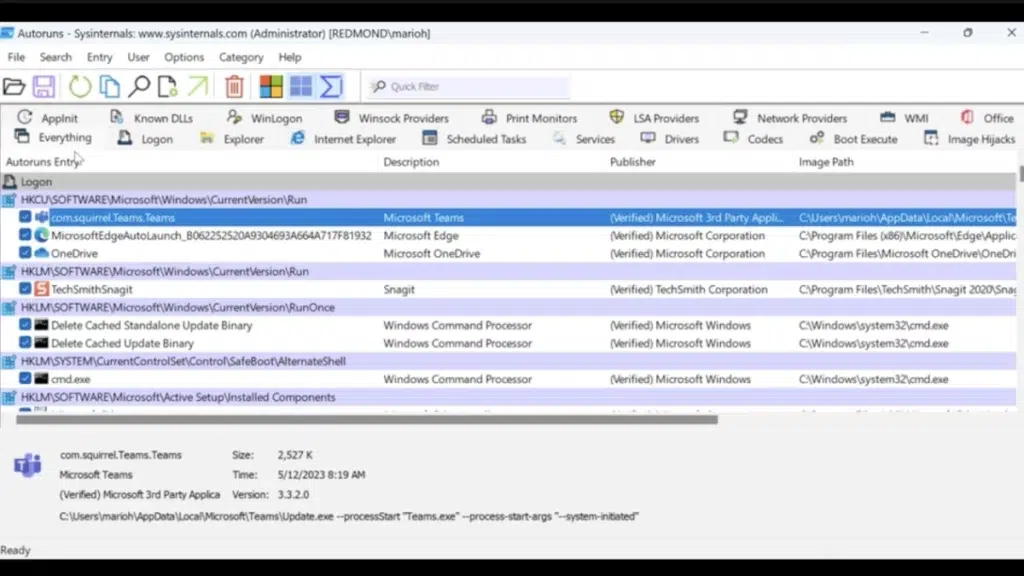
Po otwarciu program Autoruns skanuje system w ciągu kilku sekund. Następnie wyświetla ogromną listę wpisów wraz z zakładki na górze które umożliwiają filtrowanie informacji według kategorii.
Karta Wszystko Dosłownie pokazuje wszystkie lokalizacje startowe znane narzędziu. Jest to bardzo przydatne dla uzyskania ogólnego przeglądu, ale na początku może być przytłaczające. Dlatego jeśli dopiero zaczynasz korzystać z Autoruns, najlepiej zacząć od zakładki Logowanie (Logowanie), który pokazuje tylko uruchomione programy gdy logujesz się za pomocą swojej nazwy użytkownika.
Oprócz tego znajdziesz tu inne bardzo przydatne sekcje: zakładki usługi, sterowniki, zadania zaplanowane, składniki pakietu Office, dostawcy sieci, przystawki drukowania (Epson, HP itp.). Ten podział pomoże Ci lepiej zrozumieć. Jaki typ elementu chcesz wyłączyć? nie dotykając już nieświadomie newralgicznych części.
Jedną szczególnie praktyczną cechą jest możliwość wybierz użytkownika do analizyZ menu rozwijanego możesz wybrać różne konta systemowe, aby zobaczyć, co jest ładowane dla każdego z nich. Jest to kluczowe, jeśli zarządzasz wieloma profilami na tym samym komputerze lub wykonujesz konserwację na komputerze współdzielonym.
Kolory i znaczenie każdego wpisu w Autoruns
Przeglądając listę, zauważysz, że Autoruns używa kod kolorystyczny do wyróżniania określonych wpisówZrozumienie tych kolorów pomoże Ci spokojniej zdecydować, co możesz usunąć.
Wpisy, które się pojawiają podświetlone na żółto wskaż, że skojarzony plik Nie jest na oczekiwanej trasieZwykle oznacza to, że odinstalowałeś aplikację w przeszłości, ale wpis startowy nadal jest zablokowany. Są to typowe... Procesy „widma” już usuniętego oprogramowania, zadania automatyczne lub pozostałości po starych programach.
Bilety w czerwony zwykle odpowiadają elementom, które Nie są podpisane cyfrowo ani zweryfikowane przez firmę MicrosoftNie oznacza to koniecznie, że są niebezpieczne, ale oznacza to, że powinny być dokładnie się przyjrzećWiele niezawodnych narzędzi, takich jak 7-ZipMogą być oznaczone na czerwono, nawet jeśli są całkowicie bezpieczne, podczas gdy inne, nieznane miejsca mogą wskazywać na potencjalne zagrożenie.
Od tego momentu sztuczka polega na tym, aby Zwróć szczególną uwagę na to, co jest na żółto (pozostało) i co jest na czerwono (niezweryfikowane)Kontrastuje to z tym, co wiesz, że zainstalowałeś. Elementy o normalnych kolorach, które rozpoznajesz jako część swojego codziennego sprzętu lub oprogramowania, są zazwyczaj mniej problematyczne, choć można je również wyłączyć, aby poprawić wydajność.
Jak wyłączyć programy, które uruchamiają się automatycznie za pomocą Autoruns
Najprostszy sposób na zapobiegaj uruchamianiu programu podczas startu W przypadku automatycznego uruchamiania należy usunąć zaznaczenie pola wyboru po lewej stronie każdego wpisu. To „zaznaczenie” wskazuje, czy element jest włączony, czy nie.
Aby pracować bezpieczniej, przejdź do menu Opcje i aktywuj „Ukryj wpisy Microsoft”Opcja ta ukrywa wszystko, co jest bezpośrednio związane z systemem Windows, i pozostawia widoczne tylko wpisy z nim powiązane. programy innych firmDzięki temu zmniejsza się ryzyko wyłączenia czegoś istotnego dla systemu.
Po aktywowaniu filtra sprawdź zakładkę Logowanie lub zakładka Wszystko Jeśli czujesz się bardziej komfortowo, znajdź programy, których nie chcesz, aby uruchamiały się automatycznie (na przykład: klienci gier, tacy jak Steam lub Epic, synchronizuj usługi, których nie używasz, programy uruchamiające oprogramowanie od producentówitd.) i odznacz polePo kolejnym ponownym uruchomieniu komputera nie będą one już działać.
Ta metoda jest idealna, jeśli po prostu chcesz dezaktywuj bez usuwania czegokolwiekProgram nadal będzie zainstalowany i jeśli zmienisz zdanie, po prostu wróć do Autoruns i ponownie zaznacz pole, aby ponownie aktywować automatyczne uruchamianie.
Całkowicie usuń pozostałe wpisy rozruchowe
Czasami interesuje Cię nie tylko dezaktywacja, ale usuń wpis rozruchowy ponieważ należy do programu, który został już odinstalowany lub czegoś, czego nie chcesz mieć w systemie.
Typowym przykładem są programy takie jak Corel WordPerfectNawet po usunięciu ich z „Dodaj lub usuń programy”, kilka komponentów pozostaje. W programach Autoruns nadal będą widoczne odniesienia do Corel, powiązanych usług lub konkretnych sterowników drukarek. To samo dotyczy wielu innych aplikacji, które były instalowane na Twoim komputerze przez lata.
Aby usunąć wpis, wykonaj następujące czynności: Kliknij prawym przyciskiem myszy na elemencie i wybierz „Usuń”Program Autoruns poprosi o potwierdzenie, a po jego zaakceptowaniu usunie odpowiedni klucz z rejestru lub z dowolnego miejsca, w którym został zdefiniowany. Od tego momentu wpis zniknie, a system Windows nie będzie już próbował go uruchomić.
Możesz również skorzystać z menu kontekstowego Skopiuj nazwę elementu, przejdź do jego lokalizacji w systemie, sprawdź go w internetowych programach antywirusowych, np. VirusTotal, lub poszukaj informacji w Internecie.Opcje te są kluczowe, gdy natrafisz na dane wejściowe, których nie rozpoznajesz, i chcesz mieć pewność, że nie są one częścią ważnego sterownika lub komponentu, którego potrzebujesz.
Korzystanie z funkcji Autoruns do usuwania określonych elementów, np. Microsoft Teams
Dość częstym przypadkiem są aplikacje, które Pojawiają się ponownie na początku nawet jeśli wyłączysz je w Menedżerze zadań. Microsoft Teams, zwłaszcza jeśli jest dołączony do Pakiety Office 365, jest dobrym przykładem, ponieważ może zainstalować wiele wpisów rozruchowych.
W niektórych systemach Teams pojawia się więcej niż jeden raz w Autouruchamianiu, na przykład w połączeniu z Office PROPLUS lub innymi wersjami pakietu. Możesz Wyłącz dostęp do Teamsów z Menedżera zadań (Karta Narzędzia główne) po kliknięciu prawym przyciskiem myszy > Wyłącz, ale jeśli chcesz usunąć wszystkie wystąpienia, Autoruns zapewni Ci o wiele pełniejszy widok.
To wystarczy użyj wewnętrznej wyszukiwarki Autoruns (lub filtruj według nazwy), aby znaleźć wszystkie wpisy związane z Teams, przejrzeć je pojedynczo i zdecydować, czy je wyłączyć, czy całkowicie usunąć. Jeśli chcesz jedynie uniemożliwić ich uruchomienie, najrozsądniej będzie… odznacz poleJeśli masz pewność, że wpis nie jest Ci potrzebny, możesz go usunąć, klikając prawym przyciskiem myszy i wybierając polecenie Usuń.
Zaawansowana alternatywa: Usuń wpisy z rejestru systemu Windows
Jeśli z jakiegoś powodu nie chcesz używać funkcji Autoruns lub potrzebujesz jeszcze większej kontroli ręcznej, zawsze istnieje możliwość bezpośrednio modyfikuj rejestr systemu WindowsJest to jednak zaawansowana metoda, która wymaga dużej ostrożności, gdyż błąd może spowodować problemy z uruchomieniem lub niestabilność systemu.
Aby otworzyć rejestr, wpisz regedit Na pasku wyszukiwania systemu Windows kliknij prawym przyciskiem myszy wynik i wybierz opcję «Uruchom jako administratorW nowoczesnych wersjach systemu Windows możesz kopiuj i wklej kompletne trasy w pasku adresu Edytora rejestru, co znacznie ułatwia nawigację.
Niektóre z trasy gdzie zazwyczaj znajdują się wpisy dotyczące rozruchu użytkownika:
- HKEY_CURRENT_USER\Software\Microsoft\Windows\CurrentVersion\Run
- HKEY_CURRENT_USER\Software\Microsoft\Windows\CurrentVersion\RunOnce
- HKEY_CURRENT_USER\Software\Microsoft\Windows\CurrentVersion\Explorer\StartupApproved\Run
- HKEY_CURRENT_USER\Software\Microsoft\Windows\CurrentVersion\Explorer\StartupApproved\Run32 (Ta gałąź może nie istnieć)
- HKEY_CURRENT_USER\Software\Microsoft\Windows\CurrentVersion\Explorer\StartupApproved\StartupFolder
- HKLM\SOFTWARE\WOW6432Node\Microsoft\Windows\CurrentVersion\Run
W tych kluczach znajdziesz wpisy dotyczące programów uruchamianych przy starcie systemu. Jeśli wyraźnie zidentyfikujesz program, który chcesz usunąć (na przykład odwołanie do Teams lub innego programu, którego już nie używasz), możesz… usuń tylko ten wpisNajlepiej edytować rejestr tylko wtedy, gdy masz pewność, co usuwasz, i najlepiej po wcześniejszym utworzeniu kopii zapasowej. kopia zapasowa rejestru lub punkt przywracania.
Kontroluj usługi, sterowniki i inne komponenty za pomocą funkcji Autorun
Oprócz widocznych programów Autoruns wyróżnia się tym, że oferuje również Umożliwia zarządzanie usługami, sterownikami i innymi komponentami niskiego poziomu. które są wyposażone w system Windows. Te obszary są bardzo wrażliwe, ale mogą mieć kluczowe znaczenie, jeśli zależy Ci na głębokiej optymalizacji lub badasz podejrzane zachowania.
Na karcie Usługi Znajdziesz procesy związane z oprogramowaniem antywirusowym, narzędziami do automatycznej aktualizacji, narzędziami producentów sprzętu, serwerami wydruku i wieloma innymi. Wiele z nich jest niezbędnych, ale inne nie. usługi dodatkowe, które jedynie zwiększają zużycie pamięci nie dostarczając Ci niczego użytecznego.
Zakładka Kierowcy Pokazuje sterowniki ładowane podczas uruchamiania systemu. Komponenty z [niejasne – prawdopodobnie „następujące”] zazwyczaj znajdują się tutaj. Intel, NVIDIA, AMD i inni producencia także sterowniki do podłączonych urządzeń (drukarek, zaawansowanych klawiatur, kamer internetowych itp.). Dotknięcie tej części bez wiedzy, co się robi, może spowodować problemy. utrata funkcji, wydajności, a nawet niestabilność.
Dlatego jeśli nie masz pewności, co robi konkretna usługa lub sterownik, zawsze korzystaj z opcji poszukaj informacji w Internecie lub sprawdź je za pomocą oprogramowania antywirusowego. Z menu kontekstowego Autoruns. Wyłączaj lub usuwaj tylko te elementy, które z pewnością uznasz za zbędne lub szczątkowe.
Zalety korzystania z autorunów w strategii konserwacji
Autoodtwarzanie stało się niemal obowiązkowym narzędziem w każdym dysk USB do konserwacji lub zestaw pomocy technicznejPonieważ jest to aplikacja przenośna i darmowa, możesz zabrać ją ze sobą i używać na dowolnym komputerze z systemem Windows bez konieczności instalowania czegokolwiek.
Jego zdolność do dokładnego sprawdzenia rejestru i wszystkich lokalizacji startowych sprawia, że jest idealny do Usuń wstępnie zainstalowane oprogramowanie typu bloatware i wyłącz niepotrzebne narzędzia producenta A przede wszystkim, aby zlokalizować te złośliwe programy, które wciąż działają, mimo że myślisz, że je usunąłeś.
Jeśli nie chcesz uciekać się do drastycznych rozwiązań, takich jak „atomówka i bruk” (formatowanie i ponowna instalacja wszystkiego), Autoruns pozwala na użycie podejścia skalpel, wykonujący drobne i selektywne korektyMożesz stopniowo wyłączać poszczególne elementy, sprawdzając wpływ na uruchamianie i wydajność, bez konieczności ponownej instalacji systemu Windows.
W połączeniu z platformami takimi jak Aplikacje przenośne, które oferują duży katalog przenośnych narzędzi, możliwe jest zbudowanie środowiska pracy, w którym praktycznie wyeliminować zależność od tradycyjnych obiektówDzięki temu obciążenie rejestru jest mniejsze, a system z czasem pozostaje o wiele czystszy.
Mając to wszystko na uwadze, jasne jest, że Autoruns to jedno z narzędzi, które robią różnicę między „pozostawieniem komputera w stanie nienaruszonym” a posiadaniem systemu pod prawdziwą kontrolą: ułatwia identyfikację procesów widmowych oznaczonych na żółto, lokalizowanie niezweryfikowanych programów na czerwono, filtrowanie produktów firmy Microsoft, wyłączanie lub usuwanie nieuczciwych wpisów, takich jak Teams, a nawet zagłębianie się w usługi i sterowniki, zawsze uważając, aby nie dotknąć niczego krytycznego; używane rozsądnie staje się niezastąpionym sojusznikiem Usuń programy, które uruchamiają się automatycznie bez pozwolenia. i spraw, aby Twój system Windows był znacznie lżejszy i szybszy. Aby uzyskać więcej informacji, zapoznaj się z Strona pobierania firmy Microsoft.


Od najmłodszych lat pasjonat technologii. Uwielbiam być na bieżąco w branży i przede wszystkim ją komunikować. Dlatego od wielu lat zajmuję się komunikacją w serwisach poświęconych technologii i grom wideo. Możesz znaleźć mnie piszącego o Androidzie, Windowsie, MacOS, iOS, Nintendo lub jakimkolwiek innym pokrewnym temacie, który przyjdzie Ci do głowy.