- Snapdrop umożliwia przesyłanie plików lokalnych między systemami Windows, Linux, macOS, Android i iPhone bez konieczności instalowania czegokolwiek i rejestrowania się.
- Działa z protokołem WebRTC/WebSockets w ramach tej samej sieci Wi-Fi; jest szybki, szyfrowany i nie wymaga przesyłania plików na serwery.
- Można zainstalować ją jako aplikację PWA i hostować samodzielnie za pomocą Dockera; istnieją alternatywy, takie jak Nearby Share, AirDroid, WarpShare lub ShareDrop.
- Kluczem jest sieć: unikaj otwartych sieci Wi-Fi, sprawdź izolację klientów i korzystaj z ExFAT lub chmury, jeśli nie współdzielisz sieci.
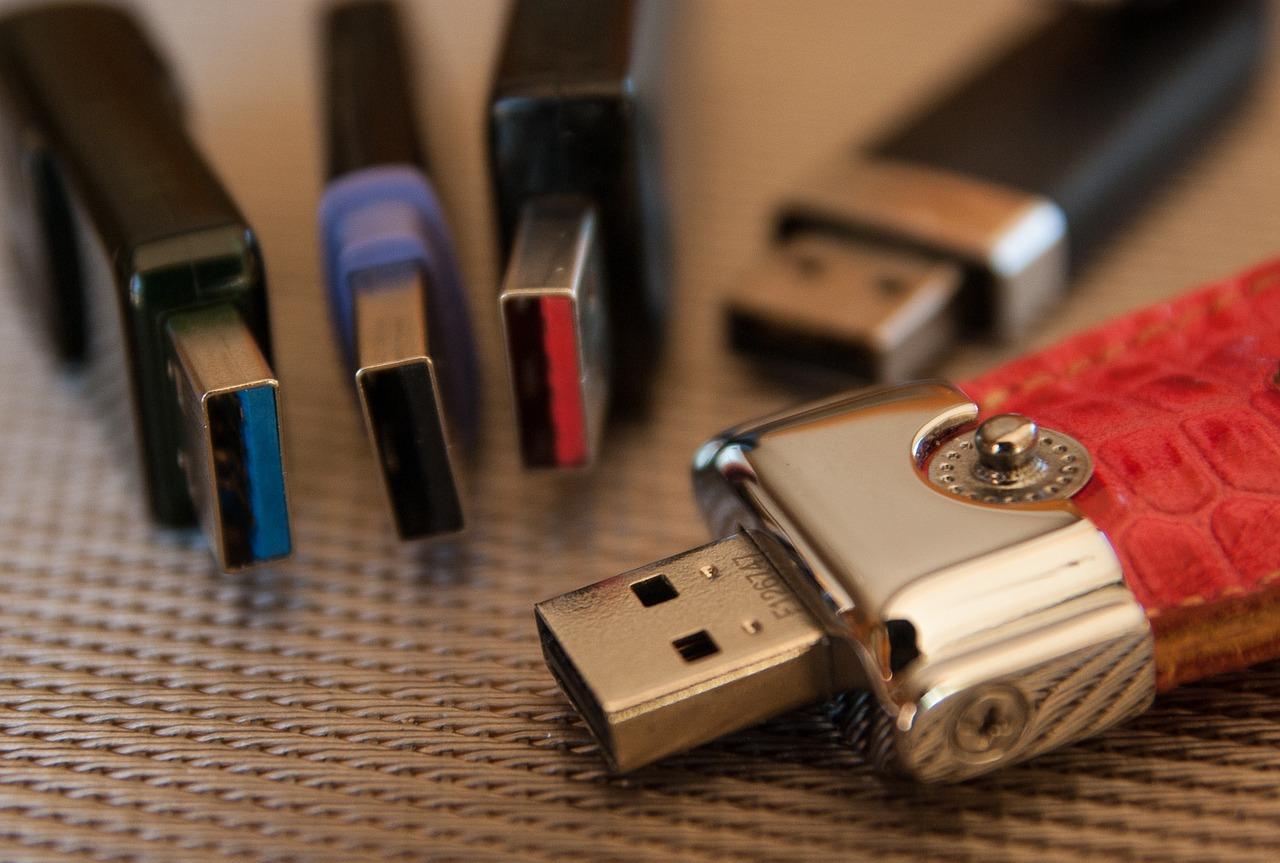
¿Jak używać Snapdrop jako alternatywy dla AirDrop w systemach Windows, Linux i Android? Jeśli kiedykolwiek zmagałeś się z kablami, adapterami i dziwnymi formatami, aby przenieść prosty plik, rozumiem: to może być uciążliwe. W dzisiejszych czasach istnieją sposoby, aby zrobić to łatwo i bez polegania na dyskach USB, a jednym z najwygodniejszych sposobów na miksowanie urządzeń różnych marek jest Snapdrop, Prosta alternatywa dla AirDrop Aplikacja działa w systemach Windows, Linux, Android, iPhone i macOS. Wystarczy otworzyć witrynę internetową.
W świecie Apple AirDrop króluje dzięki płynnej integracji, ale gdy łączysz platformy, potrzebujesz innego narzędzia. Właśnie tu pojawia się Snapdrop: nie wymaga instalacji, jest darmowy i działa w sieci lokalnej. Z tego przewodnika dowiesz się, jak z niego korzystać krok po kroku. jak wykorzystać to w dowolnej kombinacji urządzeń, a także poznasz triki, ograniczenia i alternatywy, dzięki którym udostępnianie plików zawsze będzie działać poprawnie za pierwszym razem.
Czym jest Snapdrop i dlaczego jest dobrą alternatywą dla AirDrop?
Snapdrop to strona internetowa, która po otwarciu na dwóch lub więcej urządzeniach podłączonych do tej samej sieci Wi-Fi umożliwia natychmiastowe przesyłanie plików między nimi. Nie ma potrzeby tworzenia kont ani przesyłania danych do chmury: dane przesyłane są z jednego urządzenia na drugie w obrębie sieci lokalnej, co czyni ją wygodną opcją. szybki, prywatny i wieloplatformowy.
Po zalogowaniu każde urządzenie otrzymuje łatwy do zapamiętania identyfikator, zwykle pseudonim utworzony z dwóch słów lub Nazwa komputera w systemie Windows 11Czasami zobaczysz również szczegóły, takie jak system operacyjny lub przeglądarka. Gdy inny komputer otworzy tę samą stronę internetową w Twojej sieci, pojawi się ona na Twoim ekranie, a Ty możesz dotknąć jej nazwy, aby wybrać plik do wysłania.
Jak to działa od środka: technologie i kompatybilność
W tle Snapdrop wykorzystuje nowoczesne technologie internetowe: HTML5, ES6 i CSS3 do obsługi interfejsu oraz WebRTC do przesyłania danych P2P, gdy przeglądarka je obsługuje. Jeśli nie ma obsługi (pomyśl o starsze przeglądarki lub przypadki specjalne), korzysta z protokołu WebSockets, aby nie pozostawić Cię bez pomocy.
Kompatybilność jest szeroka: działa w nowoczesnych przeglądarkach dla systemów Windows, macOS i Linux, a także na urządzeniach mobilnych z systemem Android i iOS. Zazwyczaj łączy się przez WebRTC, a w razie awarii przełącza się na inną metodę, aby utrzymać komunikację. Ta elastyczność jest jedną z jego kluczowych zalet. główne zalety w porównaniu z rozwiązaniami zamkniętymi.
Wymagania i bezpieczeństwo: zasady sieci Wi-Fi

Aby Snapdrop działał, wszystkie urządzenia muszą być podłączone do tej samej sieci lokalnej. W praktyce oznacza to współdzielenie tej samej sieci Wi-Fi w domu, w biurze lub w mobilnym hotspocie. Ważne jest, aby sieć nie miała włączonego Wi-Fi. izolacja klienta (opcja dostępna w niektórych routerach, która zapobiega wzajemnemu „widzieniu się” urządzeń).
Ze względów bezpieczeństwa najlepiej korzystać z zaufanych sieci. Staraj się unikać otwartych lub publicznych sieci Wi-Fi: chociaż Snapdrop szyfruje komunikację i nie przechowuje plików na serwerach pośredniczących, w idealnym przypadku Twoje dane powinny być przesyłane przez sieć, którą kontrolujesz. Pamiętaj również, że udostępnianie według bliskości Nie oznacza to, że „każda sieć jest akceptowalna”.
Pierwsze kroki: korzystanie ze Snapdrop w 30 sekund
1) Otwórz przeglądarkę na pierwszym urządzeniu i przejdź do snapdrop.net. Zobaczysz swój pseudonim. 2) Powtórz ten sam proces na drugim urządzeniu podłączonym do tej samej sieci Wi-Fi. Powinna pojawić się nazwa drugiego urządzenia. 3) Kliknij tę nazwę i wybierz plik. 4) Zaakceptuj na urządzeniu odbiorczym. To wszystko, transfer rozpocznie się natychmiast. To tak krótki proces, że w praktyce… Kończy się to korzystaniem z niego jak z AirDrop.ale pomiędzy platformami.
Snapdrop pozwala również wysyłać proste wiadomości oprócz plików. Nie jest to najprzydatniejsze narzędzie do rozmów, ale może się przydać do powiadomienia drugiej drużyny lub do szybkiego testu. Jeśli chcesz, możesz włączyć powiadomienia, klikając ikonę dzwonka, aby odbiorca został powiadomiony. Zobacz natychmiast ogłoszenie.
Kluczowe zalety i ograniczenia, które należy wziąć pod uwagę
Zalety: brak rejestracji, brak instalacji, działa w prawie każdej nowoczesnej przeglądarce, jest darmowy, a udostępnianie odbywa się lokalnie. Ponadto, ponieważ jest inspirowany AirDropem, krzywa uczenia się jest minimalna. Z punktu widzenia prywatności, Nie przesyłasz swoich plików do Internetu ani do usług stron trzecich: przechodzą one z urządzenia na urządzenie.
Ograniczenia? Potrzebujesz tej samej sieci i routera, który umożliwia komunikację między klientami. Jeśli urządzenie korzysta z danych mobilnych lub znajduje się w innej podsieci, nie będzie widoczne. Wykrywanie może się nie powieść w środowiskach z gościnnym Wi-Fi lub z włączoną izolacją. W takich przypadkach zazwyczaj rozwiązuje problem próba użycia innego pasma (2,4 GHz lub 5 GHz), wyłączenie izolacji lub skorzystanie z mobilnego hotspotu. resolver el problema.
Zainstaluj jako PWA, aby mieć ją „pod ręką”
Snapdrop można zainstalować jako progresywna aplikacja internetowa (PWA)W przeglądarkach Chrome, Edge i Android zobaczysz opcję „Zainstaluj” lub „Dodaj do ekranu głównego”. Spowoduje to otwarcie aplikacji w osobnym oknie, bardziej przejrzystym i dostępnym, jak aplikacja natywna, ale bez nadmiernego wykorzystywania zasobów i żądania nietypowych uprawnień.
Po utworzeniu aplikacji PWA możesz ją uruchomić i otrzymywać powiadomienia. Jest to szczególnie wygodne na urządzeniach mobilnych i komputerach: wystarczy pozostawić okno otwarte (w razie potrzeby dowiedz się, jak to zrobić). zapobiegaj automatycznemu przechodzeniu systemu Windows 11 w tryb uśpienia), wysyłasz sobie zdjęcia ze swojego komputera i po skończeniu, Zamknij i gotowe.Żadnych kont, żadnych przelewów, żadnych historii.
Jakich dokładnie technologii używa?
Jeśli interesuje Cię strona techniczna, Snapdrop opiera się na HTML5/ES6/CSS3 w interfejsie, WebRTC do bezpośredniej wymiany danych między przeglądarkami oraz WebSockets jako planie awaryjnym. Strona serwerowa, która koordynuje początkowe wykrywanie i sygnały potrzebne do rozpoczęcia sesji P2P, jest napisana w Node.js i websockety.
Projekt inspirowany jest stylem Material Design, co zapewnia przejrzyste i spójne wrażenia. Oznacza to, że z wyjątkiem bardzo sztywnych środowisk korporacyjnych lub naprawdę przestarzałych przeglądarek, powinien działać idealnie od pierwszego użycia. bez konfigurowania czegokolwiek.
Typowe połączenia systemów: co wybrać w każdym przypadku
Chociaż Snapdrop jest główną opcją, warto mieć inne opcje w zależności od sytuacji. Oto praktyczny przewodnik dla par systemów, dzięki któremu możesz zdecydować, co jest dla Ciebie najlepsze w danym momencie. Chodzi o to, że jeśli dzielisz sieć z drugim urządzeniem, Snapdrop prawie zawsze będzie najszybszym rozwiązaniem; jeśli nie, możesz zainteresować się... pociągnij kabel lub chmurę.
Windows i Android
- Kabel USB pozostaje najprostszą metodą: podłącz go, przełącz telefon w tryb „Prześlij pliki” i przeciągnij i upuść pliki do Eksploratora plików. To proste i Nie jesteś zależny od Wi-Fi.
- Aplikacja „Twój Telefon” (Phone Link) firmy Microsoft synchronizuje zdjęcia, wiadomości i powiadomienia, co jest przydatne w codziennym użytkowaniu. Jeśli potrzebujesz czegoś takiego jak bezprzewodowy AirDrop, Snapdrop lub AirDroid To najwygodniejsze skróty.
- W przypadku jednorazowych wiadomości, WhatsApp lub Telegram sprawdzą się, ale są mniej prywatne i mogą kompresować pliki. Gdy dzielisz sieć, Snapchat... Jest szybciej i lokalnie..
Okna i okna
- Jeśli obaj użytkownicy mają system Windows 10/11, opcja „Udostępnianie w pobliżu” jest prawidłowa. Uniwersalną alternatywą jest Snapdrop, który wymaga jedynie przeglądarki internetowej i Działa doskonale w tej samej sieci Wi-Fi..
- W sieciach wewnętrznych udostępnianie folderów lub korzystanie z dysku USB jest skuteczne. Jeśli wybierzesz USB, sformatuj go w systemie plików ExFAT, aby uzyskać najlepsze rezultaty. unikaj niezgodności.
Android i Android
- Nearby Share to wbudowana funkcja Google, która działa idealnie między telefonami z Androidem. Jeśli ktoś korzysta z przeglądarki bez Nearby Share, Snapdrop spełnia tę samą funkcję. Wi-Fi typu punkt-punkt.
- Dysk lub inne usługi w chmurze są przydatne w przypadku dużych plików, jeśli nie współdzielisz sieci lub chcesz mieć do nich dostęp z dowolnego miejsca.
Windows i iPhone
- Możesz przesyłać zdjęcia i filmy za pomocą kabla; do innych celów nadal przydatne są aplikacje iTunes/Apple Devices w systemie Windows. Jeśli wolisz bezprzewodowy i bezpośredni dostęp, Snapdrop jest idealny między komputerem PC a iPhonem.
- Jeśli zależy Ci na ciągłej synchronizacji, alternatywnymi rozwiązaniami będą iCloud dla Windows i Dysk Google, wiążą się one jednak z korzystaniem z chmury i możliwym czasem oczekiwania.
Android e iPhone
- W tym właśnie tkwi siła Snapdropa: otwierasz stronę w obu, wybierasz plik i to wszystko, bez konieczności walki z różnymi aplikacjami. To najbliższa „Zrzut lotniczy między rywalami”.
- Wiadomości możesz wysyłać również za pomocą WhatsApp lub Telegramu; chmura (Dysk, iCloud) jest przydatna, gdy nie masz dostępu do tej samej sieci.
Windows i Mac
- Udostępnianie folderów przez sieć działa dobrze, jeśli jesteście w tej samej sieci LAN. Snapdrop to fantastyczny skrót do przenoszenia plików. bez konfigurowania czegokolwiek.
- Format ExFAT dysku USB pozwala uniknąć problemów z kompatybilnością między dwoma systemami.
Mac i Android
- macOS nie obsługuje natywnie protokołu MTP. Rozwiązania takie jak Android File Transfer czy OpenMTP rozwiązują problem z USB. Jeśli chcesz korzystać z bezprzewodowego protokołu MTP, Dzięki Snapdrop jest to łatwe. przez Wi-Fi.
Mac i iPhone
- Wśród urządzeń Apple AirDrop jest bezkonkurencyjny. Jeśli jednak udostępniasz dane komuś, kto nie korzysta z Apple, Snapdrop pozwala Macowi... Jest kompatybilny z systemem Android lub Windows bez tarcia.
Alternatywy i uzupełnienia Snapdrop
Jeśli szukasz czegoś bardziej „trwałego”, istnieją aplikacje, które lepiej integrują się z konkretnymi ekosystemami. WarpShare sprawia, że Twoje urządzenie z Androidem jest wykrywalne jako urządzenie AirDrop na nowoczesnych komputerach Apple. NearDrop z kolei instaluje się na macOS, aby działać jako odbiornik. Udostępnianie w pobliżu GoogleMogą okazać się dobrymi towarzyszami podróży, w zależności od tego, do czego najczęściej ich używasz.
Istnieją również usługi sieciowe bardzo podobne do Snapdrop: ShareDrop działa niemal identycznie, z tą różnicą, że korzysta tylko z przeglądarki. FilePizza, oparta na WebTorrent i WebRTC, udostępnia link umożliwiający wielu osobom pobieranie danych bezpośrednio z Twojego komputera. A jeśli tęsknisz za Firefox Send, istnieją projekty dla niego. podnosić nasze własne instancjenawet z kontenerami.
Samodzielny hosting Snapdrop: na Twoim serwerze, VPS lub Raspberry Pi
Snapdrop jest oprogramowaniem open source i można go wdrożyć samodzielnie. Wiele osób konfiguruje go za pomocą Dockera: usługi Node.js do sygnalizacji i Nginx do obsługi klienta webowego. Na serwerach VPS często umieszcza się go za odwrotnym proxy, takim jak Traefik z automatycznym TLS, co zapewnia… komfort i bezpieczeństwo.
Można go również skonfigurować na Raspberry Pi za pomocą kontenerów, chociaż niektórzy użytkownicy napotykają problemy, gdy dwa urządzenia nie widzą się nawzajem w sieci lokalnej. Zazwyczaj wynika to z ustawień routera (izolacja), pasma Wi-Fi, różnych podsieci lub reguł zapory sieciowej. Jeśli tak się stanie, spróbuj podłączyć oba urządzenia do tego samego pasma, sprawdź ustawienia izolacji, otwórz przeglądarkę w trybie normalnym (nie „oszczędzania danych”) i upewnij się, że… Nie używaj dzielonego tunelowania VPN co przerywa wykrywanie.
Jeśli zależy Ci na prostocie, skorzystaj z publicznej instancji snapdrop.net, pamiętając, że mimo iż projekt jest open source, nie masz kontroli nad tą instancją. Jeśli prywatność jest dla Ciebie priorytetem, samodzielne hostowanie w sieci lub na serwerze VPS ma ogromne znaczenie i pozwala Ci... miej wszystko pod kontrolą.
Triki, dzięki którym wszystko zadziała za pierwszym razem
— Sprawdź, czy urządzenia znajdują się w tej samej sieci i podsieci. Jeśli router tworzy oddzielne, odizolowane sieci 2,4 GHz i 5 GHz, wymuszenie pracy obu urządzeń w tym samym paśmie często pomaga. Wydaje się to oczywiste, ale to właśnie w tym momencie pojawia się najwięcej problemów. przesyłki nie dochodzą.
— Wyłącz sieci VPN, serwery proxy lub „prywatny DNS”, jeśli zauważysz, że wykrywanie nie działa. Zwykle nie przerywają one samej transmisji, ale czasami uniemożliwiają jej działanie. zespoły są odkryte.
— Na urządzeniach mobilnych, gdy rozpoczynasz wysyłanie i akceptujesz powiadomienie odbiorcy, utrzymuj przeglądarkę lub aplikację PWA na pierwszym planie. Systemy oszczędzają baterię, zamykając karty w tle, a utrata sesji to typowe pytanie „dlaczego nie dochodzi do skutku?”.
— Jeśli plik jest duży, a sieć jest przeciążona, rozważ połączenie za pomocą kabla, skorzystanie z innego punktu dostępu lub, jeśli nie współdzielisz sieci, tymczasowe skorzystanie z chmury i sprawdzenie domyślna lokalizacja pobieraniaTo nie wina Snapchata, po prostu Twoje Wi-Fi, gdy działa na pełnych obrotach, Nie może zrobić nic więcej.
Wiadomości, chmura, dysk USB… a może Snapdrop?
Czasami wysyłanie wiadomości do siebie za pomocą Telegrama/WhatsAppa jest wygodne, ale należy pamiętać, że wiąże się to z przesłaniem pliku na serwer zewnętrzny, potencjalną kompresją i limitami rozmiaru. To samo dotyczy chmury (Dysk, iCloud, OneDrive): świetnie nadaje się do synchronizacji i dostępu do plików z dowolnego miejsca, ale nie jest tak natychmiastowy. jeśli zależy Ci na szybkości w tej samej sieci.
Pamięć flash USB pozostaje wybawieniem, szczególnie w środowiskach bez dostępu do internetu lub z restrykcyjnymi zasadami sieciowymi. Sformatowanie jej w systemie ExFAT zapewnia kompatybilność między systemami Windows i macOS. Mimo to, gdy urządzenia korzystają z sieci Wi-Fi, otwarcie Snapdropa i pobranie pliku często bywa problematyczne. najłatwiejszy i najszybszy wszystkiego.
AirDrop, spam i typowe problemy: czego nauczyliśmy się z ekosystemu Apple
AirDrop działa tak dobrze na urządzeniach Apple, że czasami zapominamy, że poza tym zamkniętym środowiskiem wszystko wygląda inaczej. Apple udoskonala tę funkcję, wprowadzając nawet ustawienia ograniczające spam AirDrop w przestrzeni publicznej. Jeśli korzystasz z produktów Apple, wiesz, że najczęstsze przyczyny problemów z AirDrop są podobne do tych w Snapchacie: odizolowane sieci, Bluetooth/Wi-Fi wyłączone lub ściśle korporacyjnych profili.
Morał tej historii jest jasny: jeśli zrozumiesz, jak urządzenia sieciowe się komunikują i jak się „widzą”, możesz zastosować te same rozwiązania do Snapdropa, Nearby Share, AirDroida, a nawet samego AirDropa. Ostatecznie narzędzie nie ma znaczenia. zasady sieci lokalnej.
Prywatność i dobre praktyki
Jeśli zamierzasz udostępniać pliki w domu lub w biurze, rób to w zaufanych sieciach. Unikaj korzystania z publicznych hotspotów Wi-Fi w kawiarniach i na lotniskach do transferów danych wrażliwych. Aktualizuj swoje urządzenia i przy okazji zainstaluj niezawodne rozwiązanie zabezpieczające. kompletne rankingi darmowych programów antywirusowych W przypadku systemów Windows 10/11, macOS, Android i Linux aplikacje te pomogą Ci wybrać ochronę bez konieczności płacenia. Jest to szczególnie przydatne podczas przenoszenia danych między wieloma urządzeniami.
Na koniec pamiętaj, że „darmowy” nie oznacza „niedbały”. Snapdrop szyfruje i nie przechowuje Twoich plików, ale to nie zwalnia Cię z obowiązku stosowania silnych haseł w sieci Wi-Fi, oddzielenia sieci dla gości i okresowego sprawdzania, czy nie ma podłączonych podejrzanych urządzeń. Dzięki tym środkom Twój Doświadczenie będzie płynne i bezpieczne.
Snapdrop to poręczne narzędzie, które oszczędza Twój czas: otwórz kartę, wykryj inne urządzenie i wyślij plik. Jest szybki, nie wymaga usług ani instalacji w chmurze i bezproblemowo współpracuje z systemami Windows, Linux, macOS, Android i iPhone. Wiedza o tym, kiedy go użyć – a kiedy lepiej skorzystać z funkcji Nearby Share, AirDrop, dysku USB w formacie exFAT lub chmury – daje Ci swobodę wyboru najkrótszej ścieżki. Maksymalna kompatybilność i minimalny stres.


Od najmłodszych lat pasjonat technologii. Uwielbiam być na bieżąco w branży i przede wszystkim ją komunikować. Dlatego od wielu lat zajmuję się komunikacją w serwisach poświęconych technologii i grom wideo. Możesz znaleźć mnie piszącego o Androidzie, Windowsie, MacOS, iOS, Nintendo lub jakimkolwiek innym pokrewnym temacie, który przyjdzie Ci do głowy.