Czasem zachodzi potrzeba udostępnienia Internetu z jednego urządzenia na drugie. Może się zdarzyć, że nie będziemy mieć danych na naszym telefonie komórkowym lub będziemy musieli połączyć się z innym urządzeniem, np. tabletem. Dzisiaj, Pokażemy, jak udostępnić dostęp do Internetu na komputerze przez Bluetooth w systemie Windows 11.. Omówimy również kilka ważnych kwestii, które należy wziąć pod uwagę przy tym procesie.
Kroki udostępniania dostępu do Internetu na komputerze przez Bluetooth w systemie Windows 11
Jeśli chcesz udostępnić Internet swojego komputera przez Bluetooth w systemie Windows 11, pierwszą rzeczą, którą musisz zrobić, jest skonfiguruj mobilny punkt dostępowy na swoim komputerze. Po aktywacji tego narzędzia należy podłączyć urządzenie (tablet, telefon lub inne) wymagające połączenia z tym punktem dostępowym.
Szczerze mówiąc, najczęściej dzielimy się Internetem za pośrednictwem Wi-Fi. Jednak udostępnianie Internetu na komputerze przez Bluetooth w systemie Windows 11 może pomóc oszczędzaj trochę więcej baterii i inne zasoby cenny. Poniżej wyjaśnimy szczegółowo kroki, które należy podjąć, aby to osiągnąć.
Skonfiguruj mobilny punkt dostępowy
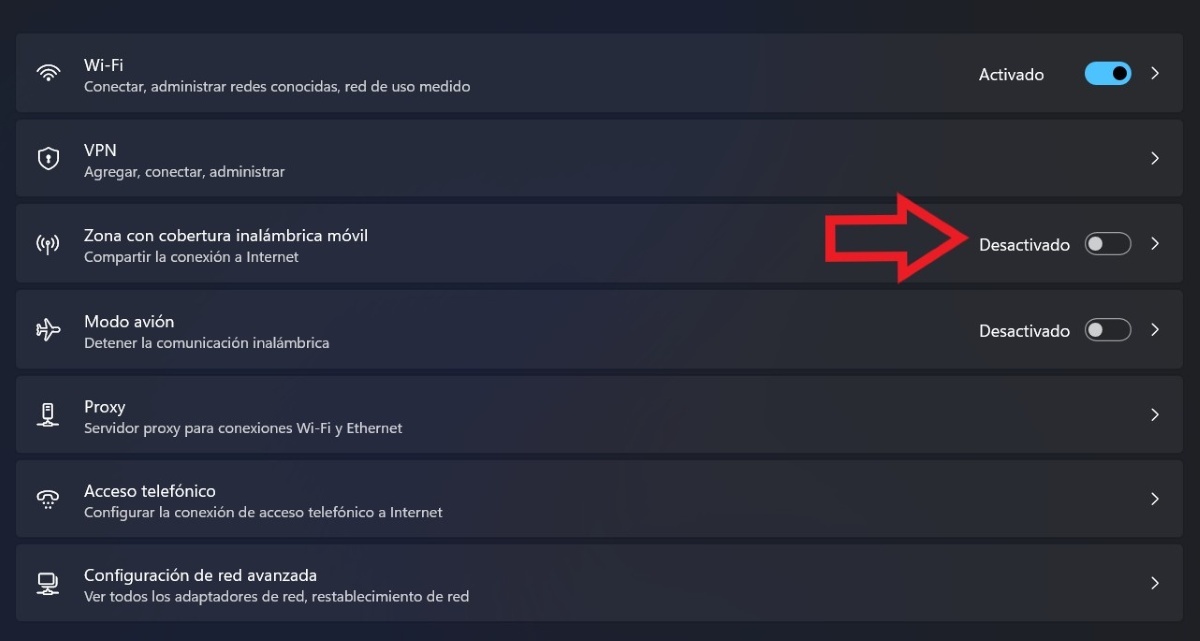
Pierwszą rzeczą, którą musisz zrobić, aby udostępnić Internet swojego komputera przez Bluetooth w systemie Windows 11, jest skonfiguruj mobilny punkt dostępowy. Można to zrobić albo w Ustawieniach systemu Windows, albo w grupie szybkich ustawień, która znajduje się na pasku zadań. Konkretne kroki, które należy podjąć, są następujące:
- Najpierw upewnij się, że masz połączenie z Internetem na swoim komputerze i włączoną funkcję Bluetooth.
- Otwórz konfiguracja (z menu Start lub klikając klawisze Windows + I).
- Wejdź do Sieć i Internet.
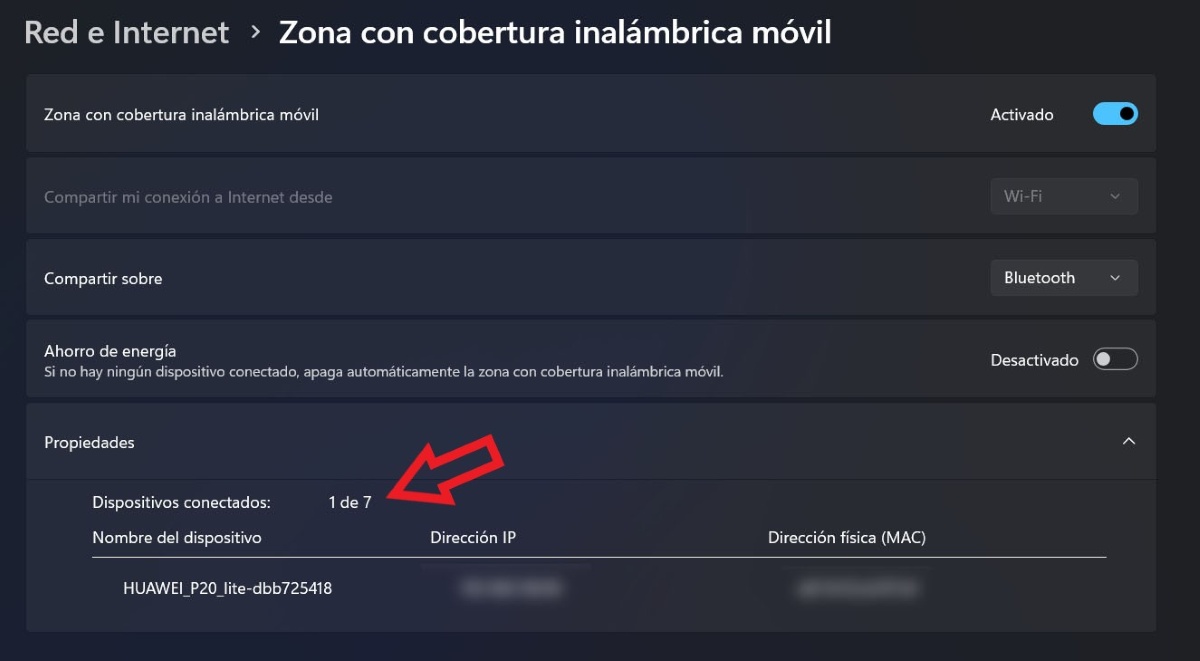
- Teraz aktywuj Obszar zasięgu mobilnej sieci bezprzewodowej.
- Naciśnij strzałkę, aby otworzyć więcej opcji.
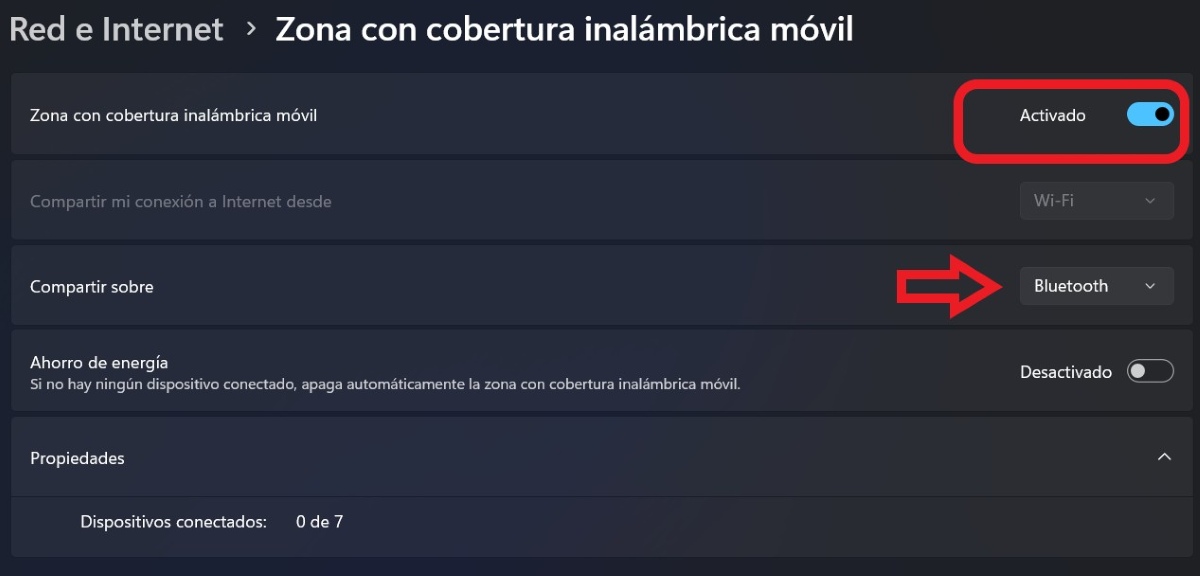
- W polu „Udostępnij moje połączenie internetowe z” wybierz połączenie internetowe, które chcesz udostępnić.
- Później w „Podziel się informacjami" wybierać Bluetooth i to tyle jeśli chodzi o pierwszy krok.
Upewnij się, że Bluetooth jest włączony nie tylko na Twoim komputerze, ale także na drugim urządzeniu. Po wykonaniu, musisz połączyć lub sparować oba urządzenia dzięki czemu możesz udostępnić dostęp do Internetu swojego komputera przez Bluetooth w systemie Windows 11. Po wykonaniu tej czynności przejdź do następnego kroku z urządzenia, które będzie odbierać Internet.
Podłącz urządzenie Bluetooth do punktu dostępowego Wi-Fi
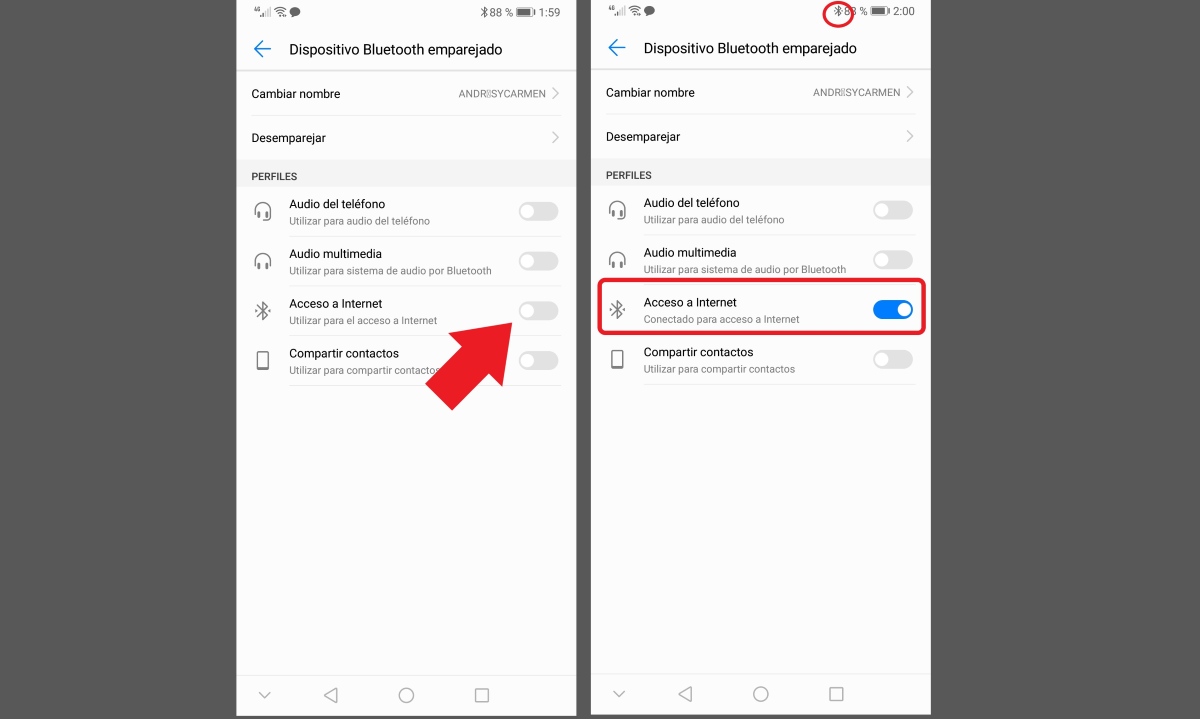
Drugim krokiem udostępniania Internetu na komputerze przez Bluetooth w systemie Windows 11 jest Połącz swoje urządzenie Bluetooth z punktem dostępowym utworzonym na Twoim komputerze. Aby to zrobić, wykonaj poniższe kroki:
- Przejdź do Ustawień w telefonie.
- Wybierz Wi-Fi i Bluetooth lub wpis, który ma opcje Bluetooth.
- Teraz znajdź sieć, z którą chcesz się połączyć i naciśnij trzy kropki (lub małą strzałkę) obok niej, aby otworzyć więcej opcji.
- Tam zobaczysz opcję, która mówi:Dostęp do Internetu”. Przesuń przełącznik, aby go aktywować.
- Po nawiązaniu połączenia na telefonie pojawi się komunikat „Połączono, aby uzyskać dostęp do Internetu”.
- Sprawdź, czy połączenie zostało nawiązane pomyślnie, jeśli nazwa Twojego telefonu lub urządzenia Bluetooth pojawia się na liście „Podłączonych urządzeń” we właściwościach punktu dostępowego mobilnego.
- Na koniec otwórz stronę internetową lub wyślij wiadomość, aby potwierdzić, że udało Ci się udostępnić dostęp do Internetu na Twoim komputerze przez Bluetooth w systemie Windows 11. I gotowe.
Wskazówka: Aby połączenie internetowe przez Bluetooth działało dokładniej, wyłącz wszystkie inne połączenia, które wcześniej nawiązałeś z urządzeniem odbiorczym. Na przykład wyłącz Wi-Fi, dane mobilne i parowanie Bluetooth z innymi urządzeniami. W ten sposób w pełni wykorzystasz możliwości przesyłania strumieniowego przez sieć z komputera z systemem Windows 11.
Kiedy udostępniać dostęp do Internetu na komputerze przez Bluetooth w systemie Windows 11?
Choć nie jest to połączenie, które zdarza się zbyt często, nie możemy zaprzeczyć, że Bluetooth nadal jest sposobem udostępniania Internetu pomiędzy urządzeniami.. Należy jednak zauważyć, że technologia ta została zaprojektowana przede wszystkim do powolnego przesyłu danych i plików, a nie do łączenia się z Internetem.
Z tego powodu łączenie się z Internetem za pomocą technologii Bluetooth może okazać się jedną z najmniej wydajnych, najszybszych i najpopularniejszych metod. Nie oznacza to jednak, że jest to niemożliwe lub że nie niesie ze sobą żadnych korzyści. Jedną z nich jest udostępnianie Internetu na komputerze przez Bluetooth w systemie Windows 11, Możesz oszczędzać baterię na swoim urządzeniu.
Oznacza to, że chociaż prawdą jest, że Najszybszą opcją łączenia się z Internetem jest połączenie Wi-Fi lub za pomocą kabla USB., możliwe jest również łączenie się przez Bluetooth. Istnieje jednak kilka kwestii, które należy wziąć pod uwagę, jeśli chcesz udostępnić dostęp do Internetu na swoim komputerze przez Bluetooth w systemie Windows 11.
Uwagi do rozważenia
Jeśli chcesz udostępniać Internet swojego komputera przez Bluetooth w systemie Windows 11, musisz pamiętać o kilku ważnych kwestiach. Przede wszystkim upewnij się, że postępujesz dokładnie według tych kroków, w przeciwnym razie może nie być możliwe prawidłowe połączenie obu urządzeń.
Z drugiej strony, w przypadku niektórych urządzeń może być konieczne dołączyć do sieć osobista (PATELNIA) aby punkt dostępowy działał. Opcję tę znajdziesz w Ustawieniach – Bluetooth i urządzenia – Inne urządzenia – Dołącz do sieci osobistej (obok nazwy urządzenia).
Ponadto musimy wyjaśnić, że nie wszystkie urządzenia (przynajmniej nie wszystkie telefony komórkowe) mieć możliwość połączenia z Internetem udostępniane z komputera przez Bluetooth. W przypadku niektórych modeli telefonów komórkowych opcja „Dostęp do Internetu” jest niedostępna. Połączenie z Internetem jest możliwe tylko za pośrednictwem Wi-Fi lub USB.
Jednak W przypadku innych marek można to zrobić bez problemu.. Po skonfigurowaniu mobilnego punktu dostępowego i podłączeniu urządzenia Bluetooth oba urządzenia łączą się pomyślnie i możemy bez problemu udostępniać Internet z komputera na urządzeniu mobilnym.

Od najmłodszych lat byłem bardzo ciekawy wszystkiego, co wiąże się z postępem naukowym i technologicznym, zwłaszcza tym, który czyni nasze życie łatwiejszym i przyjemniejszym. Uwielbiam być na bieżąco z najnowszymi wiadomościami i trendami, a także dzielić się swoimi doświadczeniami, opiniami i radami na temat sprzętu i gadżetów, których używam. To doprowadziło mnie do zostania pisarzem internetowym nieco ponad pięć lat temu, skupiającym się głównie na urządzeniach z Androidem i systemach operacyjnych Windows. Nauczyłem się wyjaśniać prostymi słowami to, co jest skomplikowane, aby moi czytelnicy mogli to łatwo zrozumieć.