- Zarządzanie czcionkami w systemie Windows 11 poprawia porządek i wydajność systemu
- Menu Czcionki umożliwia łatwe wyszukiwanie, przeglądanie, dodawanie i usuwanie czcionek.
- Usunięcie czcionki jest nieodwracalne, a niektóre czcionki są chronione przez system.

Jeśli kiedykolwiek natknąłeś się na niekończące się menu czcionek lub musiałeś przywrócić system do czystszego, bardziej wydajnego stanu, Usuwanie zainstalowanych czcionek w systemie Windows 11 To dobre rozwiązanie. To również prostsze zadanie, niż się wydaje, jeśli wiesz, jak to zrobić dobrze.
W tym artykule przedstawimy Ci kluczowe informacje, jak dokładnie zarządzać czcionkami w systemie Windows 11: od przeglądania zainstalowanych czcionek, wyszukiwania i filtrowania tych, których nie używasz, ukrywania tych, których nie chcesz widzieć, po całkowite odinstalowywanie tych, których już nie potrzebujesz. Omówimy również, jak bezpiecznie dodawać czcionki, co zrobić, gdy czcionki nie da się usunąć, oraz jak przywrócić system do stanu fabrycznego, jeśli chodzi o czcionki.
Dlaczego właściwe zarządzanie czcionkami w systemie Windows 11 jest takie ważne?
Ten źródła Odgrywają fundamentalną rolę w wyglądzie wizualnym systemu operacyjnego i tworzonych dokumentów. Prawidłowe zarządzanie czcionkami wpływa nie tylko na estetyka i czytelnośćale także do wydajność systemuzwłaszcza jeśli instalujesz wiele rodzin czcionek, na przykład na potrzeby prac projektowych lub prezentacji.
Gromadzenie niepotrzebnych czcionek może prowadzić nie tylko do nieskończonej i chaotycznej listy w programach, ale także błędy renderowania Błędy tekstowe, niezgodności, a w skrajnych przypadkach spowolnienia komputera. Dodatkowo, niektóre aplikacje i strony internetowe mogą ucierpieć, jeśli zainstalujesz nietypowe lub podejrzane czcionki, takie jak rodzina czcionek „Helvetica”, która często powoduje problemy z wyświetlaniem w aplikacjach takich jak Twitch czy Amino.
Dostęp do menu Czcionki w systemie Windows 11
System Windows 11 dziedziczy menu zarządzania czcionkami wprowadzone w systemie Windows 10, choć z odnowiony i nowocześniejszy interfejsDostęp jest bardzo łatwy:
- Naciskać Windows + I aby otworzyć Ustawienia.
- Wejdź do sekcji Personalizacja.
- Kliknij na Źródła w menu bocznym.
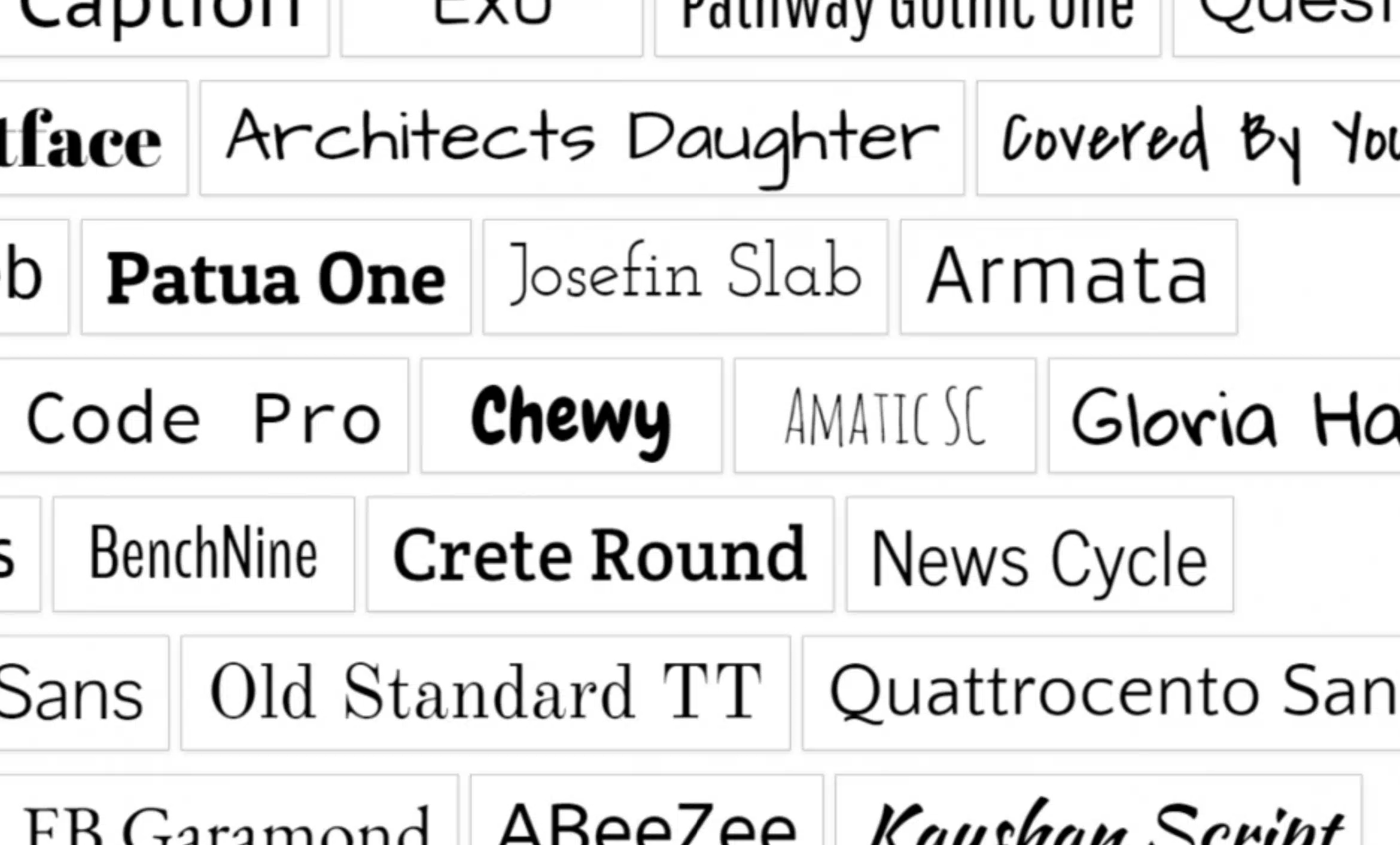
W tej sekcji znajdziesz wizualna i uporządkowana lista wszystkich zainstalowanych czcionek na swoim komputerze. Możesz zobaczyć nazwę każdej czcionki, jej warianty (pogrubienie, kursywę, zagęszczenie itp.) i skorzystać z wyszukiwarki, aby znaleźć konkretną czcionkę w kilka sekund.
La okno czcionek To o wiele więcej niż zwykła lista. Dla każdego źródła możesz:
- Zobacz jeden zapowiedź do rozmiaru, jakiego chcesz, za pomocą napisanego przez Ciebie tekstu.
- Przejrzyj warianty i style każdej rodziny krojów pisma.
- Sprawdź szczegóły takie jak prawo autorskie lub fizyczna lokalizacja pliku czcionki.
Jest to szczególnie przydatne dla projektantów i użytkowników kreatywnych, którzy muszą na pierwszy rzut oka zobaczyć, jak będzie wyglądać dana czcionka, zanim wykorzystają ją w projekcie.
Przeszukiwanie, filtrowanie i organizowanie źródeł: jak uporządkować rzeczy
Jeśli masz zainstalowane dziesiątki, a nawet setki czcionek, funkcja poszukiwacz pomoże Ci natychmiast znaleźć dowolną czcionkę po nazwie. Dodatkowo możesz zastosować filtry i zobaczyć tylko rodziny, które Cię interesują, co znacznie skraca czas poszukiwań właściwego źródła.
Ponadto, jeśli są czcionki, których nie używasz często, ale nie chcesz ich całkowicie usuwać (może będą potrzebne w pewnym momencie), system Windows 11 pozwala na to ukryj jeWystarczy je włączać i wyłączać zależnie od potrzeb, dzięki czemu Twoja lista główna będzie o wiele łatwiejsza w zarządzaniu i uporządkowana.
Jak dodać nowe czcionki w systemie Windows 11
Instalowanie kolejnych czcionek jest równie proste, jak ich usuwanie. Można to zrobić na kilka sposobów:
- Ze sklepu Microsoft Store:
- W menu Źródła zobaczysz link do Pobierz więcej czcionek ze sklepu Microsoft StoreKliknij, a sklep otworzy się z wyborem czcionek (niektóre bezpłatne, niektóre płatne).
- Wybierz czcionkę, którą chcesz, kliknij "Uzyskać" i zostanie zainstalowany automatycznie.
- Ręcznie:
- Pobierz pliki czcionek w formacie .ttf lub .otf z zaufanych witryn, takich jak Dafont, Google Fonts itp.
- Kliknij dwukrotnie pobrany plik i naciśnij "Zainstalować" aby dodać go tylko do swojego użytkownika lub Kliknij prawym przyciskiem myszy > „Zainstaluj dla wszystkich użytkowników” jeśli chcesz aby było dostępne dla każdego.
Zainstalowane czcionki natychmiast pojawią się na Twojej liście i będą gotowe do użycia w dowolnej kompatybilnej aplikacji. Aby jeszcze bardziej rozszerzyć swoją kolekcję, zapoznaj się z naszymi instrukcjami na stronie Jak rozszerzyć czcionki na komputerze z systemem Windows 10 i 11.
Usuwanie czcionek w systemie Windows 11: krok po kroku
Jeśli musisz odinstalować czcionki, ponieważ już ich nie używasz, zajmują miejsce lub powodują konflikty, proces jest prosty, ale powinieneś wiedzieć, że Usunięcie źródła jest nieodwracalne chyba że zainstalujesz go ręcznie później. Oto kroki:
- Otwórz menu Źródła z Ustawień systemu Windows.
- Znajdź czcionkę, którą chcesz usunąć, korzystając z pola wyszukiwania lub przewijając listę.
- Kliknij na źródło i naciśnij przycisk „Odinstaluj” który pojawi się na górze zakładki źródłowej.
- Potwierdź akcję w oknie podręcznym. Czcionka i wszystkie jej warianty znikną z systemu.
Uwaga, nie zawsze można usunąć czcionki zainstalowane w systemie Windows. Niektóre czcionki są domyślnie chronione i nie można ich usunąć bezpośrednio, ponieważ system uznaje je za niezbędne do prawidłowego wyświetlania menu, tekstu i aplikacji. W takich przypadkach opcja dezinstalacji będzie wyłączona lub w ogóle nie będzie widoczna.
Co zrobić, jeśli nie można usunąć czcionki?
Podczas próby usunięcia zainstalowanych czcionek w systemie Windows 11 może pojawić się komunikat „Nie można usunąć, ponieważ czcionka jest używana”. Dzieje się tak często, gdy czcionka jest aktywna w aplikacji (Word, Photoshop, samej przeglądarce itp.) lub jest częścią procesu działającego w tle.
Aby to naprawić, spróbuj wykonać następujące czynności:
- Zamknij wszystkie otwarte programy, zwłaszcza te, które obsługują tekst i obrazy.
- Spróbuj ponownie usunąć czcionkę z menu Ustawienia.
- Jeżeli błąd nadal występuje, uruchom ponownie komputer i spróbuj jeszcze raz, gdy tylko się uruchomi.
- W skrajnych przypadkach możesz spróbować usunąć źródło z Eksplorator plików przechodząc do folderu C:\Windows\Fonts, mimo że system zazwyczaj nie pozwala na usuwanie chronionych czcionek w ten sposób.
Jeśli czcionka jest czcionką systemową, nie można jej usunąć ze względu na stabilność. Jeśli jest to czcionka zainstalowana przez użytkownika, wykonanie poniższych kroków powinno wystarczyć. Niektóre fora zalecają jej usunięcie. uruchom system Windows w trybie awaryjnym aby usunąć uporczywe czcionki, ale zdarza się to rzadko i zazwyczaj wystarczy zamknąć programy i ponownie je uruchomić.
Jak przywrócić wszystkie czcionki do ich oryginalnego stanu w systemie Windows 11
Niektórzy użytkownicy wolą pójść jeszcze dalej i przywrócić system do stanu początkowego, pozostawiając tylko preinstalowane czcionki. Jest to przydatne, jeśli zainstalowałeś wiele czcionek i chcesz zacząć od nowa, lub jeśli aktualizacja, zewnętrzny pakiet czcionek lub konflikt spowodował chaos.
W tej chwili, W systemie Windows 11 nie ma ani jednego przycisku „przywróć domyślne czcionki”., ale możesz to zrobić:
- Ręczne usuwanie wszystkich dodatkowych czcionek: Przejdź do menu Czcionki i usuń po kolei wszystkie czcionki, które nie są systemowe (pamiętaj, że w przypadku czcionek niezbędnych opcja odinstalowania nie będzie dostępna).
- W poprzednich wersjach systemu Windows w Panelu sterowania dostępna była funkcja o nazwie „Przywróć domyślne ustawienia czcionek”, ale w systemie Windows 11 najdogodniejszym sposobem na przywrócenie tej funkcji jest jej ręczne usunięcie.
- Inną zaawansowaną opcją jest przywrócenie systemu do punktu przywracania sprzed instalacji masowej czcionek, pod warunkiem, że posiadasz punkty kopii zapasowej.
W niektórych przypadkach, jeśli przypadkowo zastąpiłeś czcionki systemowe, może być konieczne wykonanie naprawy systemu za pomocą poleceń takich jak: sfc /scannow w terminalu systemu Windows (wierszu poleceń jako administrator), aby przywrócić najważniejsze pliki, choć zastąpi tylko te źródła, które są krytyczne dla systemu.
Zarządzanie czcionkami w systemie Windows 11 to proste, intuicyjne i niezwykle elastyczne zadanie. Teraz możesz uporządkować listę czcionek, bezpiecznie dodawać nowe i usuwać czcionki zainstalowane w systemie Windows 11, których już nie potrzebujesz. W ten sposób zyskasz bardziej wydajny system i bardziej profesjonalną prezentację dokumentów i projektów.


Redaktor specjalizujący się w zagadnieniach technologii i Internetu z ponad dziesięcioletnim doświadczeniem w różnych mediach cyfrowych. Pracowałem jako redaktor i twórca treści dla firm z branży e-commerce, komunikacji, marketingu online i reklamy. Pisałem także na portalach poświęconych ekonomii, finansom i innym branżom. Moja praca jest także moją pasją. Teraz, poprzez moje artykuły w Tecnobits, staram się odkrywać wszystkie nowości i nowe możliwości, jakie świat technologii oferuje nam każdego dnia, aby poprawić nasze życie.