- Na nośniku USB do odzyskiwania można załadować środowisko WinRE w celu naprawy, przywrócenia lub ponownej instalacji systemu Windows bez konieczności uruchamiania systemu.
- Obejmuje niezbędne pliki i dostosowania OEM, ale nie Twoje dane; utwórz kopię zapasową swoich danych.
- Zaleca się utworzenie pliku o pojemności 16–32 GB i okresowe odnawianie w celu zintegrowania aktualizacji.

¿Jak utworzyć dysk ratunkowy USB, aby naprawić dowolny błąd systemu Windows? Gdy system Windows nie uruchamia się lub wyświetla dziwne błędy, idealnym rozwiązaniem może okazać się dysk flash USB przygotowany jako nośnik ratunkowy. Dysk USB do odzyskiwania umożliwia dostęp do środowiska odzyskiwania systemu Windows (WinRE), naprawę systemu, przywrócenie ustawień fabrycznych, a nawet ponowną instalację systemu od podstaw.nawet jeśli wymieniłeś dysk lub jego dane zostały całkowicie usunięte.
Kluczem jest przygotowanie go z wyprzedzeniem i aktualizowanie. Nośnik odzyskiwania przechowuje najważniejsze pliki systemowe, najnowsze aktualizacje dostępne w momencie jego utworzenia oraz ustawienia producenta., ale nie obejmuje ona Twoich dokumentów osobistych; w tym celu musisz skorzystać z kopii zapasowych utworzonych za pomocą Historii plików, Kopii zapasowej systemu Windows lub podobnego rozwiązania.
Czym właściwie jest dysk odzyskiwania i kiedy może być potrzebny?
Dysk odzyskiwania to dysk USB przygotowany przez system Windows do wykonywania zadań diagnostycznych, naprawczych i przywracania danych.W wielu urządzeniach funkcja ta służy także do przywrócenia urządzenia do stanu fabrycznego dzięki informacjom o odzyskiwaniu danych udostępnianym przez producenta.
W życiu codziennym dysk flash USB jest przydatny, gdy system nie uruchamia się, menedżer rozruchu ulega uszkodzeniu, sterownik przestaje działać lub po wystąpieniu awarii sprzętu. Po uruchomieniu komputera z USB uruchamia się środowisko WinRE, za pomocą którego można dokonać naprawy, skorzystać z punktów przywracania, zresetować komputer lub ponownie zainstalować system Windows..
Jest jeden ważny niuans: Dysk USB do odzyskiwania nie kopiuje plików osobistych ani aplikacji, które nie zostały zainstalowane domyślnie.W związku z tym zaleca się uzupełnienie tego planu o plan tworzenia kopii zapasowej danych oraz okresowe ponowne tworzenie dysku USB ratunkowego w celu uwzględnienia aktualizacji zabezpieczeń i udoskonaleń.
Ta procedura działa na prawie każdym nowoczesnym komputerze z systemem Windows: Laptopy, komputery stacjonarne, komputery typu „wszystko w jednym”, przenośne konsole z systemem Windows i minikomputeryW przypadku urządzeń Surface firma Microsoft udostępnia również konkretne obrazy odzyskiwania ustawień fabrycznych.
Wymagania wstępne i ważne uwagi przed rozpoczęciem
Aby wszystko przebiegało sprawnie, należy wcześniej przygotować grunt. Będziesz potrzebować pustego dysku flash o pojemności co najmniej 16 GB (w urządzeniach takich jak Surface 32 GB gwarantuje miejsce na obrazy odzyskiwania) i jeśli to możliwe, USB 3.0 lub nowszy, aby przyspieszyć ten proces.
Podczas tworzenia, cała zawartość USB zostanie usunięta, dlatego najpierw zapisz pliki. Aby uniknąć przerw w pracy, trzymaj komputer podłączony do zasilania, a jeśli pojawi się monit, potwierdź w oknie Kontroli konta użytkownika.
W zależności od producenta, mogą istnieć partycje z własnymi narzędziami (np. wbudowanymi funkcjami odzyskiwania). Przywracanie danych z pamięci USB może spowodować utratę funkcji dostosowanych przez producenta.Jeśli chcesz je zachować, rozważ utworzenie pełnego obrazu systemu, aby móc je później przywrócić.
W niektórych przypadkach format urządzenia może mieć znaczenie. Na przykład na niektórych komputerach, takich jak Surface, aby poprawnie uruchomić komputer, nośnik USB musi być w formacie FAT32.Narzędzie Windows obsługuje automatyczne partycjonowanie i formatowanie w większości przypadków.
Jak utworzyć dysk odzyskiwania za pomocą wbudowanego narzędzia systemu Windows 11/10
System Windows zawiera własne narzędzie do generowania ratunkowego dysku USB. Możesz go otworzyć, wyszukując „Dysk odzyskiwania” w menu Start lub uruchamiając recoverydrive.exeWażne jest, aby mieć uprawnienia administratora, gdy pojawi się okno Kontrola konta użytkownika.
W kreatorze wybierz opcję uwzględnienia plików systemowych, jeśli chcesz ponownie zainstalować system Windows z pamięci USB. Wybierz dysk flash USB, potwierdź i naciśnij przycisk Utwórz, aby rozpocząć kopiowanie narzędzi i obrazu odzyskiwania.; może to potrwać chwilę, w zależności od komputera i rozmiaru obrazu.
Po zakończeniu prac Twoja pomoc doraźna będzie gotowa. Zaleca się okresowe ponowne tworzenie systemu w celu uwzględnienia aktualizacji zabezpieczeń i udoskonaleń systemu.zwłaszcza w sprzęcie roboczym lub takim, który często nosisz przy sobie.
W przypadku urządzeń Surface: Firma Microsoft udostępnia konkretne obrazy fabryczne na swoim portalu pomocy technicznej. Jeśli pobierasz obraz odzyskiwania dla swojego modelu, utwórz dysk za pomocą narzędzia Windows, odznacz opcję kopiowania plików systemowych, a po zakończeniu rozpakuj i skopiuj pliki z obrazu na nośnik USB, zastępując to, co wskazuje narzędzie.Dzięki temu uzyskasz odzyskiwanie danych idealnie dostosowane do Twojego urządzenia.
Użyj dysku USB ratunkowego, aby naprawić, przywrócić lub ponownie zainstalować system Windows
Gdy już przygotujesz nośnik USB, możesz z niego skorzystać w razie problemów. Podłącz dysk, włącz komputer i wybierz opcję rozruchu z USB (Klucz dostępu do wyboru urządzenia jest różny; jeśli go nie znasz, zapoznaj się z instrukcją.)
Na Surface proces ten jest bardzo prosty. Wyłącz urządzenie i podłącz je do zasilania, podłącz kabel USB, przytrzymaj przycisk zmniejszania głośności i naciśnij przycisk zasilania; zwolnij przycisk zmniejszania głośności, gdy pojawi się logo.Następnie wybierz język i układ klawiatury.
W środowisku WinRE masz do wyboru kilka opcji, w zależności od problemu. Aby przywrócić ostatnie zmiany bez wpływu na pliki, użyj funkcji Przywracanie systemu w opcjach zaawansowanych.; Spowoduje to usunięcie ostatnio zainstalowanych sterowników, aktualizacji i aplikacji, które mogą powodować błędy.
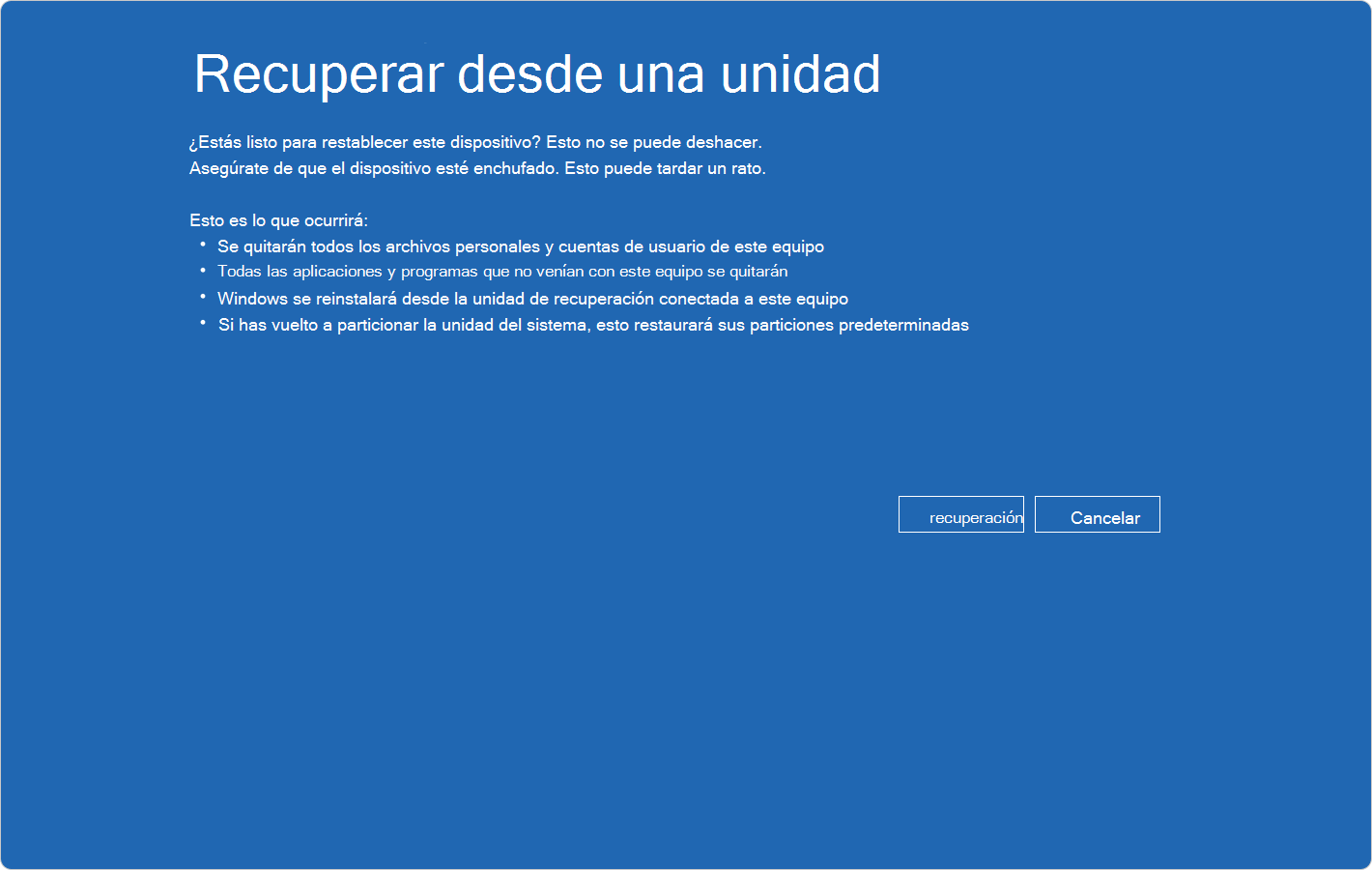
Jeśli szukasz głębszej naprawy bez konieczności pełnego formatowania, wybierz opcję Resetuj ten komputer i zdecyduj, czy zachować pliki, czy usunąć wszystko; system Windows zostanie zainstalowany ponownie, a wszystkie aplikacje nieuwzględnione domyślnie znikną.
Aby całkowicie wyczyścić i zacząć od nowa, ostrzega przed odzyskiwaniem danych z dyskuMożesz wybrać usunięcie tylko plików lub ich całkowite wyczyszczenie. Ta druga opcja jest bezpieczniejsza, ale zajmie więcej czasu.
Utwórz dysk USB do odzyskiwania dla innego komputera: oficjalna metoda z obrazem ISO i alternatywami
Jeśli uszkodzony komputer nie pozwala na utworzenie własnego dysku USB, możesz utworzyć go na innym komputerze. Oficjalną metodą w systemie Windows 10 jest użycie narzędzia Media Creation Tool do wygenerowania instalacyjnego dysku USB. za pomocą którego można ponownie zainstalować oprogramowanie lub uzyskać dostęp do opcji odzyskiwania.
Proces jest prosty: jeśli posiadasz pendrive o pojemności 8 GB lub większej, Pobierz narzędzie, zaakceptuj licencję, wybierz opcję Utwórz nośnik dla innego komputera, wybierz język, edycję i architekturę, a następnie zapisz nośnik na dysku USB.. Uruchom komputer z tym USB, aby uzyskać dostęp do naprawy, resetowania lub ponownej instalacji.
Pamiętaj o jednym ograniczeniu: Dyski odzyskiwania utworzone za pomocą narzędzia Windows mogą ulec awarii, jeśli zostaną użyte w systemach o innej architekturze (np. 32-bitowy kontra 64-bitowy). W takich przypadkach zaleca się dopasowanie architektur lub użycie nośników z odpowiednim ISO.
Alternatywnie istnieją programy innych firm, które rozszerzają opcje. EaseUS Todo Backup umożliwia utworzenie obrazu systemu i dysku awaryjnego WinPE. który uruchamia się z USB, aby przywrócić system Windows na komputerach, których nie da się uruchomić. Wystarczy wykonać kopię zapasową systemu na dysku zewnętrznym lub w chmurze, a następnie wygenerować nośnik odzyskiwania.
Proces jest prosty: najpierw utwórz kopię zapasową, następnie utwórz nośnik odzyskiwania (USB, ISO, CD/DVD) z poziomu narzędzia, a w przypadku awarii komputera uruchom go z tego nośnika, aby odzyskać obraz. Możesz również utworzyć dysk USB Windows To Go, aby mieć przenośne środowisko i uruchamiać go na innych komputerach.
Wskazówki dotyczące korzystania z punktów przywracania i najlepsze praktyki
Punkty przywracania są przydatne, ale ważne jest zrozumienie, jak działają. WinRE użyje wcześniej zapisanych punktów w systemie, a nie na dysku USB odzyskiwania..
Po wybraniu opcji Ponowna instalacja systemu kreator wyświetli dostępne punkty. Możesz uruchomić skanowanie zagrożonych programów, aby ustalić, które sterowniki i aplikacje zostaną przywrócone.. Aby uniknąć przerw w pracy, należy potwierdzić działanie urządzenia podłączonego do zasilania.
Jeśli narzędzie do przywracania systemu nie rozwiąże problemu, rozważ takie opcje, jak zresetowanie urządzenia lub ponowna instalacja z USB. Resetowanie z zachowaniem plików powoduje usunięcie aplikacji i sterowników niezintegrowanych z systemem Windows, natomiast z dysku usuwa absolutnie wszystko..
Jeśli USB nie uruchamia się lub opcja odzyskiwania nie pojawia się
Może się zdarzyć, że komputer zignoruje USB lub nie wyświetli żądanych opcji. Sprawdź w systemie BIOS/UEFI, czy opcja rozruchu z USB jest włączona i czy kolejność rozruchu priorytetowo traktuje pamięć zewnętrzną.; Na wielu komputerach możesz szybko wybrać urządzenie startowe podczas uruchamiania.
Na urządzeniach Surface, jeśli nie widzisz opcji odzyskiwania z dysku, Upewnij się, że dysk jest w formacie FAT32 i że skopiowałeś obraz odzyskiwania właściwy dla swojego modelu.Jeśli to nie pomoże, utwórz nośnik USB od nowa.
Jeśli potrzebujesz informacji o systemie Windows 10, zostawiamy Ci ten przewodnik: Jak utworzyć dysk ratunkowy systemu Windows 10
Jak odzyskać pełną pojemność dysku USB o pojemności większej niż 32 GB po użyciu
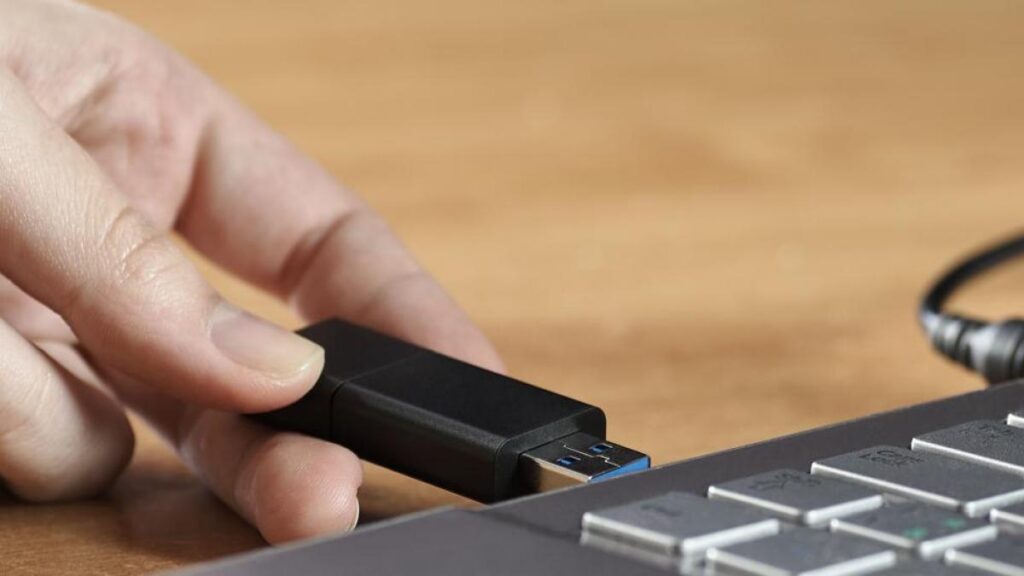
Po użyciu dużego dysku USB jako dysku odzyskiwania może się okazać, że pozostanie partycja o rozmiarze 32 GB o nazwie RECOVERY, a reszta to nieprzydzielona przestrzeń. Aby przywrócić pełny rozmiar pamięci, usuń tę partycję i utwórz nową, która zajmie cały dysk..
Z ustawień systemu Windows 11 i Windows 10, Przejdź do Start > Ustawienia > System > Pamięć masowa > Zaawansowane ustawienia pamięci masowej > Dyski i woluminyZnajdź partycję odzyskiwania, usuń ją i utwórz nowy wolumin w nieprzydzielonym miejscu. Możesz również zrobić to ręcznie za pomocą Zarządzania dyskami, usuwając partycję odzyskiwania i tworząc pojedynczy wolumin.

Od najmłodszych lat pasjonat technologii. Uwielbiam być na bieżąco w branży i przede wszystkim ją komunikować. Dlatego od wielu lat zajmuję się komunikacją w serwisach poświęconych technologii i grom wideo. Możesz znaleźć mnie piszącego o Androidzie, Windowsie, MacOS, iOS, Nintendo lub jakimkolwiek innym pokrewnym temacie, który przyjdzie Ci do głowy.