- Ventoy umożliwia korzystanie z wielu systemów operacyjnych na jednym porcie USB
- Obsługuje formaty ISO, WIM, IMG, VHD(x), EFI i inne
- Nie jest wymagane późniejsze formatowanie ani ekstrakcja ISO
- Działa na systemach Windows, Linux, a nawet Android z adapterem OTG
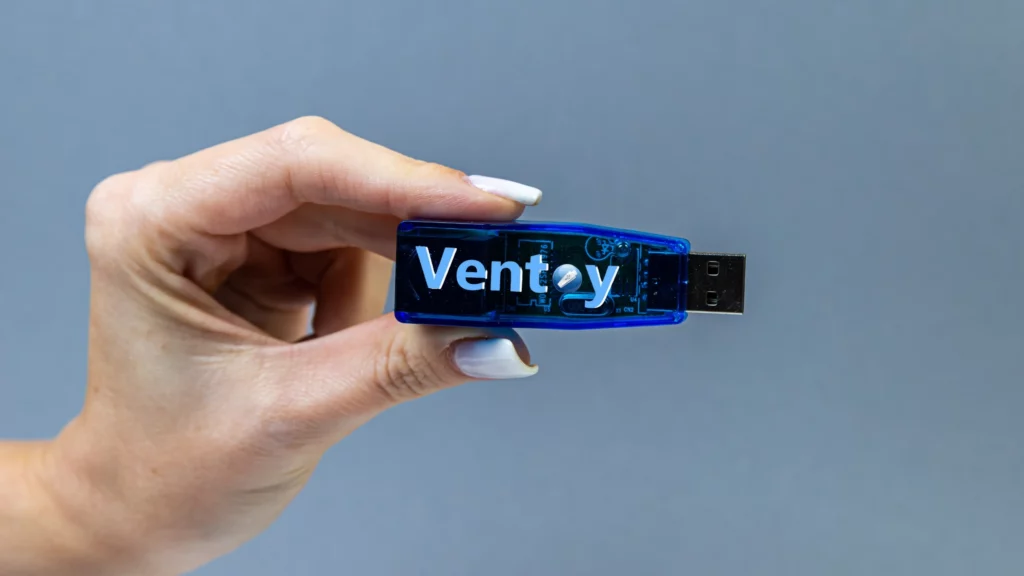
Czy wyobrażasz sobie możliwość przechowywania wielu systemów operacyjnych na jednym dysku flash i wybierania, którego z nich użyć do uruchomienia komputera, bez konieczności formatowania czegokolwiek za każdym razem? Rozwiązaniem jest Utwórz multiboot USB za pomocą Ventoy, darmowe i otwarte narzędzie, które zrewolucjonizowało sposób korzystania z rozruchowych dysków USB.
wietrzny Zmień swój nośnik USB w urządzenie multiboot, na którym możesz przechowywać obrazy instalacyjne (ISO, WIM, IMG itp.) różnych systemów operacyjnych i korzystać z nich zawsze, gdy ich potrzebujesz. Wszystko to bez skomplikowanych kroków i zbędnych powtórzeń. Następnie wyjaśnimy jak to działa.
Czym jest Ventoy i dlaczego warto z niego korzystać?
Ventoy jest przenośne narzędzie umożliwiające tworzenie dysków flash USB z wieloma systemami operacyjnymi bez konieczności formatowania za każdym razem, gdy chcesz wypróbować nowe ISO. Po zainstalowaniu na dysku flash wystarczy skopiować obrazy ISO, WIM, IMG, VHD(x) lub EFI na urządzenie. Ventoy automatycznie je rozpozna i wyświetli menu rozruchowe, dzięki któremu będziesz mógł wybrać, od którego urządzenia chcesz zacząć.
To narzędzie jest kompatybilny z ponad 475 systemów operacyjnychod najpopularniejsze wersje systemu Windows (takich jak 7, 8, 10, 11 i Server) do szerokiej gamy dystrybucji Linuksa i systemów Unix.
Ventoy wyróżnia się wydajność i prostota. Nie ma potrzeby rozpakowywania ani modyfikowania obrazów ISO; Są one po prostu kopiowane w takiej formie, w jakiej są, a narzędzie zajmuje się resztą. Obsługuje style partycji MBR i GPT i pozwala na instalację na innych nośnikach, takich jak dyski lokalne, dyski SSD lub karty SD.

Główne zalety Ventoy
Tworzenie multibootowego dysku USB za pomocą Ventoy jest szybkim i wygodnym procesem. Ponadto oferuje szereg Dodatkowe korzyści w porównaniu do innych tradycyjnych narzędzi, takich jak Rufus, YUMI czy Xboot:
- Bezpośredni rozruch z ISO, WIM, IMG, VHD i EFI bez wcześniejszej ekstrakcji.
- Oprogramowanie typu open source i całkowicie darmowezapewniając przejrzystość i wsparcie społeczności.
- Zgodny z plikami ISO większymi niż 4 GB oraz z systemami plików FAT32, exFAT, NTFS, UDF, XFS, EXT2/3/4.
- Zgodność z ponad 90% dystrybucji wymienionych na distrowatch.com.
- Działa w systemach Windows i GNU/Linuxi ma nawet wersję na Androida.
- Umożliwia zapisywanie trwałych danych aby zachować pliki systemowe i ustawienia.
Jak zainstalować Ventoy krok po kroku
Instalacja Ventoy jest bardzo prosta i można ją wykonać z Windows lub Linux. Poniżej wyjaśniamy oba procesy, tak abyś mógł wybrać ten, który najbardziej Ci odpowiada.
Instalacja w systemie Windows
- Pobierz Ventoy ze swojego oficjalna strona lub GitHub w formacie .zip.
- Wypakuj zawartość archiwum i uruchom Ventoy2Disk.exe. Wyświetli się okno z opcjami niezbędnymi do instalacji.
- Włóż dysk flash USB i upewnij się, że wybrałeś właściwy dysk, aby uniknąć usunięcia ważnych danych.
- Kliknij „Zainstaluj”. Program wyświetli ostrzeżenie, że wszystkie dane na urządzeniu zostaną usunięte.
- Po zakończeniu wystarczy otworzyć USB w przeglądarce i skopiować obrazy ISO, które chcesz wykorzystać.. Jeśli nie wiesz, jak to zrobić, możesz również sprawdzić, jak utworzyć dysk rozruchowy systemu Windows 10.
Instalacja w systemie Linux
- Pobierz najnowszą wersję w formacie .tar.gz ze strony internetowej Ventoy.
- Rozpakuj i uzyskaj dostęp do wyodrębnionego katalogu.
- Zidentyfikuj nazwę swojego dysku USB za pomocą „lsblk” lub „lsusb”. Wybierając urządzenie należy unikać błędów.
- Uruchom następujące polecenie, zastępując X odpowiednią literą swojego USB:
sudo sh Ventoy2Disk.sh -i /dev/sdX - Po zakończeniu skopiuj obrazy ISO bezpośrednio na dysk. Nie jest wymagana żadna dodatkowa konfiguracja.

Systemy kompatybilne z Ventoy
Jednym z najciekawszych aspektów tworzenia multibootowego USB za pomocą Ventoy jest to, że jest pomyślnie przetestowano na ponad 700 obrazach ISO, co gwarantuje bardzo wysoką kompatybilność. Oto kilka przykładów uporządkowanych według kategorii:
Dystrybucje Linuksa
Ubuntu, Debian, Fedora, CentOS, Arch Linux, Manjaro, Linux Mint, Kali, Deepin, Mageia, Slackware, Proxmox VE i więcej. Również narzędzia takie jak CloneZilla i OpenMediaVault.
Systemy Unix
FreeBSD, pfSense, DragonFly, GhostBSD, XigmaNAS, TrueNAS, HardenedBSD, OPNsense.
Systemy Windows
Windows 7, 8, 8.1, 10, 11, Windows Server (2012, 2016, 2019), WinPE.
Inne systemy
VMware ESXi, Citrix XenServer, Xen XCP-ng.
Jak używać Ventoy do trwałości
Kolejną rzeczą, którą należy bardzo pozytywnie ocenić podczas tworzenia multibootowego USB za pomocą Ventoy, jest jego tryb trwały, co pozwala na zapisywanie zmian pomiędzy sesjami podczas korzystania z dystrybucji w trybie Live. Oznacza to, że możesz zapisać ustawienia, pliki i dokumenty, aby kontynuować pracę po następnym uruchomieniu komputera z pamięci USB.
Aby to zrobić, musisz użyć skryptu Utwórz trwały obraz.sh, określając rozmiar, jaki chcesz przypisać tej partycji. Jeśli nic nie podasz, zostanie utworzony trwały plik o rozmiarze 1 GB. Następnie musisz przenieść utworzony plik do katalogu głównego USB za pomocą Ventoy.

Wersja Ventoy na Androida
Nie masz pod ręką komputera, a musisz stworzyć bootowalny dysk USB? Dobra wiadomość: jestnieoficjalna wersja Ventoy na Androida którą możesz pobrać ze sklepu Play. Dzięki temu możesz skonfigurować multiboot USB bezpośrednio ze swojego telefonu, o ile posiadasz adapter OTG.
Wystarczy wybrać obraz ISO, wybrać typ partycji (MBR lub GPT), określić, czy chcesz skorzystać z funkcji Secure Boot, wybrać, czy plik ma być trwały, i gotowe! Interfejs jest prosty i intuicyjny. Po zakończeniu instalacji możesz użyć dysku flash bezpośrednio do uruchomienia dowolnego kompatybilnego komputera.
Porady i zaawansowane opcje z Ventoy
W wersji dla systemu Windows można skonfigurować w menu „Opcje” Styl partycji MBR lub GPT, Aktywuj obsługa bezpiecznego rozruchu (Bezpieczny rozruch) i zarezerwuj miejsce na dysku, jeśli chcesz użyć części dysku USB jako konwencjonalnego magazynu danych.
Można również dostosuj menu rozruchowe za pomocą motywów można przełączać się między widokiem listy i drzewa oraz używać wtyczek w celu dodawania funkcjonalności, takich jak automatyczna instalacja systemu Windows lub wstrzykiwanie plików w czasie wykonywania.
Innym interesującym szczegółem jest to Aktualizacje Ventoy nie wymagają ponownego formatowania pamięci USB., więc utrzymanie go na bieżąco jest bardzo proste, wystarczy użyć skryptu aktualizacji z opcją -u.
Ostatecznie utworzenie multibootowego dysku USB za pomocą Ventoy jest jedną z najlepszych opcji, biorąc pod uwagę fakt, że jest to jedno z najbardziej stabilnych, kompatybilnych i łatwych w użyciu narzędzi dla osób pracujących z wieloma systemami operacyjnymi lub dystrybucjami.

Redaktor specjalizujący się w zagadnieniach technologii i Internetu z ponad dziesięcioletnim doświadczeniem w różnych mediach cyfrowych. Pracowałem jako redaktor i twórca treści dla firm z branży e-commerce, komunikacji, marketingu online i reklamy. Pisałem także na portalach poświęconych ekonomii, finansom i innym branżom. Moja praca jest także moją pasją. Teraz, poprzez moje artykuły w Tecnobits, staram się odkrywać wszystkie nowości i nowe możliwości, jakie świat technologii oferuje nam każdego dnia, aby poprawić nasze życie.