- Funkcja Recall automatycznie wykonuje zrzuty ekranu i umożliwia inteligentne wyszukiwanie w systemie Windows 11.
- Prywatność i kontrola nad danymi zbieranymi przez Recall są dla użytkowników kluczowe.
- Firma Microsoft umożliwia wyłączenie funkcji Recall zarówno w opcjach graficznych, jak i w poleceniach.
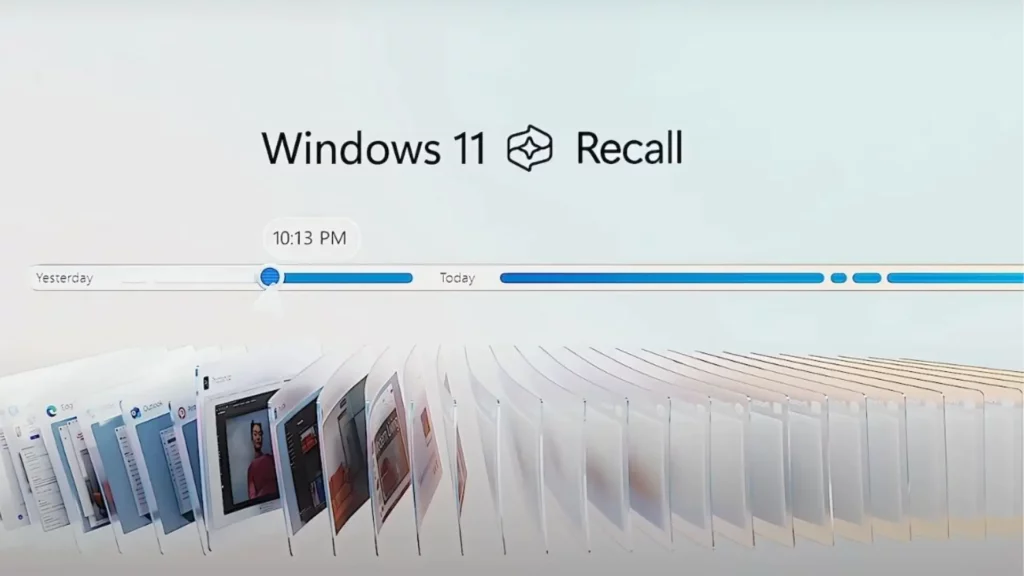
Nie wiesz? Jak krok po kroku włączyć lub wyłączyć funkcję Recall w systemie Windows 11?W ostatnich czasach dyskusje na temat prywatności i bezpieczeństwo danych w systemie Windows stały się coraz bardziej popularne. Wszystko to ma wiele wspólnego z pojawieniem się funkcji o nazwie Przypomnienie sobie czegoś w systemie Windows 11, który wywołał prawdziwe poruszenie zarówno w świecie technologii, jak i wśród użytkowników zaniepokojonych zarządzaniem swoimi danymi osobowymi. Z pewnością natknąłeś się na wzmianki na ten temat, a nawet słyszałeś, że działa on jak rodzaj cyfrowej pamięci, która rejestruje, niemal bez Twojej wiedzy, wszystko, co widzisz i robisz na swoim komputerze. Czy powinieneś się martwić? Kluczem jest pełne zrozumienie, jak działa, co pociąga za sobą, a przede wszystkim, jak możesz kontrolować jego aktywację lub dezaktywację.
W tym artykule opowiem Ci o tym bardzo szczegółowo Czym jest funkcja Recall w systemie Windows 11 i do czego służy?, tło kontrowersji wokół kwestii prywatności, jak sprawdzić, czy masz ją na swoim urządzeniu, a co najważniejsze, szczegółowy proces jej aktywacji lub dezaktywacji. Odkryjesz również wymagania techniczne To, co jest konieczne i jak firmy mogą nimi centralnie zarządzać, jeśli jesteś administratorem. W pełni zrozumiesz zalety i wady tej funkcji i będziesz mógł podejmować świadome decyzje.
Czym jest funkcja Recall w systemie Windows 11 i do czego służy?
Funkcja Przypomnienie sobie czegoś, obsługiwane przez firmę Microsoft i zintegrowane z zespołami Drugi pilot+, opiera się na technologii sztucznej inteligencji, automatyczne wykonywanie okresowych zrzutów ekranu podczas korzystania z komputera. Recall ma na celu zaoferowanie Ci szybki i łatwy sposób powrotu i znajdź informacje, które kiedyś widziałeś, nawet jeśli nie pamiętasz dokładnie, kiedy i gdzie ich szukałeś.
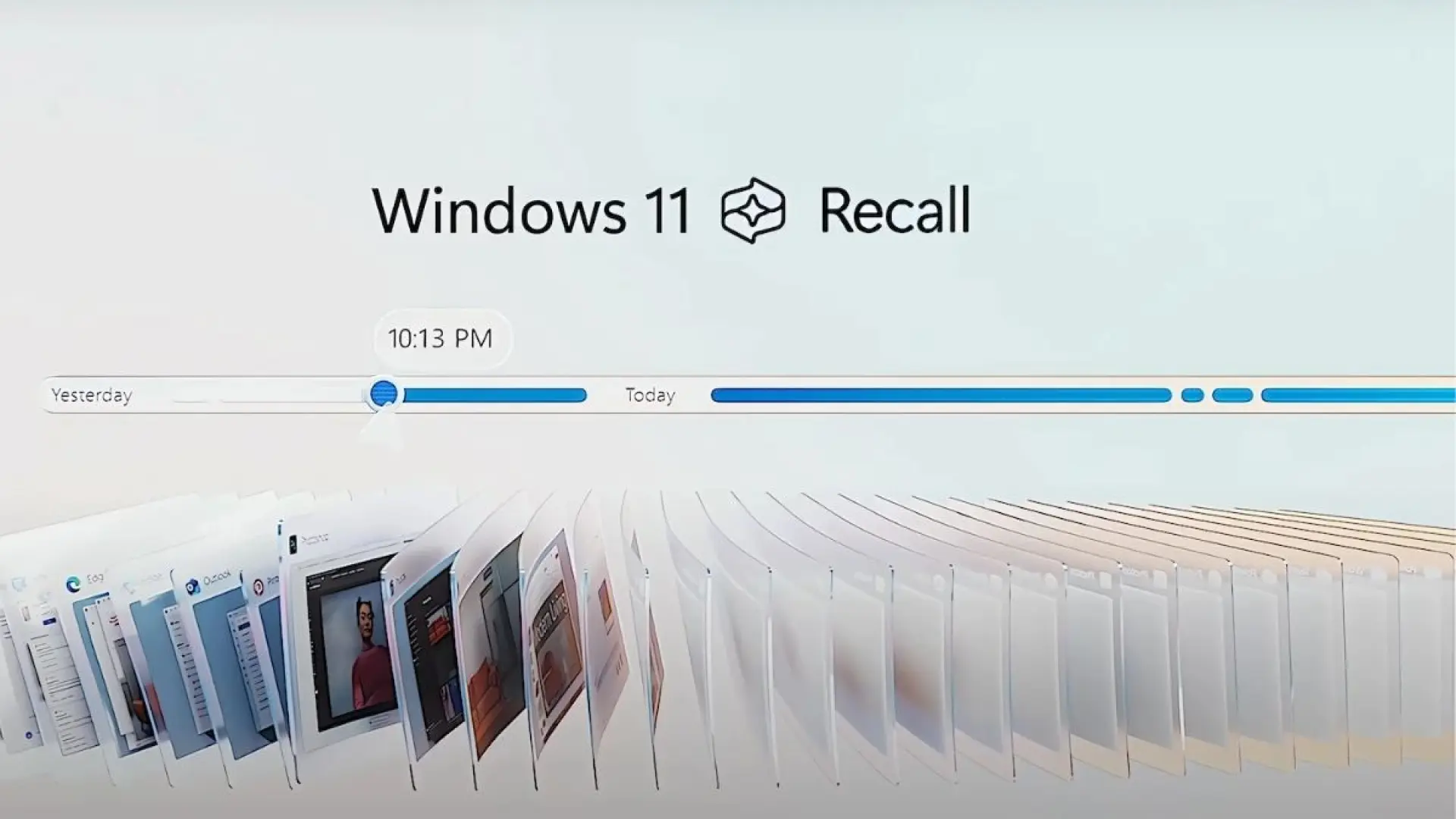
Zaskakującym (i jednocześnie niepokojącym dla wielu) jest to, że nie ogranicza się on do rejestrowania odwiedzanych przez Ciebie stron internetowych czy otwieranych dokumentów, ale także automatyczne zrzuty ekranu wszystkiego, co jest wyświetlane na monitorze. Te obrazy są przechowywane, są przetwarzane lokalnie a następnie możesz ich użyć do zrobienia wyszukiwania w języku naturalnymprosząc na przykład o pokazanie „prezentacji, którą otworzyłeś w zeszły wtorek” lub „strony z przepisami kulinarnymi, którą odwiedziłeś tydzień temu”.
Ten system jest zaprojektowany, aby Ułatw sobie cyfrowe życie i nigdy nie trać z oczu niczego, co zrobiłeś w swoim zespole. Jednak jego zdolność do gromadzenia tak wielu informacji generuje poważne obawy dotyczące prywatności i możliwe niewłaściwe wykorzystanie wrażliwych danych.
Dlaczego Recall wzbudził tyle kontrowersji?
Kontrowersje wokół funkcji Windows Recall nie pojawiły się znikąd. Debata nad tym, czy taka funkcja stanowi użyteczny postęp lub zagrożenie dla prywatności Staje się coraz bardziej kontrowersyjny zarówno wśród użytkowników prywatnych, jak i firm oraz agencji rządowych. Oto główne przyczyny sporu:
- Ilość i rodzaj zebranych informacji:Recall przechowuje wizualne zapisy, które mogą zawierać szczególnie poufne dane, takie jak hasła, numery kart, dane uwierzytelniające, a nawet informacje medyczne.
- Zgoda i przejrzystośćWielu użytkowników w ogóle nie zdaje sobie sprawy z istnienia funkcji Recall, sposobu jej działania, a także z faktu, że może być ona domyślnie włączona w niektórych wersjach lub nowszych urządzeniach.
- Bezpieczeństwo danych:Mimo że Microsoft twierdzi, iż całe przetwarzanie odbywa się lokalnie, obawa przed nieautoryzowanym dostępem (np. za pośrednictwem złośliwego oprogramowania lub kont administratorów) jest realna.
- Trudności z odinstalowaniem:Wyłączenie funkcji Recall nie zawsze jest łatwe, a w niektórych przypadkach (dotyczy urządzeń indywidualnych i zarządzanych) jej całkowite usunięcie może być niemożliwe.
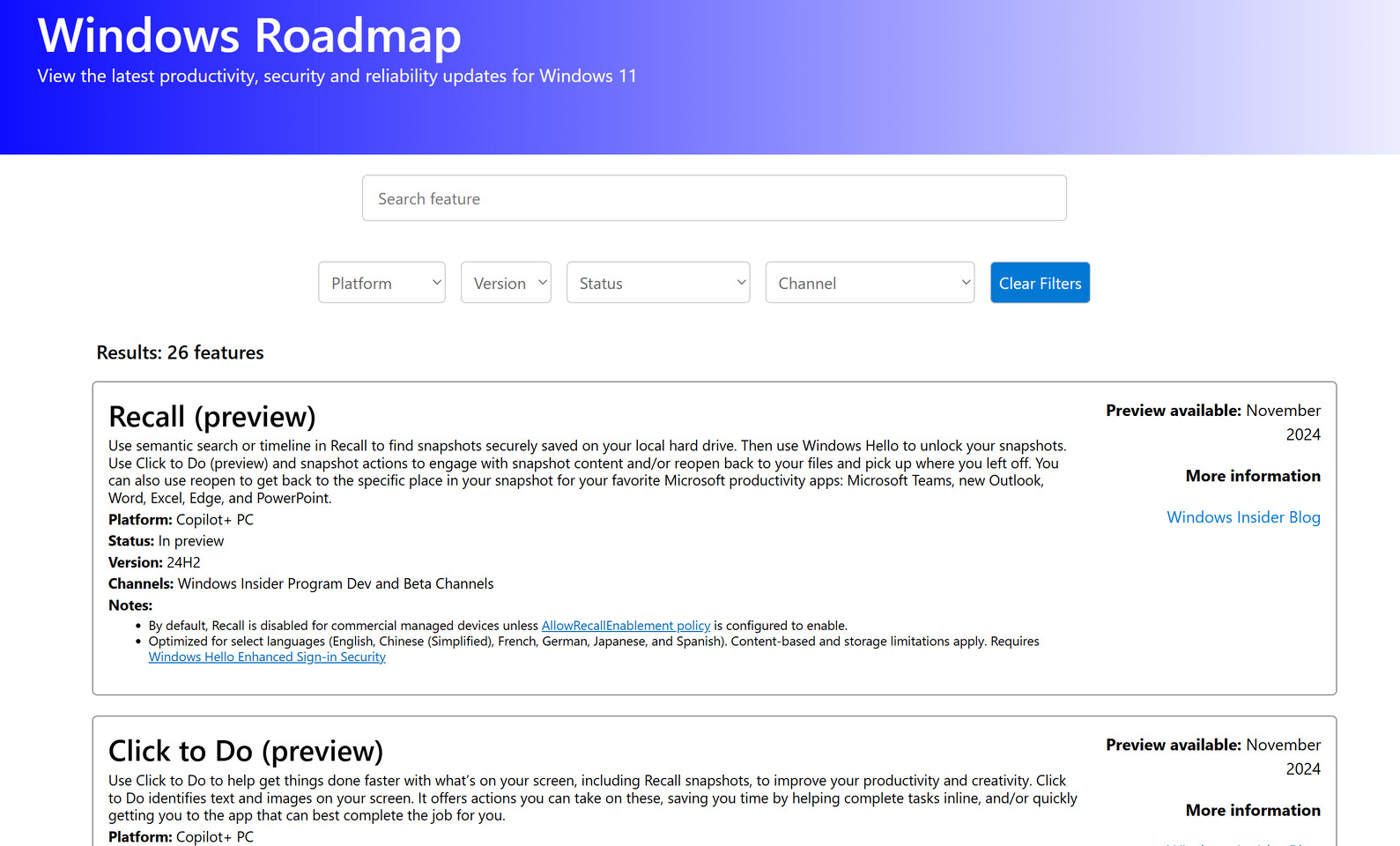
W obliczu krytyki Microsoft zmienił sposób wdrażania tej funkcji. Chociaż jej ogólna premiera była planowana na 18 czerwca 2024 roku na urządzeniach Copilot+, jej dostępność została ostatecznie ograniczona do programu Windows Insider Program, co opóźniło jej wdrożenie w celu poprawy bezpieczeństwa i prywatności.
Jak działa Recall i jakie opcje konfiguracji oferuje?
W praktyce Recall wykonuje automatyczne zrzuty ekranu w regularnych odstępach czasu za każdym razem, gdy wykryje zmiany w wyświetlanych informacjach. Te obrazy są zapisywane na dysku lokalnym i według Microsoftu, nigdy Nie trafiają do chmury ani na serwery zewnętrzne. Silnik sztucznej inteligencji analizuje te zrzuty ekranu, indeksując tekst i obrazy, umożliwiając późniejsze wyszukiwanie za pomocą fraz w języku naturalnym, bez konieczności pamiętania, gdzie i kiedy dokładnie przeglądano informacje. Jak działa funkcja Recall w systemie Windows 11.
Recall nie tylko rejestruje aktywność w przeglądarce, ale także programy, czaty, obrazy, dostęp do aplikacji…praktycznie wszystko, co pojawia się na ekranie. prywatność W jego działaniu przyjmuje się, że jest ono gwarantowane przez szyfrowanie i ochronę Windows Hello (identyfikacja biometryczna), choć pojawiają się wątpliwości, czy ochrona ta jest wystarczająca.
Su konfiguracja jest elastyczna Na urządzeniach osobistych (nie firmowych). Możesz zdecydować, czy włączyć funkcję Recall, ile miejsca na dysku przeznaczyć na zrzuty ekranu oraz jak długo przechowywać te obrazy, zanim zostaną automatycznie usunięte. Możesz również filtrować aplikacje i strony internetowe, których nie należy przechwytywać.

Jak sprawdzić, czy na komputerze jest zainstalowany program Recall?
Jednym z aspektów, który budzi najwięcej wątpliwości jest rzeczywista dostępność wycofania Na każdym komputerze. Nie wszystkie wersje systemu Windows 11 ani nie wszystkie komputery oferują tę funkcję. Aby to sprawdzić, wykonaj następujące kroki:
- Naciskać Win+I aby otworzyć ustawienia systemu Windows.
- Wchodzić System a potem w InformacjaTam możesz zobaczyć dokładna wersja systemu Windows zainstalowany. Funkcja Recall jest dostępna dopiero od wersji 24H2 i na wybranych urządzeniach z kompatybilnym sprzętem (Copilot+ PC).
- Jeśli masz 24H2, sprawdź, czy funkcja Recall jest włączona. Kliknij prawym przyciskiem myszy przycisk Start, wybierz „Wiersz polecenia (administrator)” i uruchom polecenie:
dism /online /Get-FeatureInfo /FeatureName:Recall - Aktualny status Recall pojawi się w wynikach. Jeśli wyświetla się „Włączone”, funkcja jest aktywna.
W przypadku urządzeń zarządzanych przez korporację obecność lub brak funkcji Recall będzie zależeć od zasad stosowanych przez dział IT.
Kroki wyłączania funkcji Recall w systemie Windows 11
Jeśli wykryjesz, że funkcja Recall jest aktywna i chcesz zatrzymać gromadzenie danych, możesz ją wyłączyć, korzystając z kilku opcji, zarówno z poziomu interfejsu graficznego, jak i za pomocą poleceń zaawansowanych. Oto najważniejsze z nich:
Z ustawień
- Dostęp Konfiguracja z menu startowego.
- Idź do Prywatność i bezpieczeństwo.
- Wybierać Przypomnienie i migawki.
- Dezaktywuj opcję Zapisz migawki.
- Na tym samym ekranie możesz usunąć zapisane migawki i kliknąć Usuń wszystko aby usunąć poprzednie informacje.
Z poziomu wiersza poleceń
- Otwórz Symbol systemu jako administrator.
- Aby wyłączyć funkcję Recall, wprowadź:
dism /online /Disable-Feature /FeatureName:Recall - Aby zmiany zostały wprowadzone, uruchom ponownie komputer.
Jeśli funkcja ta zostanie automatycznie włączona ponownie po aktualizacji, możesz zautomatyzować jej wyłączenie za pomocą skryptów programu PowerShell, aby zachować kontrolę.
Przypomnij sobie kwestie prywatności i bezpieczeństwa
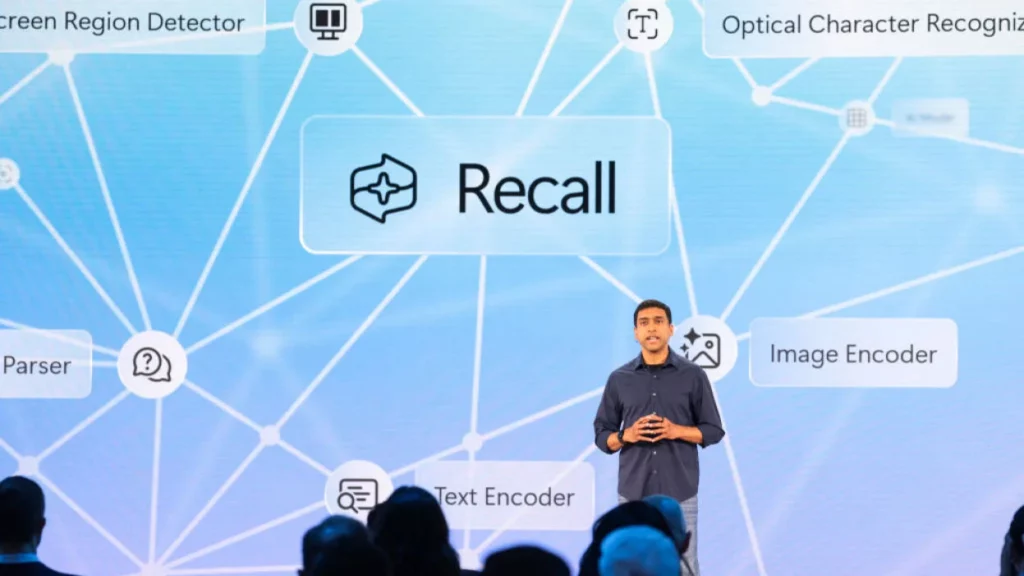
Microsoft twierdzi, że Recall działa całkowicie lokalnie, bez przesyłania danych na serwery zewnętrzne. Zgodnie z ich dokumentacją, zrzuty ekranu są szyfrowane i dostępne tylko za pomocą funkcji Windows Hello, a ponadto chronione przez TPM 2.0 zespołu. Środki te mają na celu zachowanie poufności w kontaktach z innymi użytkownikami i administratorami w środowiskach korporacyjnych.
Dodatkowo istnieje filtr informacji poufnych która, jeśli jest włączona, uniemożliwia zapisywanie zrzutów ekranu w przypadku wykrycia potencjalnie wrażliwych danych. Decyzja o jej włączeniu lub wyłączeniu należy do użytkownika, który musi ocenić, czy ta ochrona jest wystarczająca dla jego prywatności.
Opcje konfiguracji i zasady dla firm i administratorów
W środowiskach profesjonalnych, w których urządzenia są zarządzane centralnie, funkcja Recall Jest domyślnie wyłączony i usunięty, chyba że wyraźnie zezwala na to polityka. Administratorzy mogą:
- Włącz lub zablokuj jego aktywację na urządzeniach organizacji.
- Ogranicz ilość miejsca na dane, zdefiniuj maksymalny czas przechowywania i przechowywania oraz wyklucz określone aplikacje lub witryny internetowe z przechwytywania.
- Kontroluj, czy użytkownicy mogą eksportować swoje migawki i na jakich warunkach.
Wszystko to można skonfigurować za pomocą zasad grupy (GPO), dostawców usług w chmurze lub profili MDM, co zapewnia zgodność z wewnętrznymi przepisami i kompleksową kontrolę w środowiskach korporacyjnych.
Porównanie wycofania z innymi opcjami audytu i kontroli
Recall stanowi postęp w stosunku do tradycyjnych metod audytu. Jeśli jednak szukasz wyczerpująca kontrola Jeśli chodzi o zarządzanie oprogramowaniem lub urządzeniami, dostępne są konkretne narzędzia, takie jak InvGate Asset Management, które umożliwiają centralne monitorowanie licencji, poprawek i aktualizacji, pomagając wykryć, czy funkcje takie jak Recall są aktywne w Twojej flocie.
Dodatkowe zalecenia mające na celu wzmocnienie Twojej prywatności
Jeśli chcesz wzmocnić swoje bezpieczeństwo cyfrowe wykraczając poza wyłączenie funkcji Recall, rozważ następujące zalecenia, takie jak:
- Użyj VPN w sieciach publicznych.
- Aktualizuj swój system, instalując najnowsze poprawki zabezpieczeń.
- Przeglądaj i zarządzaj uprawnieniami zainstalowanych aplikacji i rozszerzeń.
- Jeśli udostępniasz sprzęt innym osobom lub pracujesz z poufnymi danymi, korzystaj z narzędzi ochrony prywatności innych firm.
Pamiętaj, że utrzymanie aktywnej kontroli nad Twoją prywatnością cyfrową w dużej mierze zależy od Twoich działań i decyzji. Chociaż Recall może być przydatny w niektórych scenariuszach, zawsze powinieneś brać pod uwagę ryzyko i wrażliwość zarządzanych danych.
Jak zapewne zauważyłeś, Przypomnienie sobie czegoś stanowi ogromny krok naprzód pod względem Produktywność wspierana przez sztuczną inteligencję, ale stanowi również wyzwanie dla tych, którzy chcą zachować swoją prywatność i bezpieczeństwo cyfrowe pod kontrolą. Zrozumienie sposobu działania, dostępnych opcji i możliwych ustawień pozwoli Ci korzystać z systemu Windows 11 z większą pewnością siebie i uniknąć potencjalnych problemów w przyszłości. Przeanalizuj swoje potrzeby, dostosuj opcje do swoich potrzeb i bądź na bieżąco z aktualizacjami firmy Microsoft, aby w razie potrzeby korzystać z tej funkcji lub ją ograniczać.

Od najmłodszych lat pasjonat technologii. Uwielbiam być na bieżąco w branży i przede wszystkim ją komunikować. Dlatego od wielu lat zajmuję się komunikacją w serwisach poświęconych technologii i grom wideo. Możesz znaleźć mnie piszącego o Androidzie, Windowsie, MacOS, iOS, Nintendo lub jakimkolwiek innym pokrewnym temacie, który przyjdzie Ci do głowy.